
配送先設定では、商品の配送先として使用する住所をあらかじめ登録できます。
登録した配送先は、商品詳細画面やカート画面で選択できます。よく利用する住所は、デフォルトの配送先に設定しておくと便利です。
配送先設定を開く
会員メニューを開きます
画面上部の[会員メニュー]をクリックします。
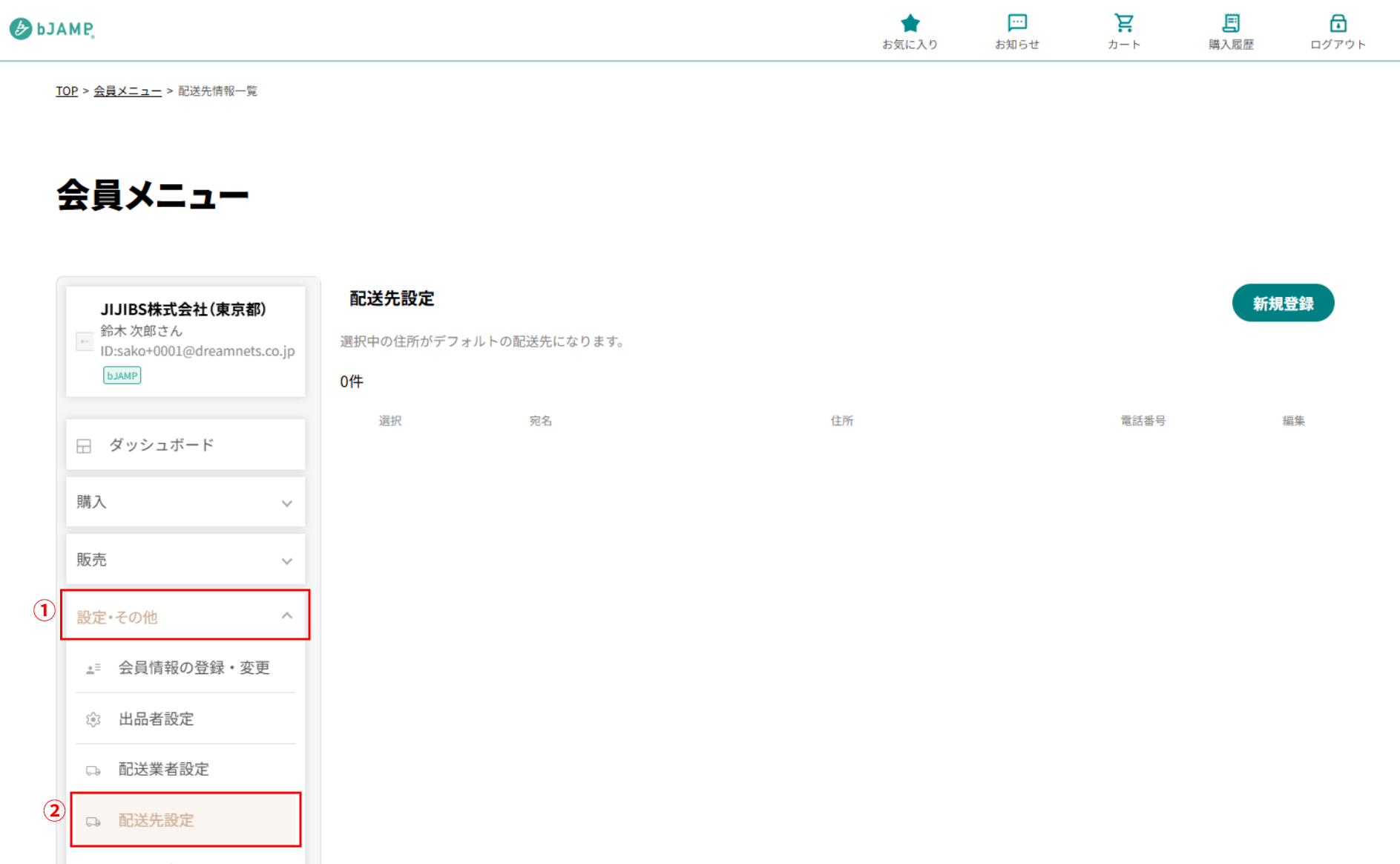
配送先設定を開きます
会員メニューの①[設定・その他]から②[配送先設定]をクリックします。
配送先を登録する
商品を購入する前に、配送先として使用する住所を登録します。複数の配送先を登録できます。
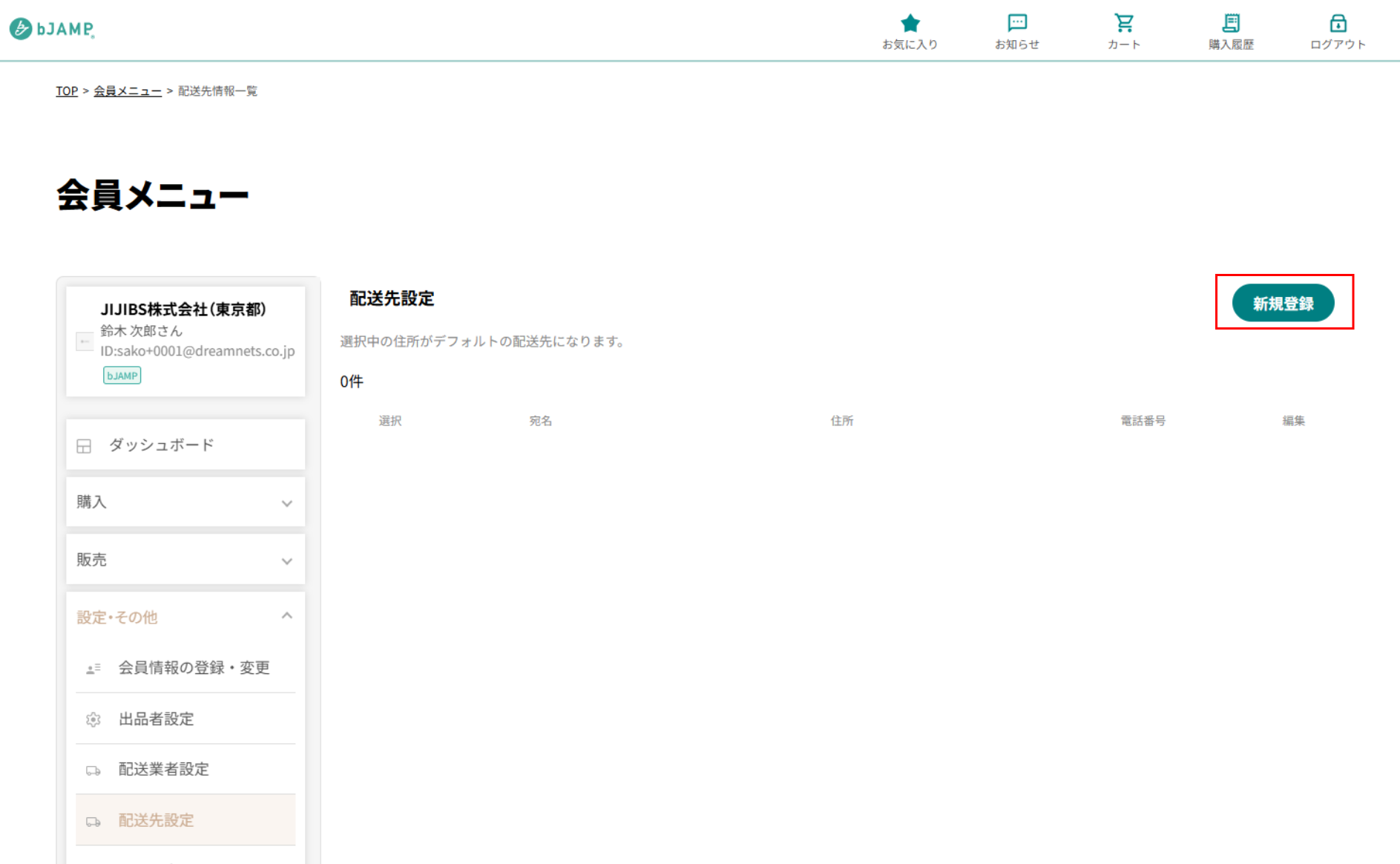
[新規登録]をクリックします
配送先設定の一覧画面で[新規登録]をクリックします。
宛名を入力します
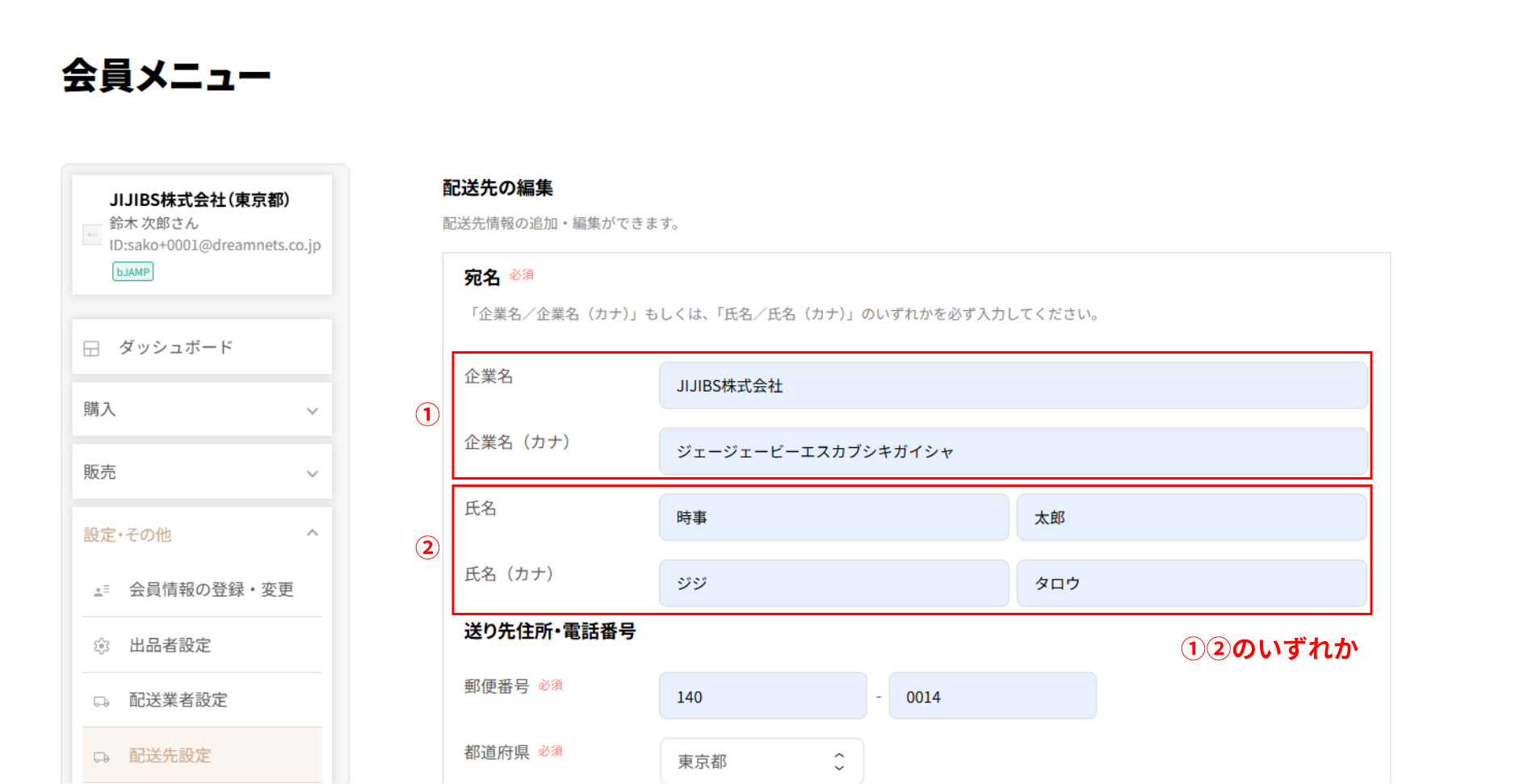
配送先の企業名または氏名を入力します。企業宛ての場合は企業名、個人宛ての場合は氏名を入力してください。
①「企業名/企業名(カナ)」または②「氏名/氏名(カナ)」のいずれかを必ず入力してください。
住所と電話番号を入力します
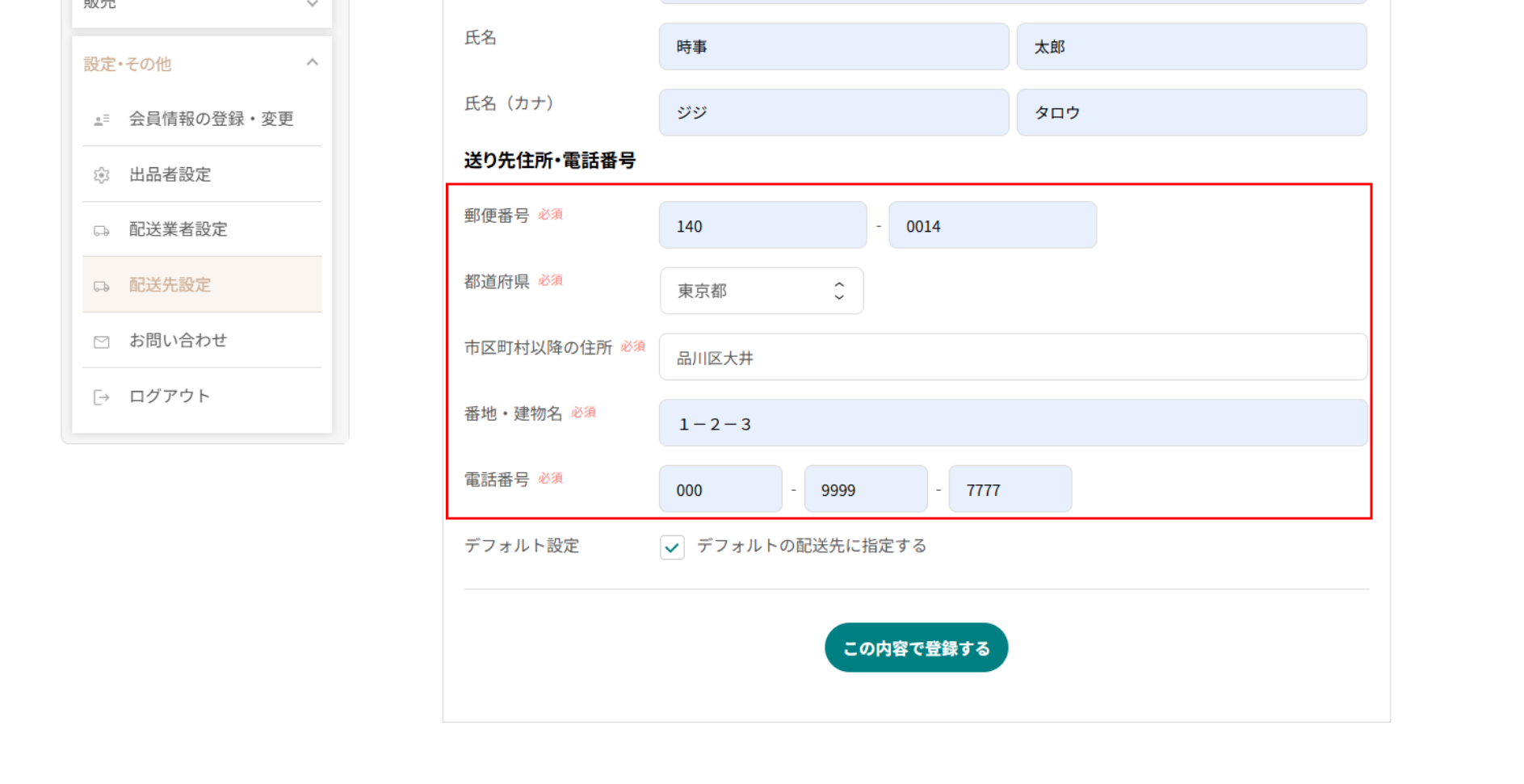
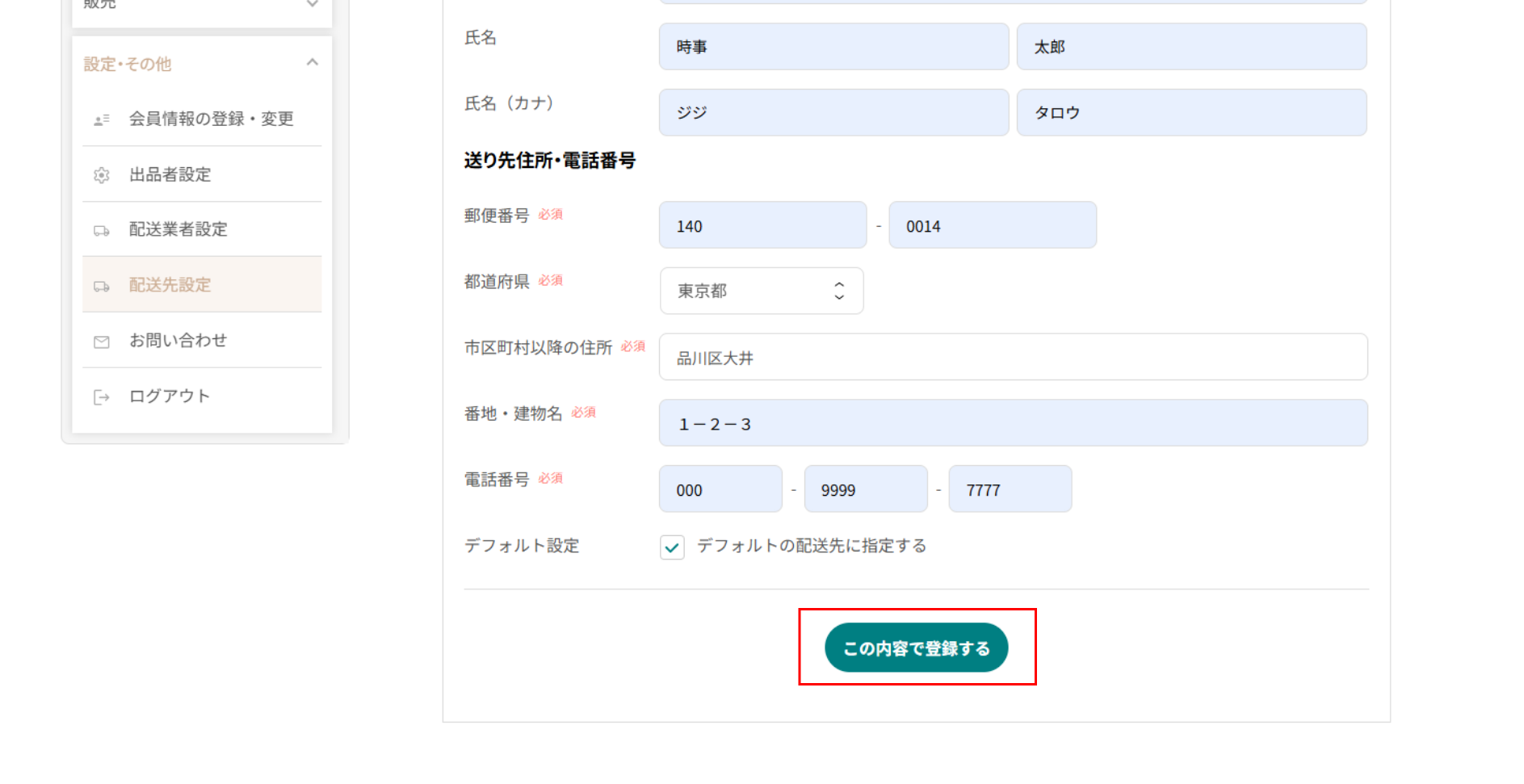
郵便番号、都道府県、市区町村以降の住所、番地・建物名、電話番号を入力します。
郵便番号を入力すると、該当する住所が自動入力されます。自動入力された内容に誤りがないか確認し、番地・建物名など不足している情報を入力してください。
必要に応じてデフォルト設定を選択します
この住所を通常使用する場合は、[デフォルトの配送先に指定する]にチェックを入れます。
デフォルトに指定した配送先は、商品詳細画面やカート画面で最初に選択されます。
[この内容で登録する]をクリックします
入力内容を確認し、[この内容で登録する]をクリックします。登録が完了すると、配送先設定の一覧に追加されます。
登録済み配送先を編集する
登録済みの住所、宛名、電話番号などを変更できます。
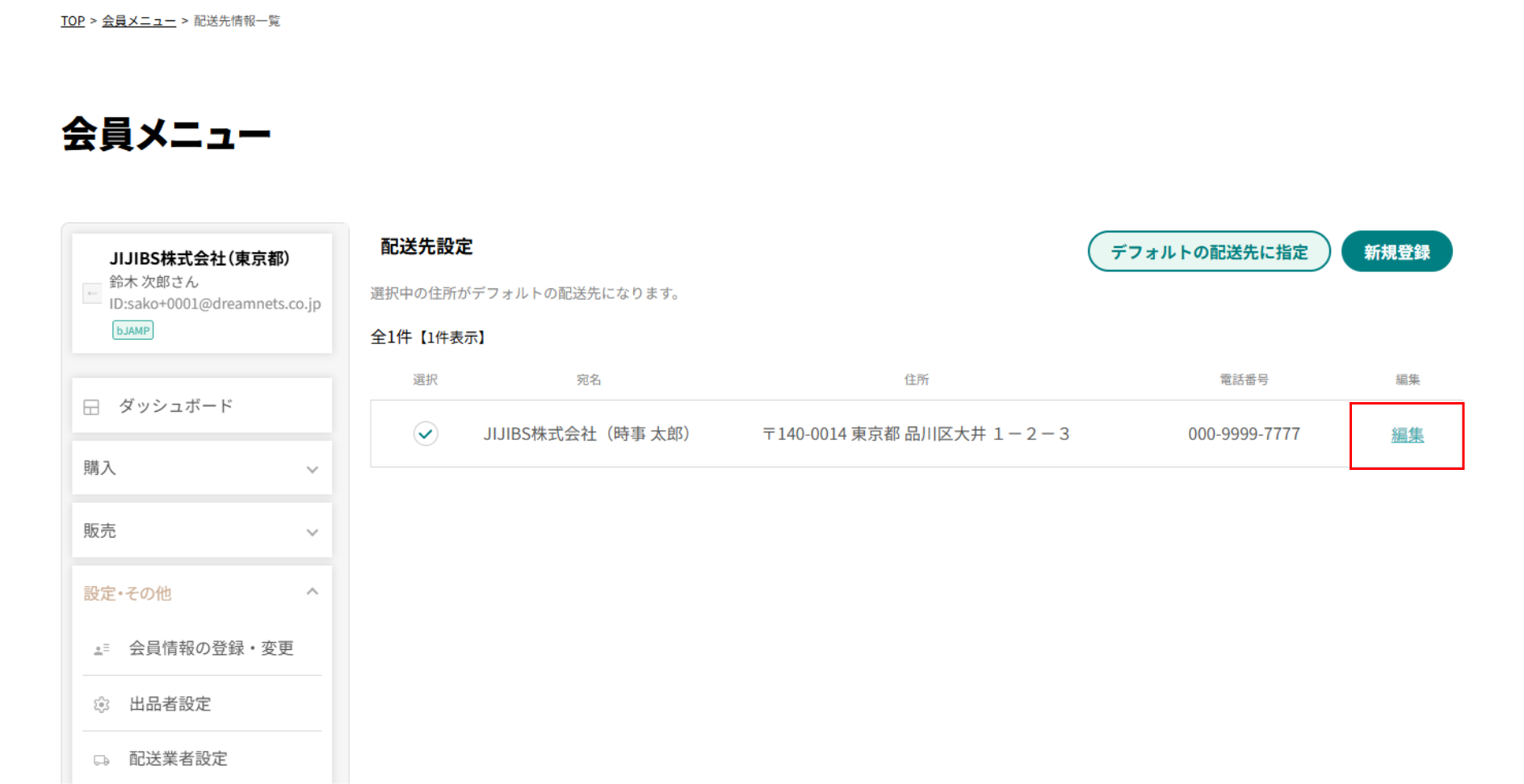
編集する配送先の[編集]をクリックします
配送先設定の一覧から、変更したい配送先の[編集]をクリックします。
内容を変更して保存します
必要な項目を変更し、画面下部の登録ボタンをクリックして保存します。
配送先を変更しても、すでに注文が確定している商品の配送先には反映されません。注文済み商品の配送先については、購入履歴詳細から販売者へお問い合わせください。
デフォルトの配送先を変更する
登録済み配送先の中から、通常使用する配送先を指定できます。
デフォルトにする配送先を選択します
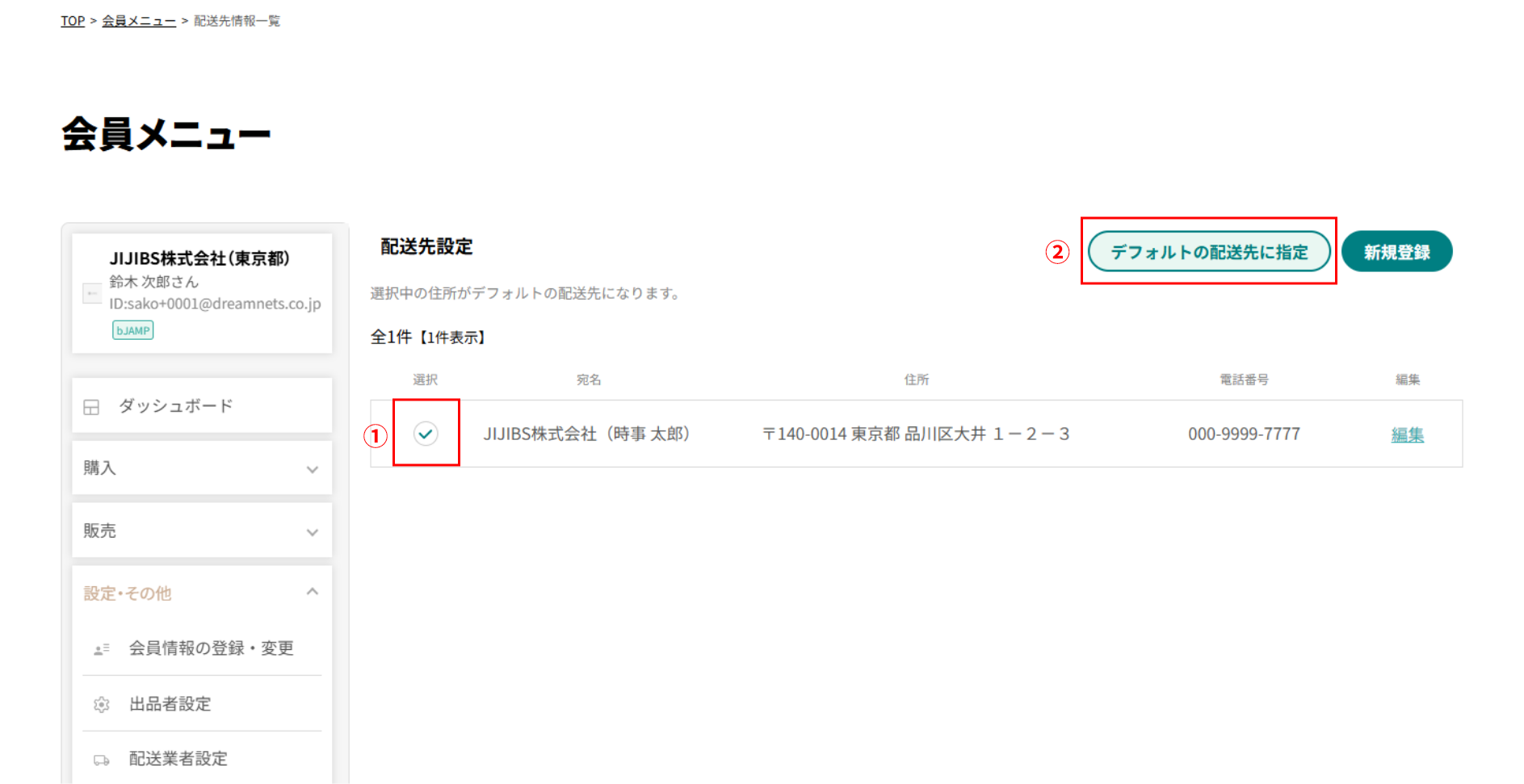
一覧で、デフォルトにしたい配送先の①ラジオボタンを選択します。
[デフォルトの配送先に指定]をクリックします
配送先を選択した状態で、②[デフォルトの配送先に指定]をクリックします。
設定後は、商品購入時にその住所が最初の配送先として表示されます。
商品購入時の配送先変更
登録した配送先は、商品詳細画面とカート画面から選択できます。
商品詳細画面で配送先を選択します
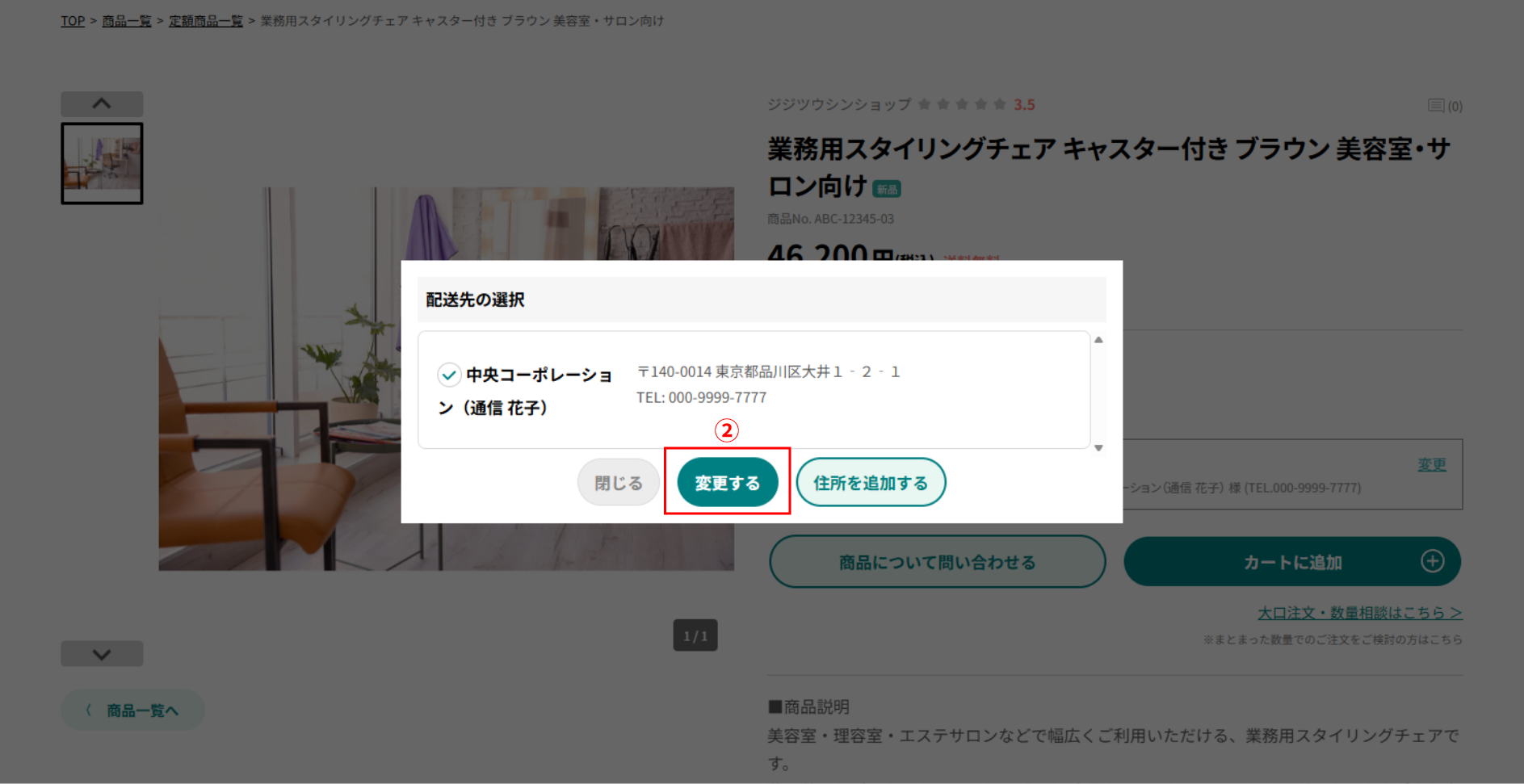
商品詳細画面の「配送先選択」に現在選択されている住所が表示されます。別の住所へ変更する場合は、①[変更]をクリックします。
配送先が未登録の場合は、「配送先設定」で事前登録するよう案内が表示されます。配送先を登録してから商品購入へ進んでください。
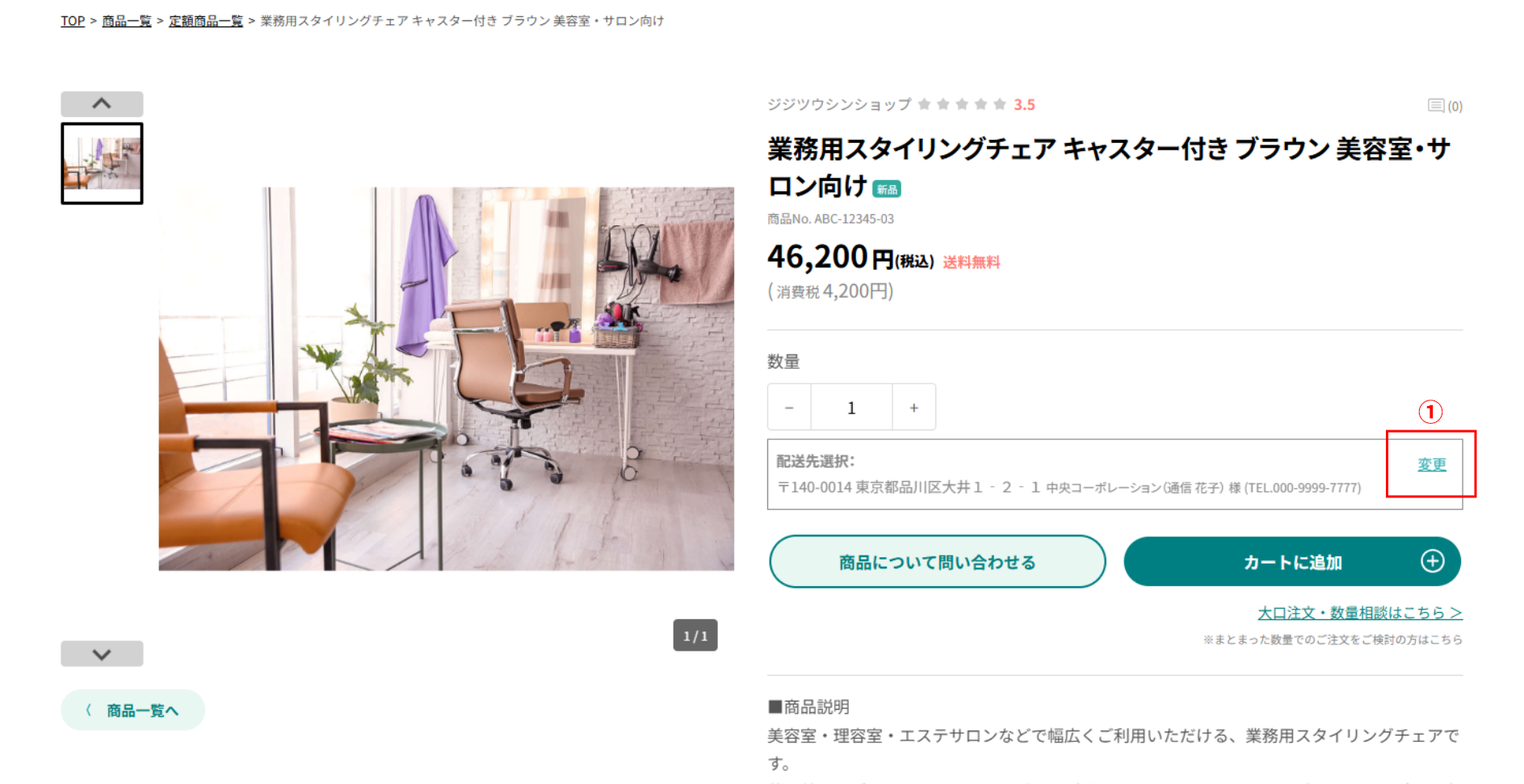
表示された配送先一覧から住所を選択し、②[変更する]をクリックします。
カート画面で配送先を選択します
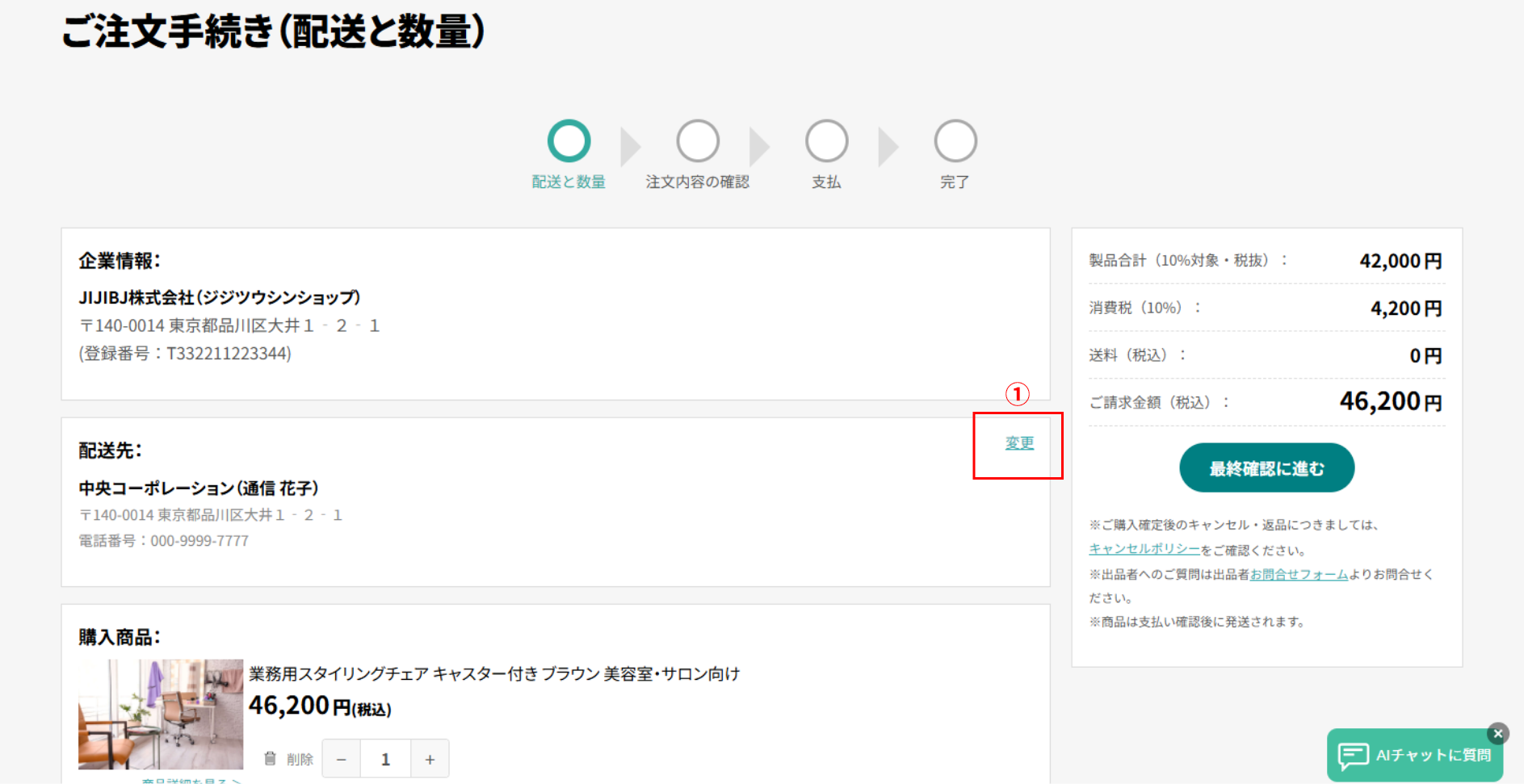
ご注文手続きの「配送と数量」画面で、配送先欄の①[変更]をクリックします。
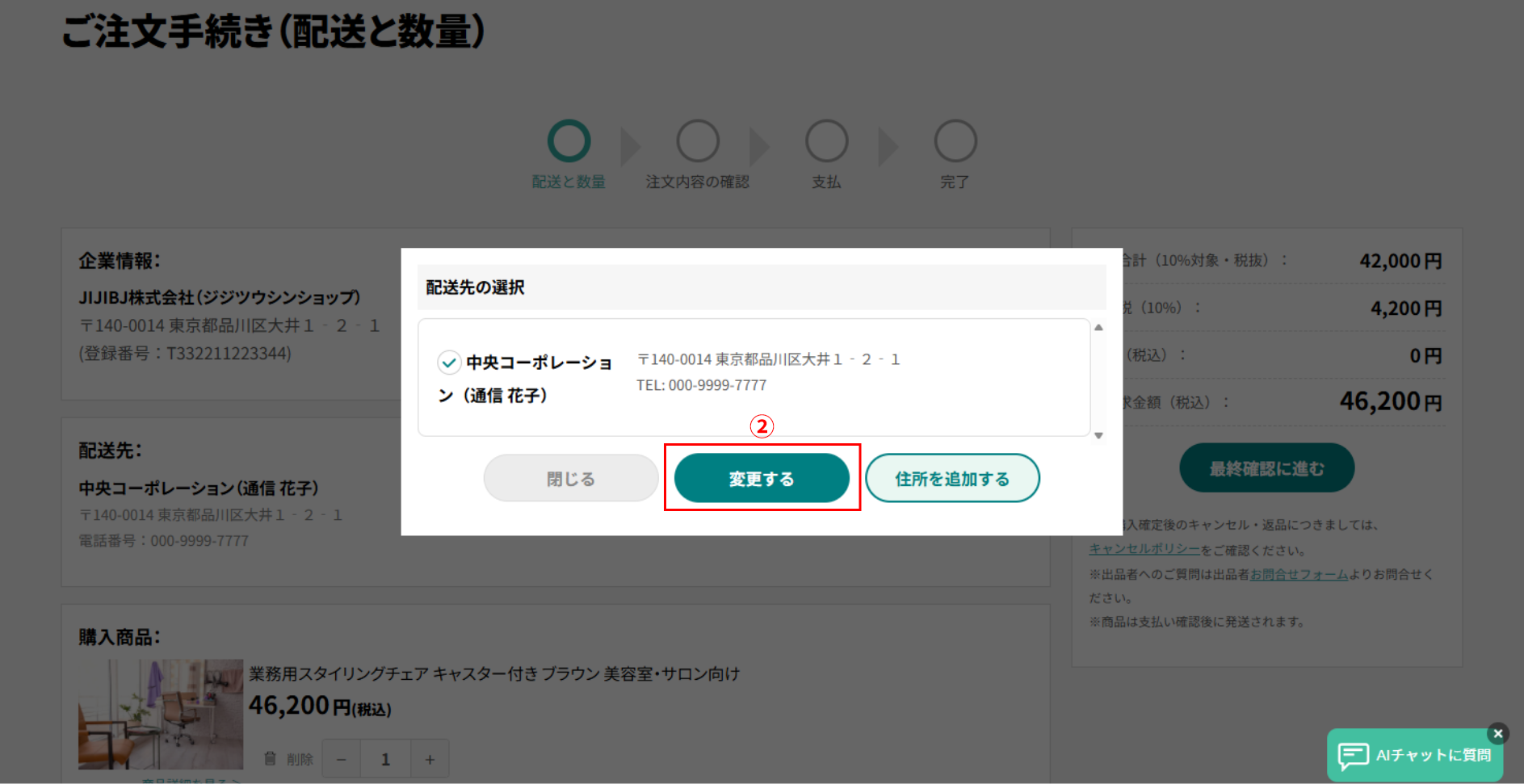
配送先の選択画面から使用する住所を選び、②[変更する]をクリックします。
購入手続き中に新しい住所を追加します
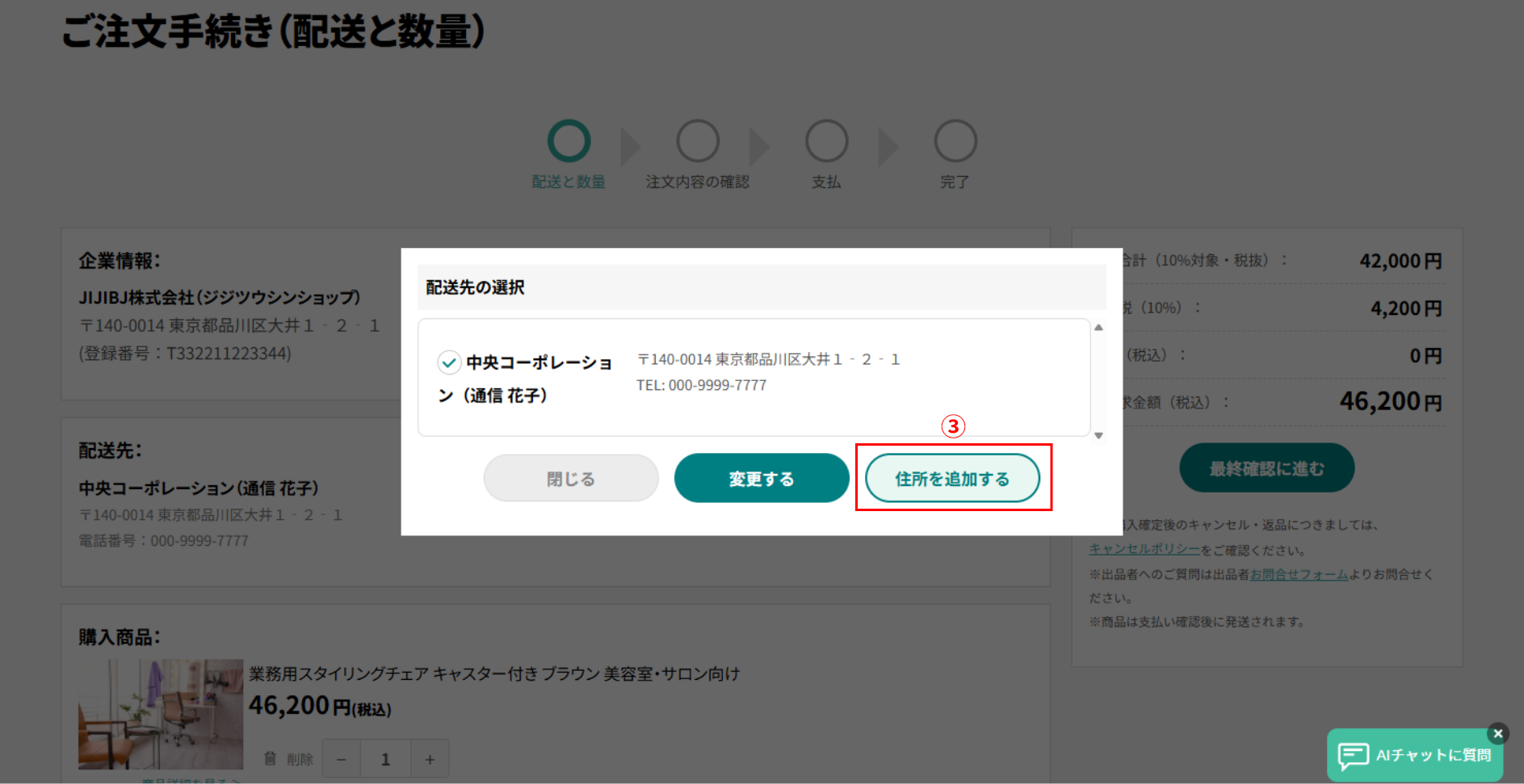
配送先の選択画面で③[住所を追加する]をクリックすると、配送先設定画面が別タブで開きます。
開いたタブで新しい配送先を登録してください。
新しい住所を登録した後は、元の商品詳細画面またはカート画面を再読み込みしてください。
配送先設定画面は別タブで開きます。登録が完了したら元のタブへ戻り、ブラウザの再読み込み(リロード)を行うと、新しく登録した配送先が選択肢に表示されます。
選択した配送先を確認します
商品詳細画面またはカート画面に、選択した宛名、住所、電話番号が表示されていることを確認して購入手続きを進めます。
以上で、配送先の登録と選択は完了です。
登録した配送先は、商品詳細画面やカート画面からいつでも選択できます。