
カートからの注文
商品をカートに追加したら、配送先・数量・商品内容を確認し、注文手続きへ進みます。
注文方法は、無料会員・bJAMP会員の「全体管理者」と、bJAMP会員の「担当者」アカウントで異なります。ご自身のアカウント種別に該当する手順をご確認ください。
カート画面を開きます
商品をカートに追加した後、画面上部の[カート]をクリックします。

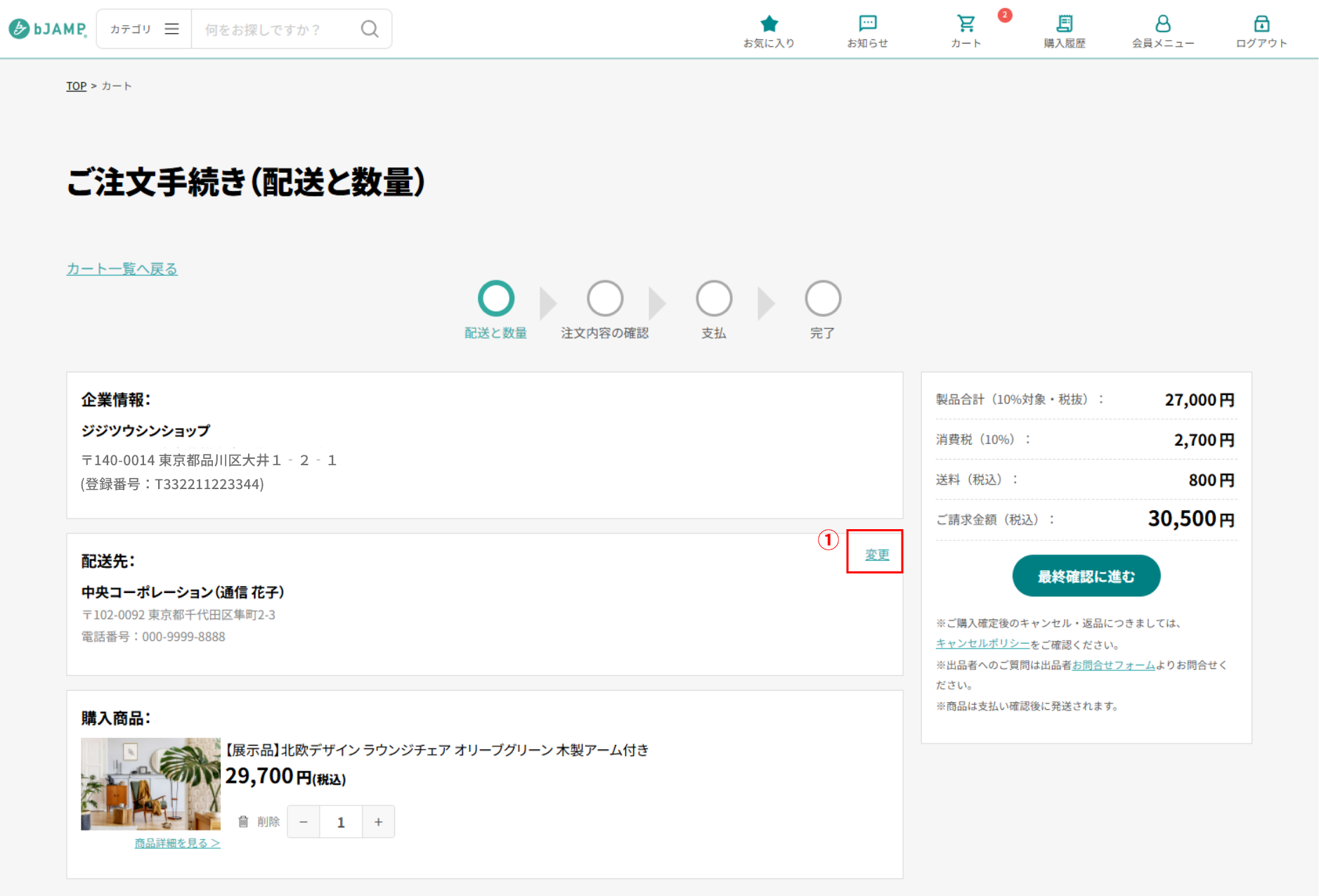
配送先を変更します
配送先を変更する場合は、配送先欄にある①[変更]をクリックします。
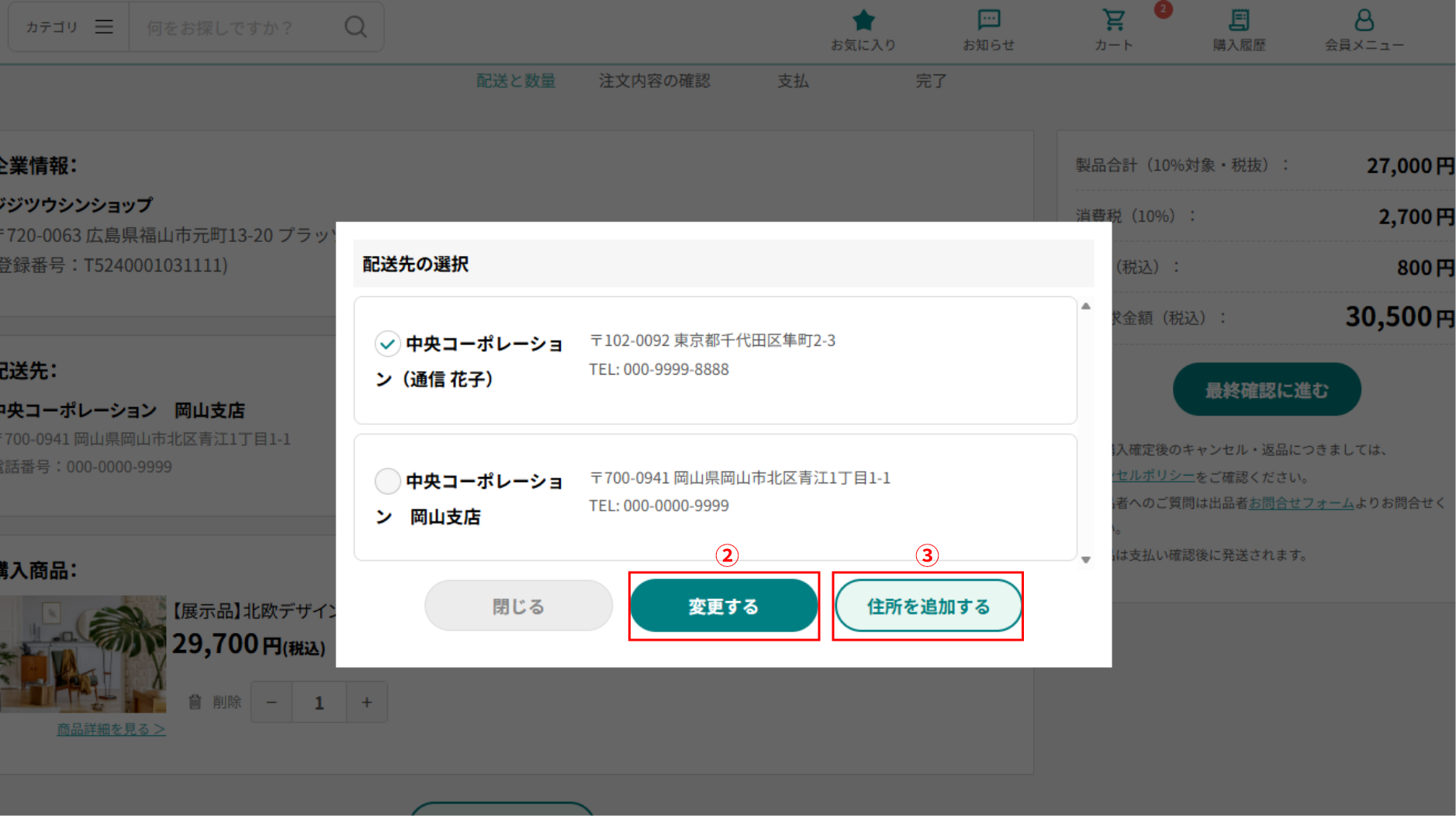
表示された一覧から配送先を選択し、②[変更する]をクリックします。
新しい配送先を登録する場合は、③[住所を追加する]をクリックします。別タブで配送先設定画面が開くため、登録完了後にカート画面を再読み込みすると、追加した住所を選択できます。
数量を変更します
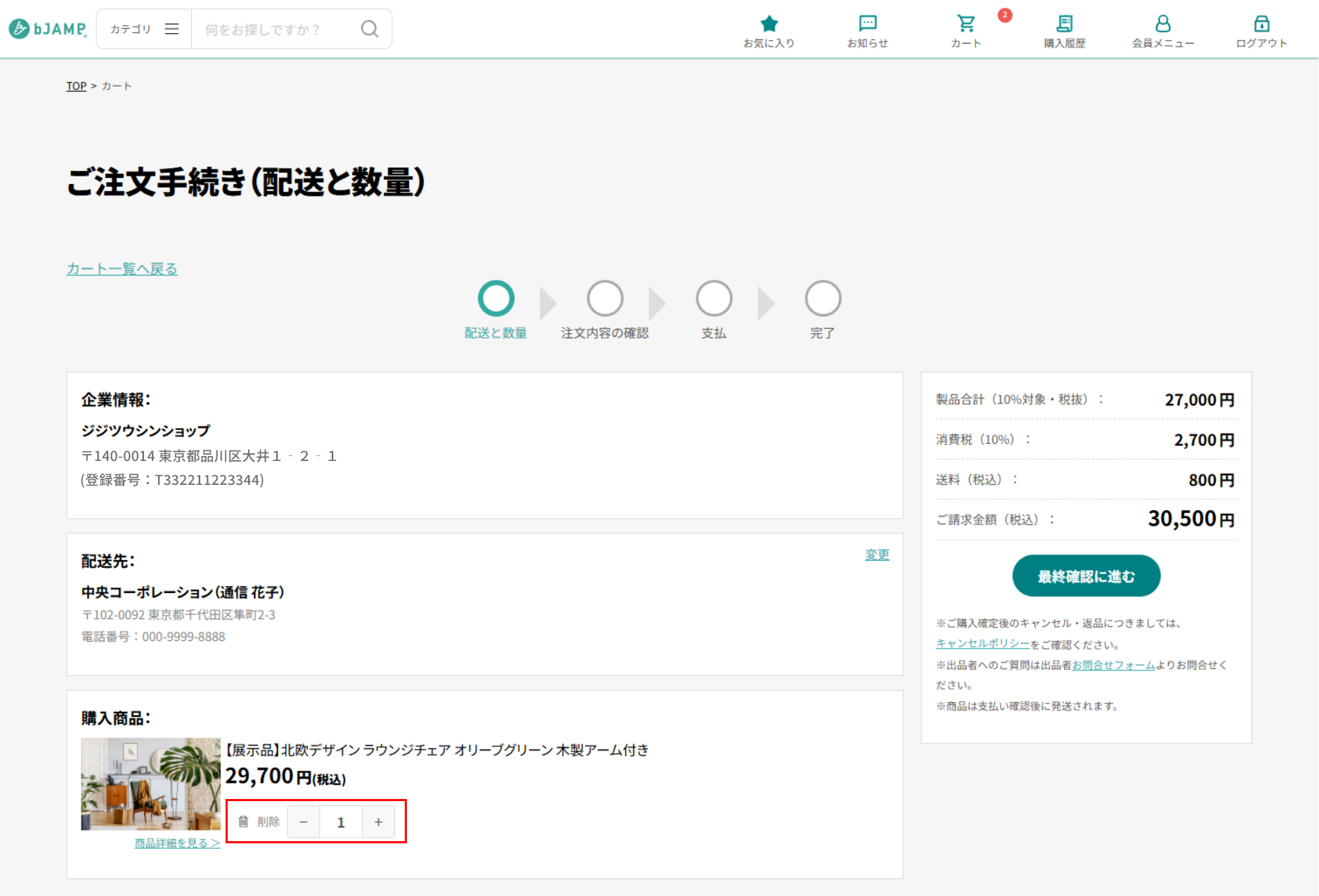
商品の数量は[-]または[+]で変更できます。カートから商品を取り除く場合は[削除]をクリックします。
無料会員、またはbJAMP会員「全体管理者」アカウントの場合
承認申請は不要です。注文内容を確認し、そのまま決済手続きへ進みます。
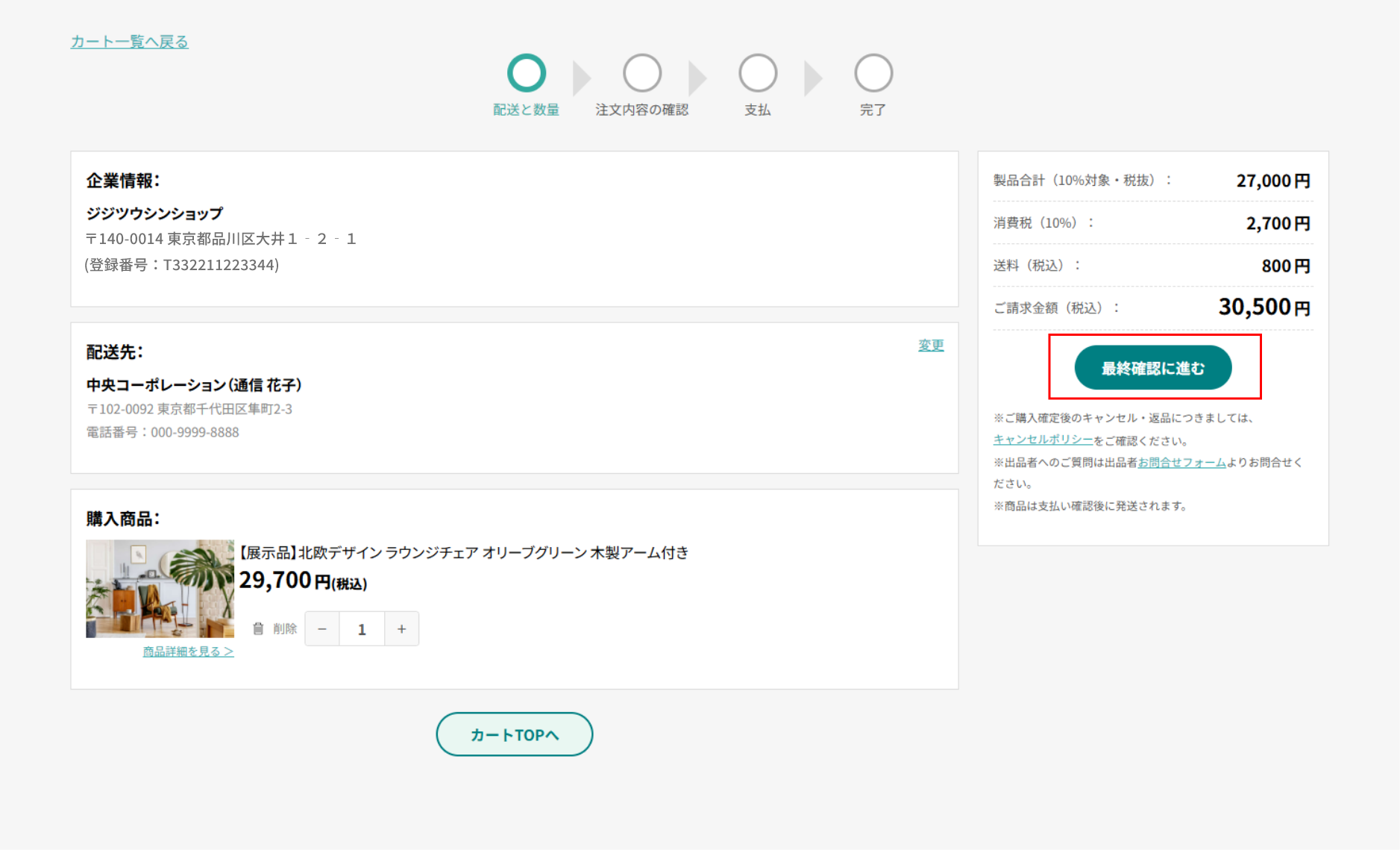
確認画面へ進みます
配送先・数量・金額などの注文内容を確認し、問題がなければ[最終確認に進む]をクリックします。
注文確定後のキャンセル条件について、事前にキャンセルポリシーをご確認ください。
決済情報を入力します
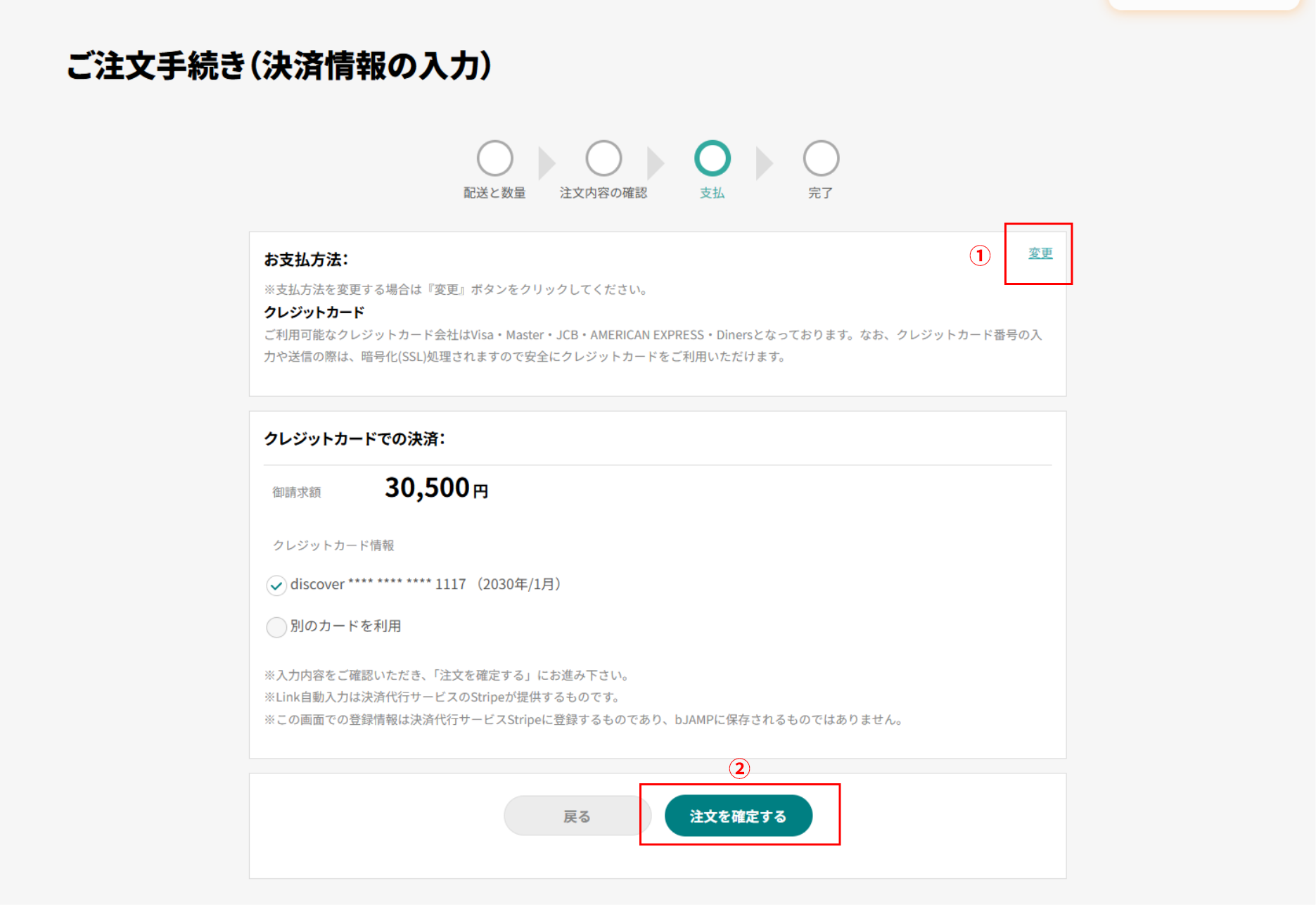
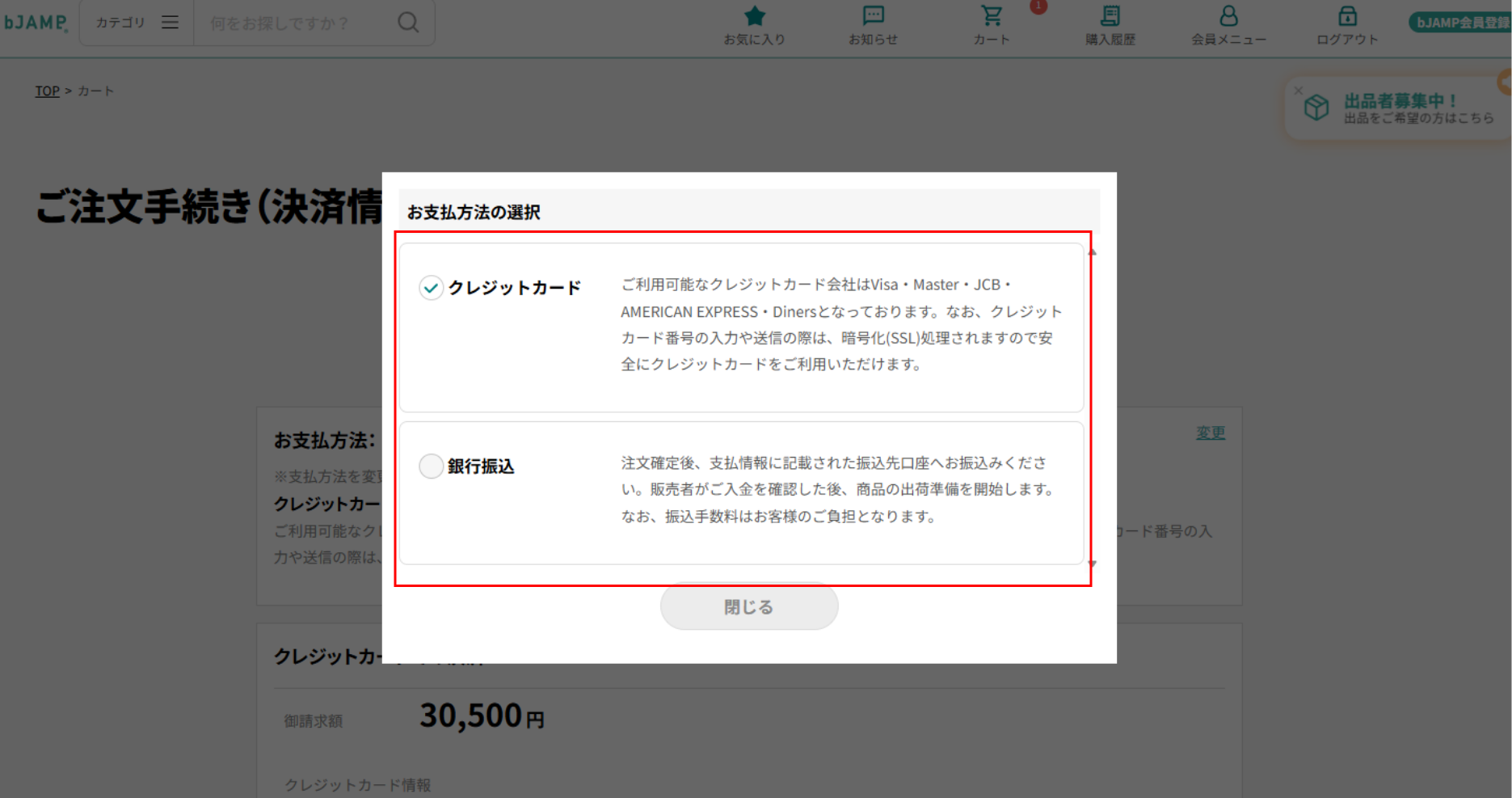
支払方法欄の①[変更]をクリックし、表示された画面で「クレジットカード」または「銀行振込」を選択します。
支払方法を含む注文内容を確認し、問題がなければ②[注文を確定する]をクリックします。
注文受付完了画面を確認します
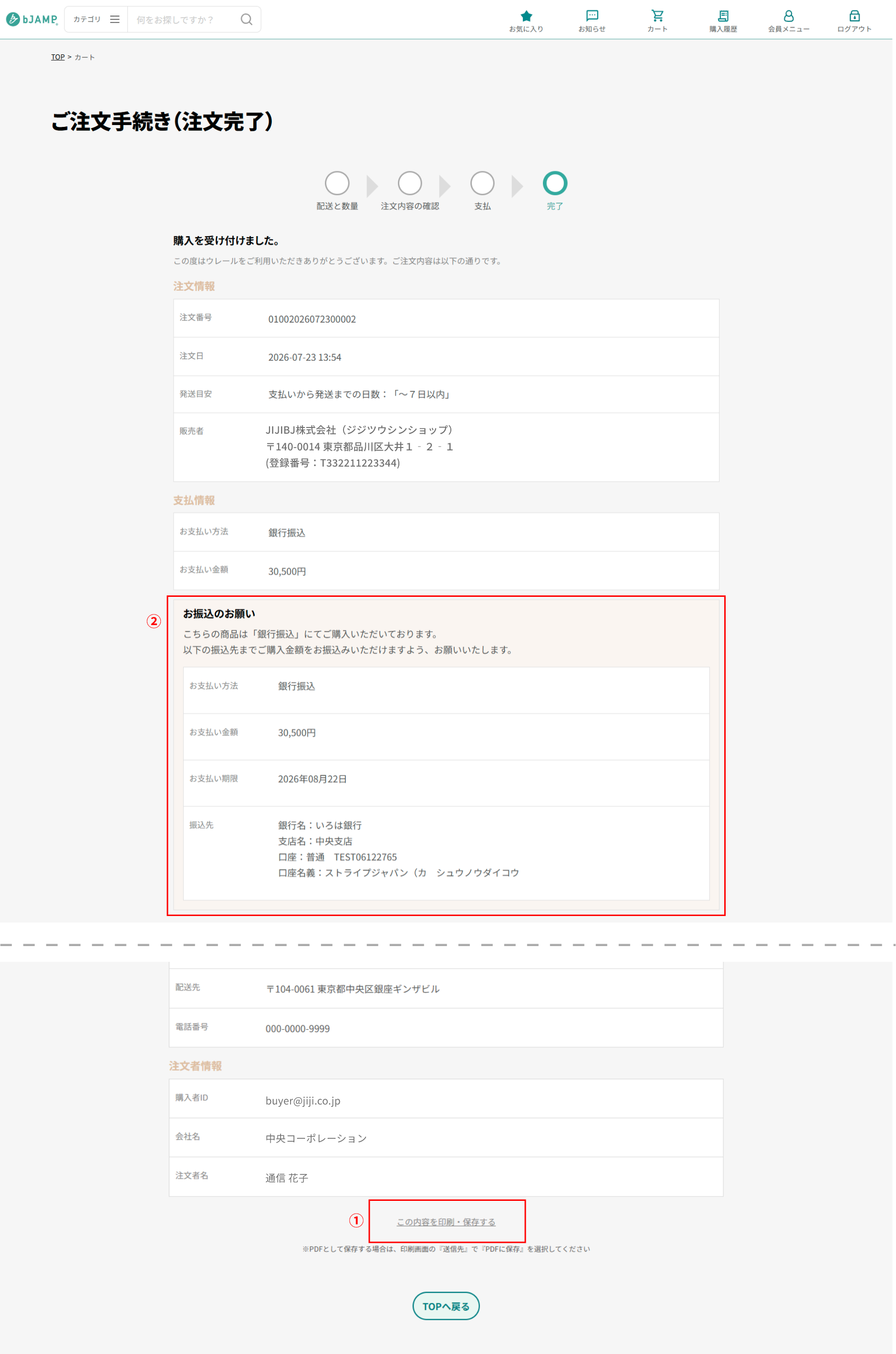
注文が正常に受け付けられると、注文受付完了画面が表示されます。
注文内容をPDFで保存する場合は、①[この内容を印刷・保存する]をクリックします。印刷画面が表示されたら、「送信先」で「PDFに保存」を選択してください。
銀行振込を選択した場合は、②「支払い情報」の「お振込みのお願い」、注文完了メール、または購入履歴から振込先をご確認ください。
銀行振込でエラーが表示された場合
銀行振込を選択して購入手続きを行った際にエラーが表示される場合、出品者のStripe登録・審査状況などにより、一時的に銀行振込を利用できない可能性があります。
しばらく時間をおいてから再度購入手続きをお試しください。
時間をおいても銀行振込で購入できない場合は、クレジットカードなど他のお支払い方法をご利用いただくか、お問い合わせフォームよりお問い合わせください。
bJAMP会員「担当者」アカウントの場合
購入申請を行い、全体管理者または承認者による承認後に決済手続きを行います。
確認画面へ進みます
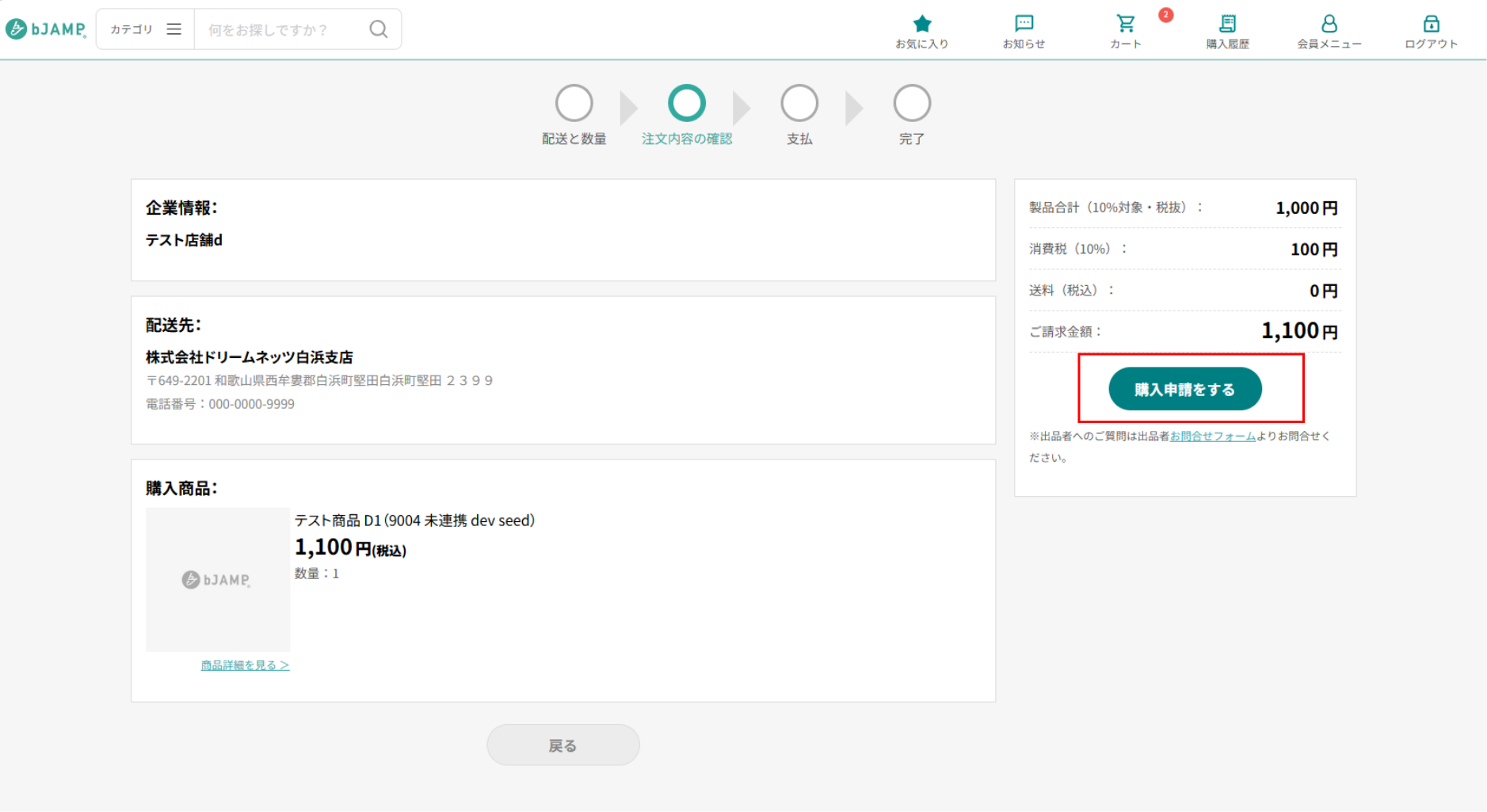
配送先・数量・金額などの内容を確認し、問題がなければ[購入申請をする]をクリックします。
購入申請を行うと、組織の全体管理者または承認者へ承認依頼が通知されます。申請が承認されると、決済手続きへ進めます。
注文確定後のキャンセル条件について、事前にキャンセルポリシーをご確認ください。
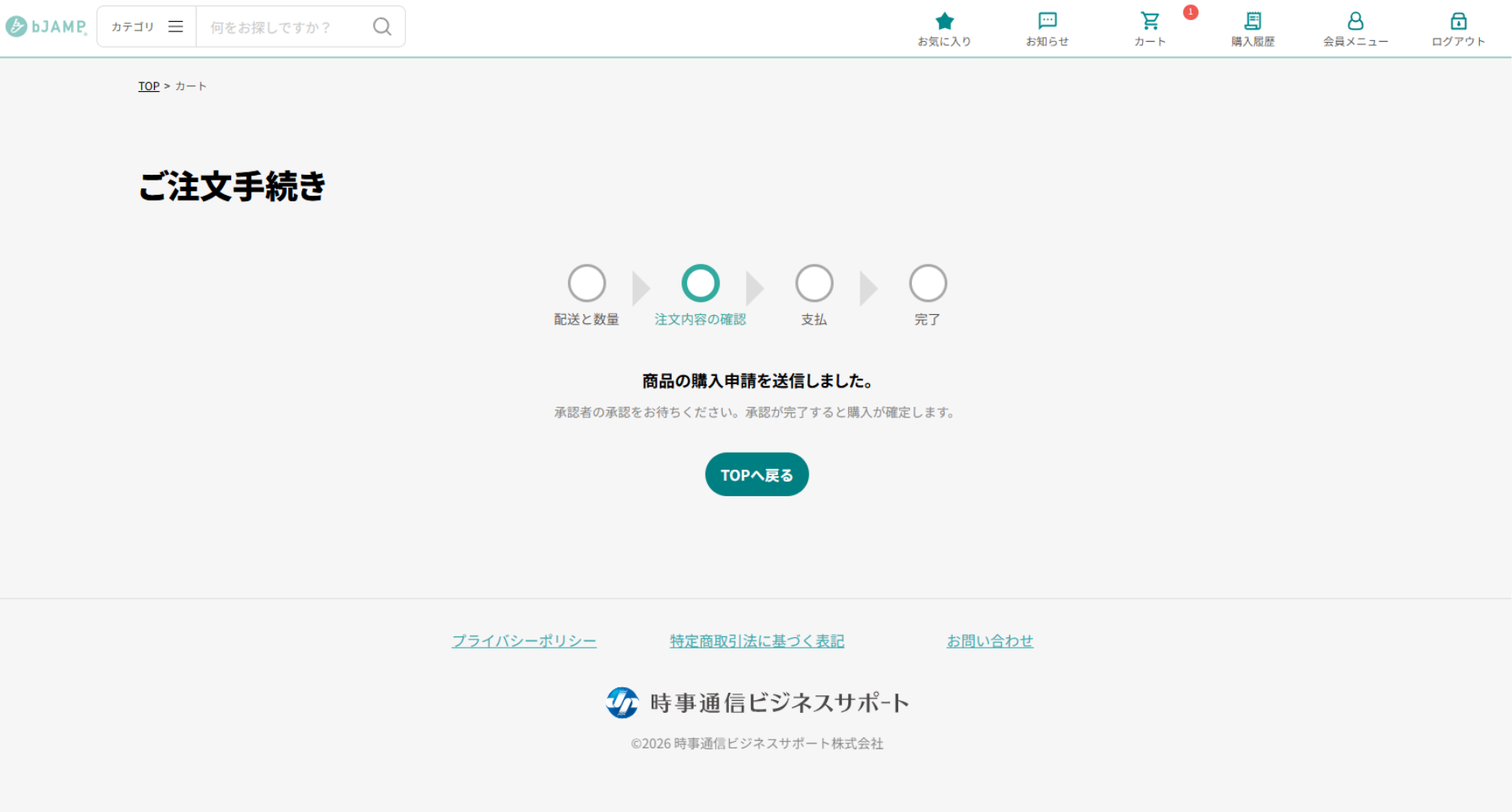
承認者へ通知が届きます
購入申請が行われると、bJAMP会員の全体管理者、または承認者に設定されている担当者へ承認依頼メールが届きます。
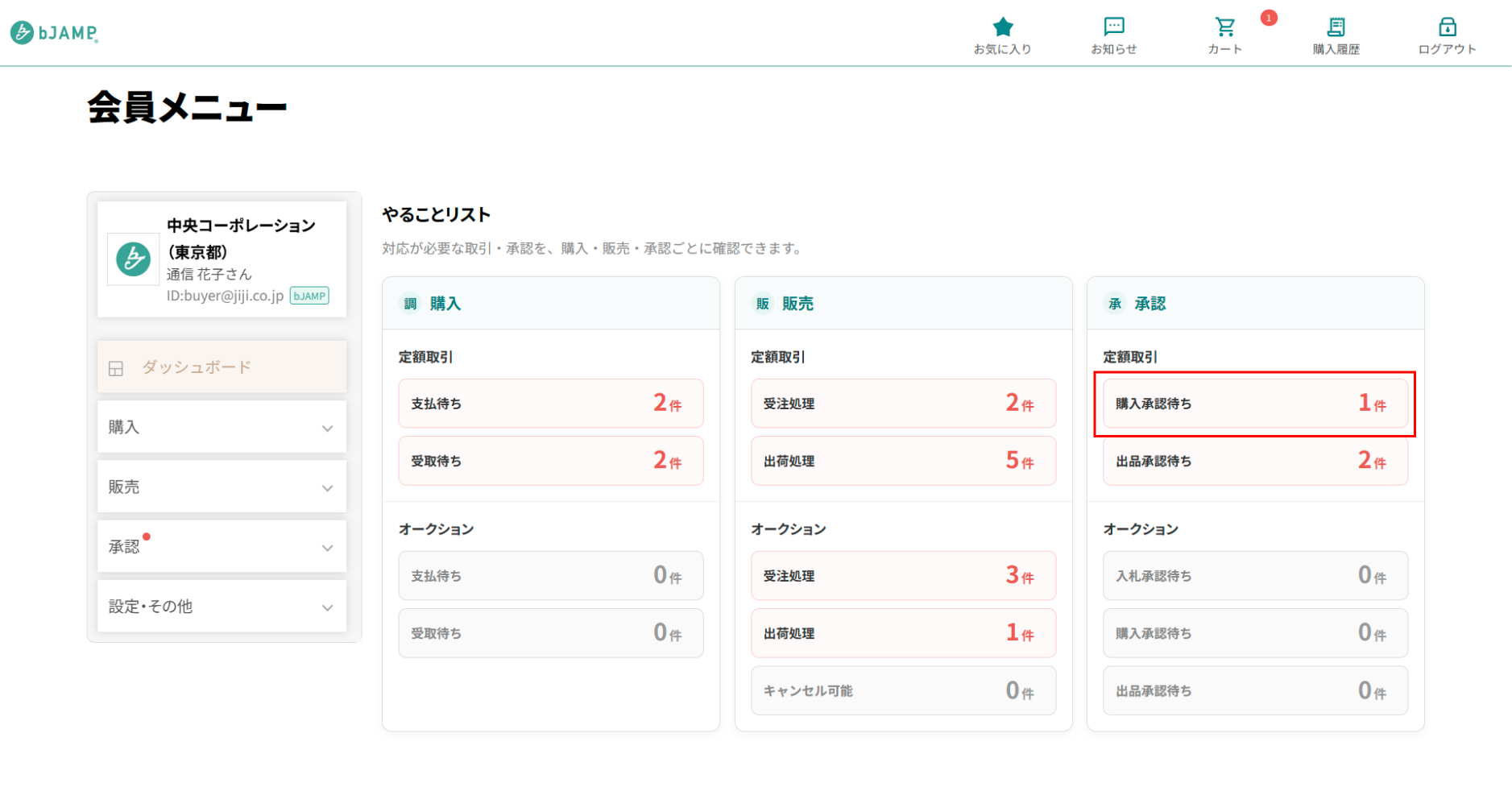
会員メニューから[ダッシュボード]を開き、「承認」欄の[購入承認待ち]をクリックします。
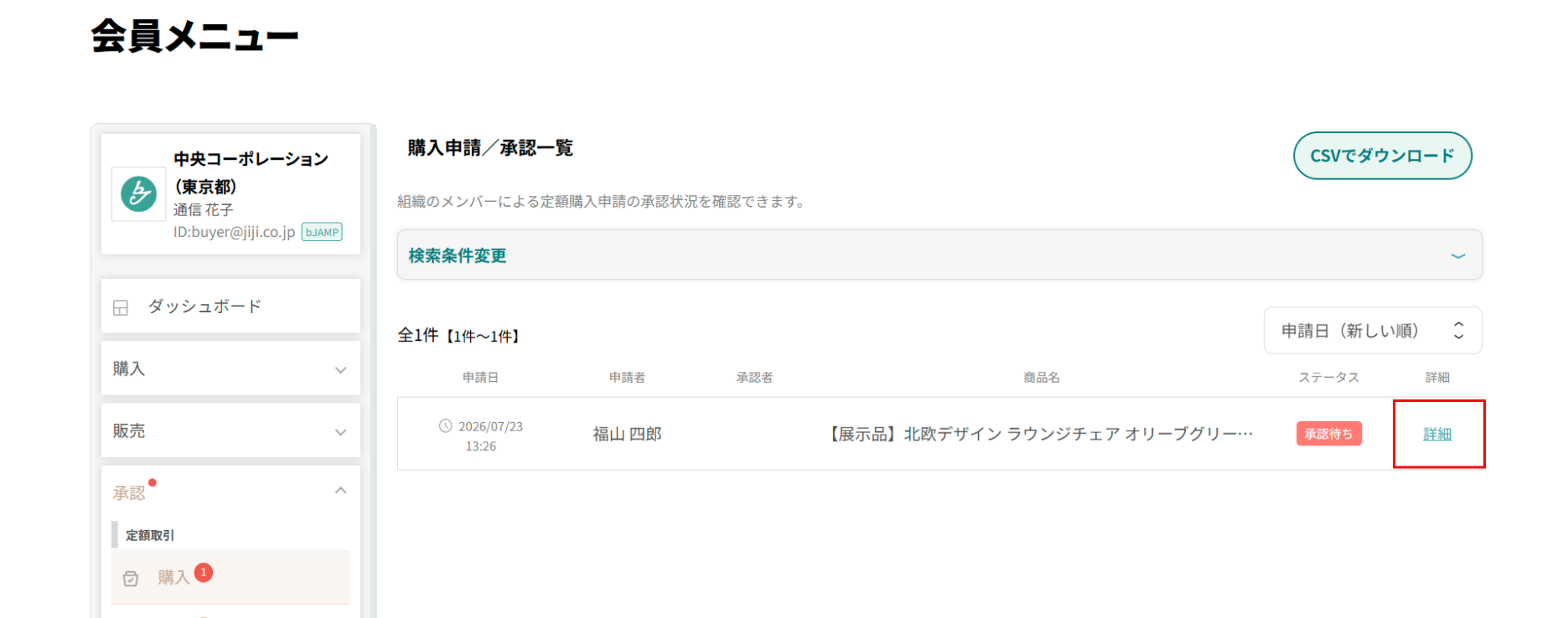
申請の詳細を開きます
一覧からステータスが「承認待ち」の申請を確認し、[詳細]をクリックします。
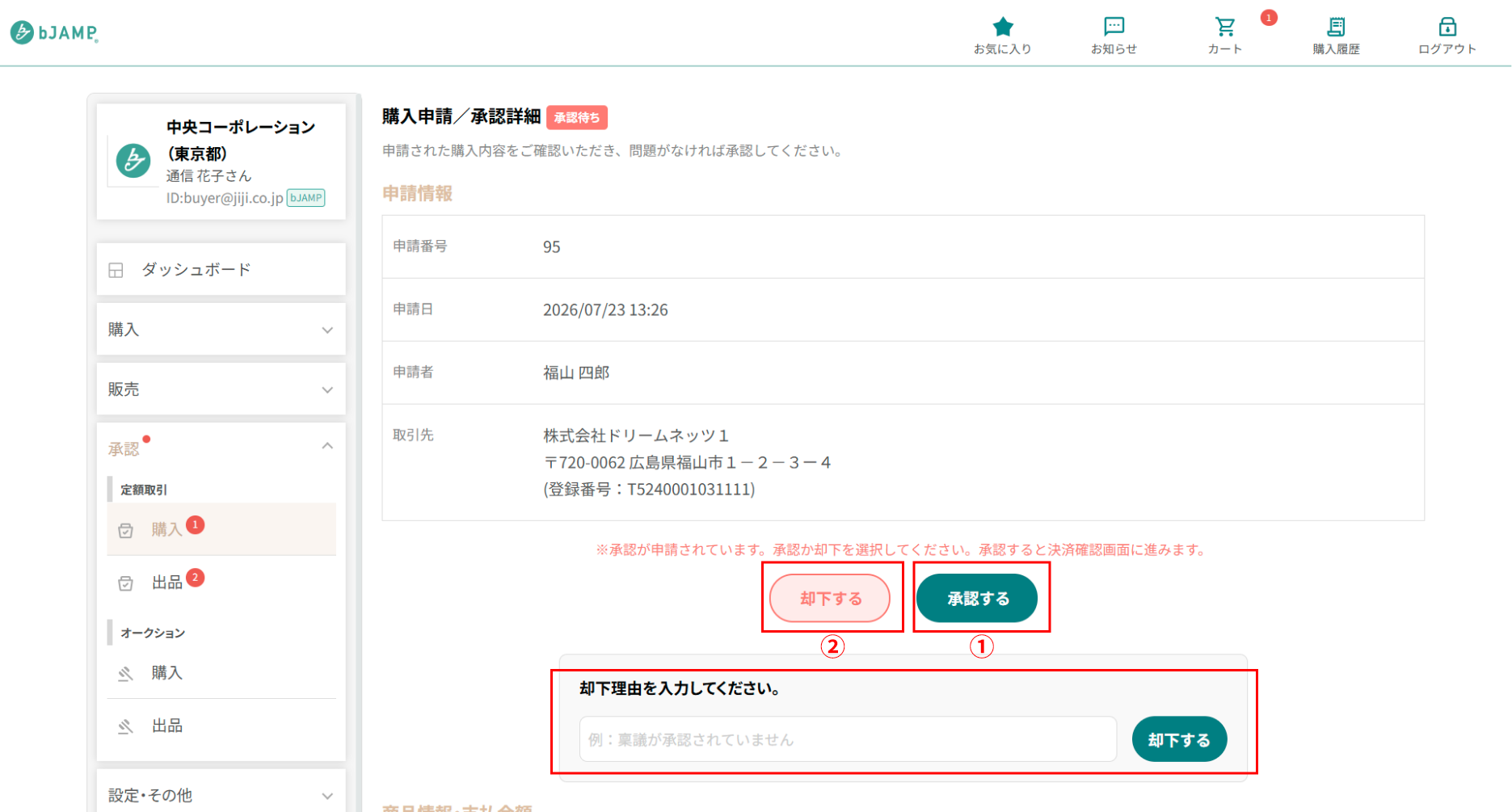
承認または却下を選択します
申請内容に問題がなければ、①[承認する]をクリックします。承認後は、決済情報入力画面へ進みます。
申請を却下する場合は、②[却下する]をクリックします。却下理由の入力欄が表示されるため、必要に応じて理由を入力し、再度[却下する]をクリックしてください。却下理由の入力は任意です。
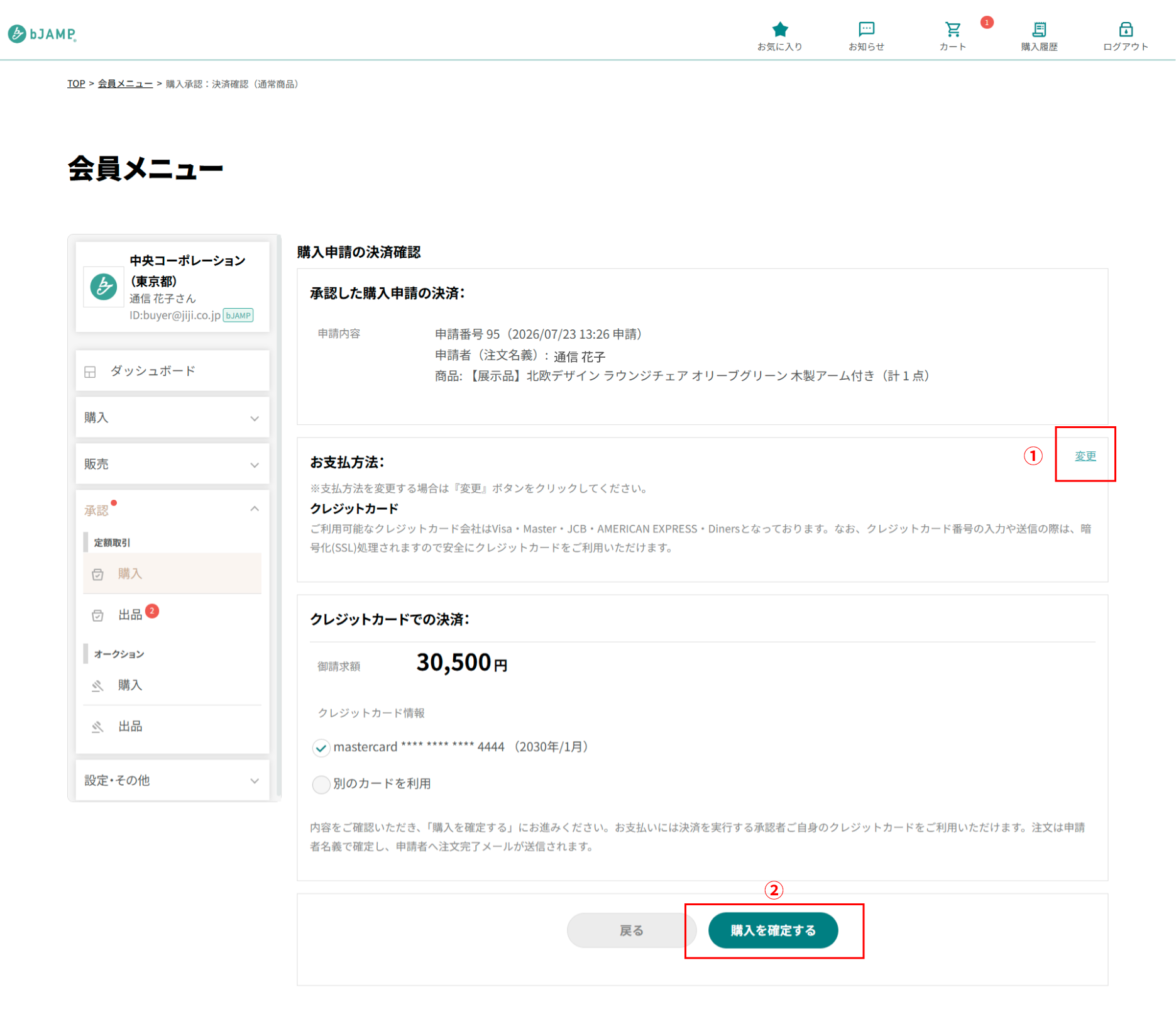
承認後に決済情報を入力します
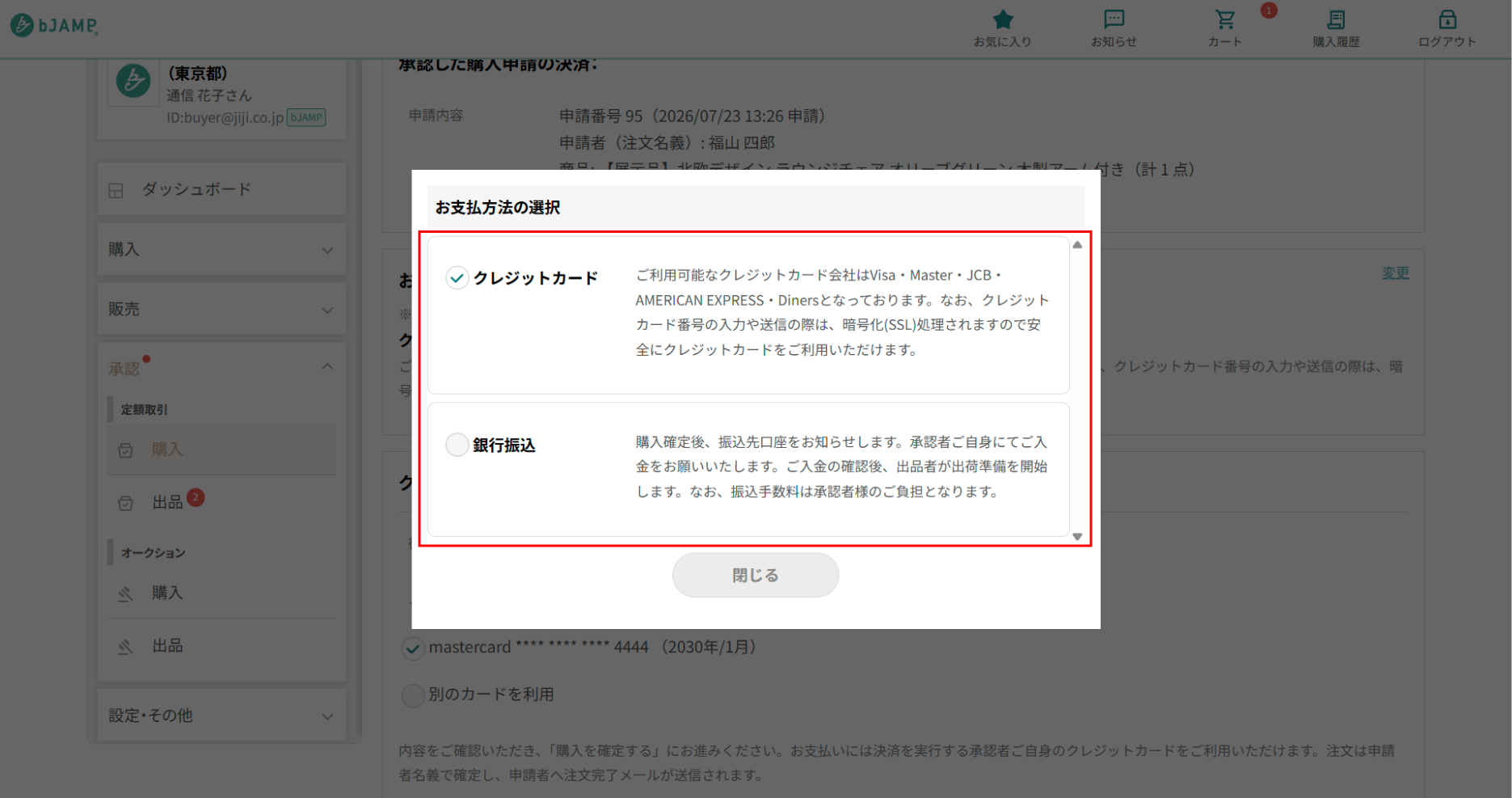
支払方法欄の①[変更]をクリックし、表示された画面で「クレジットカード」または「銀行振込」を選択します。
支払方法を含む購入内容を確認し、問題がなければ②[購入を確定する]をクリックします。
注文受付完了画面を確認します
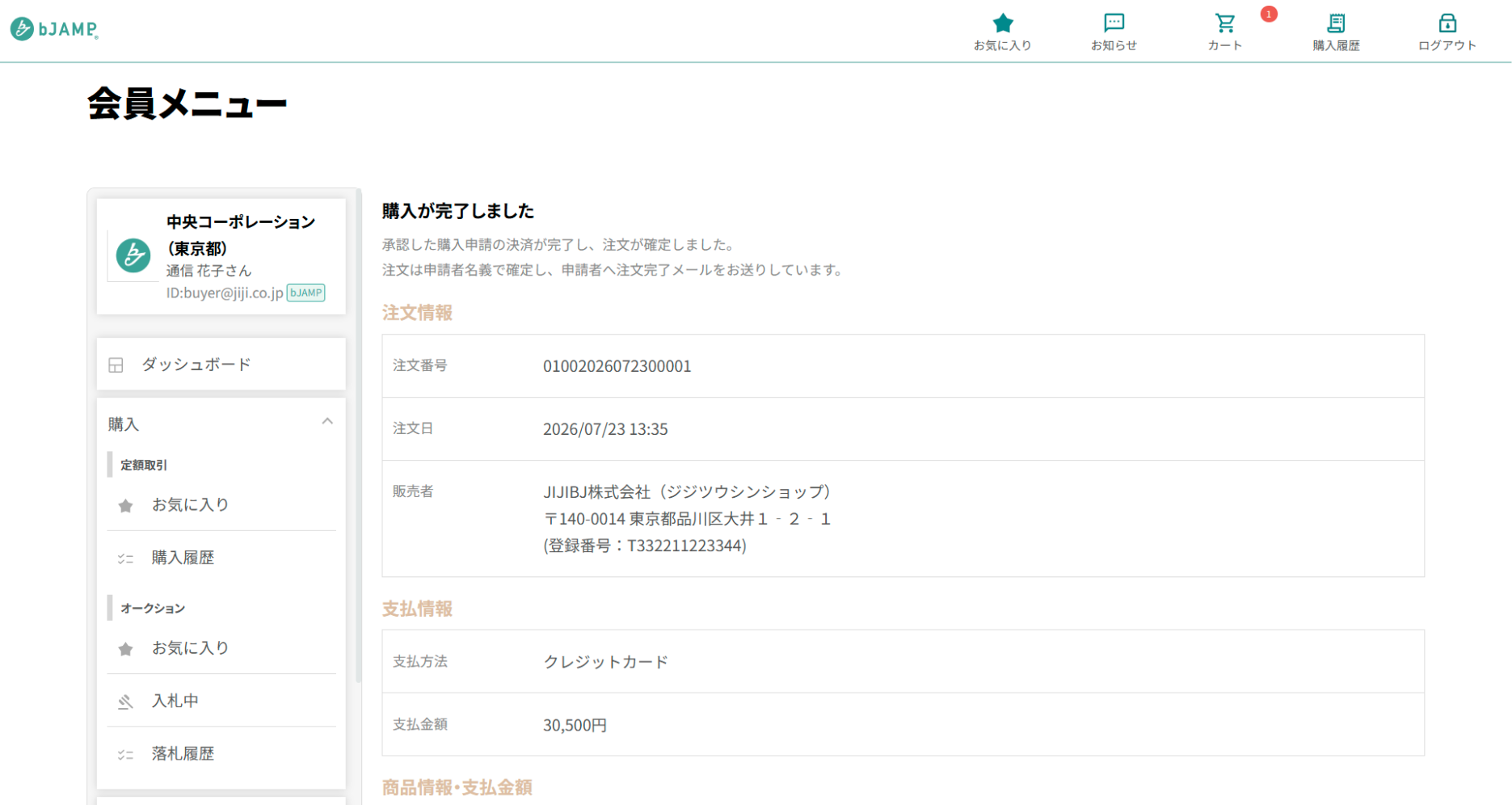
注文が正常に受け付けられると、注文受付完了画面が表示されます。
注文後の状況は、会員メニューの[購入]から[購入履歴]を開くことで確認できます。
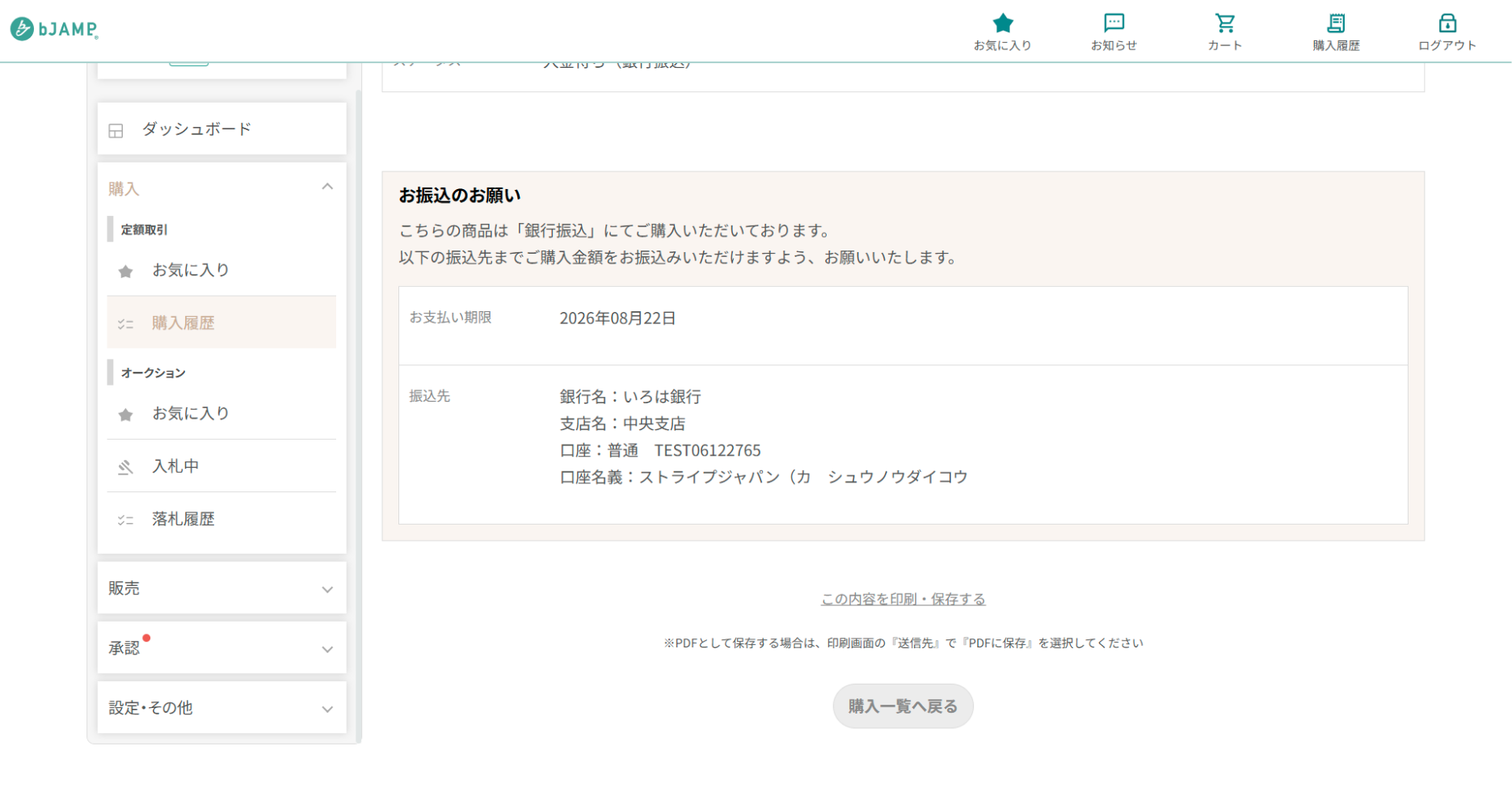
銀行振込を選択した場合は、購入履歴の詳細画面から振込先口座をご確認ください。
注文後の流れ
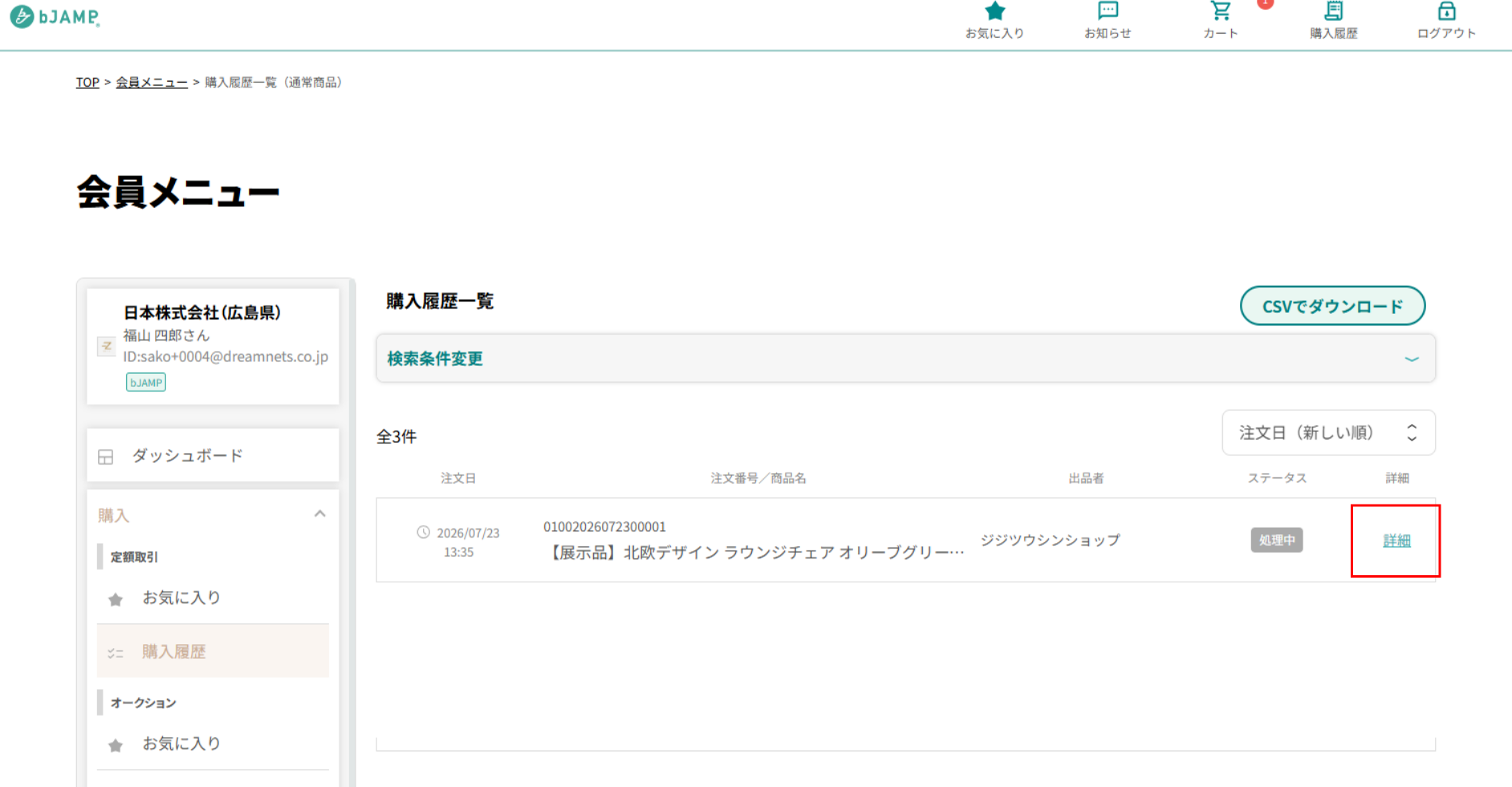
会員メニューの購入履歴を開きます
会員メニューの[購入]から[購入履歴]を開き、確認したい注文の[詳細]をクリックします。
ステータスに応じて必要な処理を行います
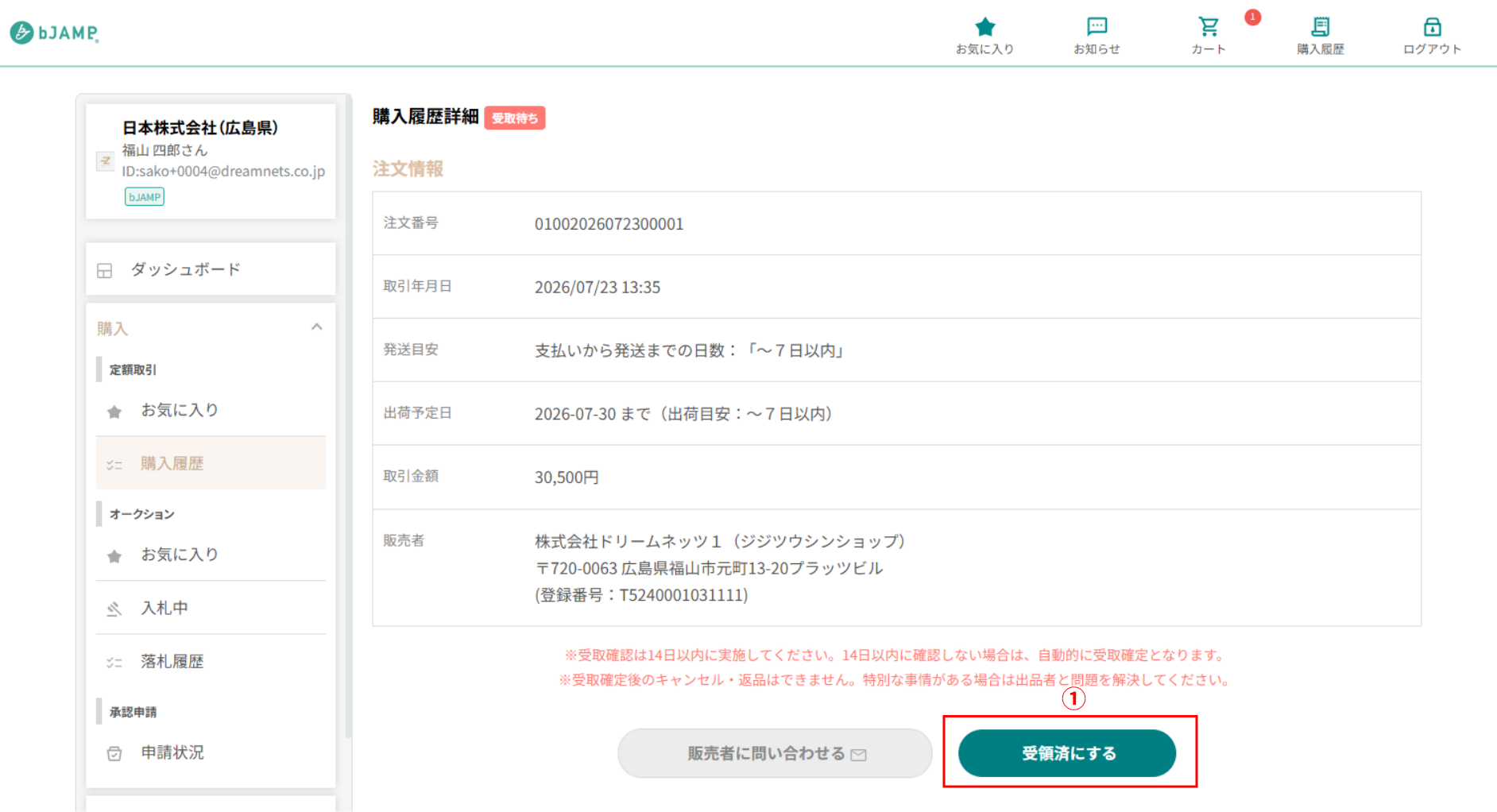
購入履歴の詳細画面では、現在の取引状況をステータスで確認できます。「支払待ち」や「受取待ち」など、操作が必要な場合は画面の案内に従って手続きを行ってください。
| 支払待ち | 銀行振込を選択した場合など、入金確認を待っている状態です。注文受付完了画面、注文完了メール、または購入履歴の詳細画面から振込先を確認できます。 |
|---|---|
| 処理中 | 注文が確定し、出品者による受注処理を待っている状態です。 |
| 出荷待ち | 出品者が商品の発送準備・出荷処理を行っている状態です。 |
| 受取待ち | 商品が到着したら内容を確認し、①[受領済にする]をクリックして受取処理を行ってください。 |
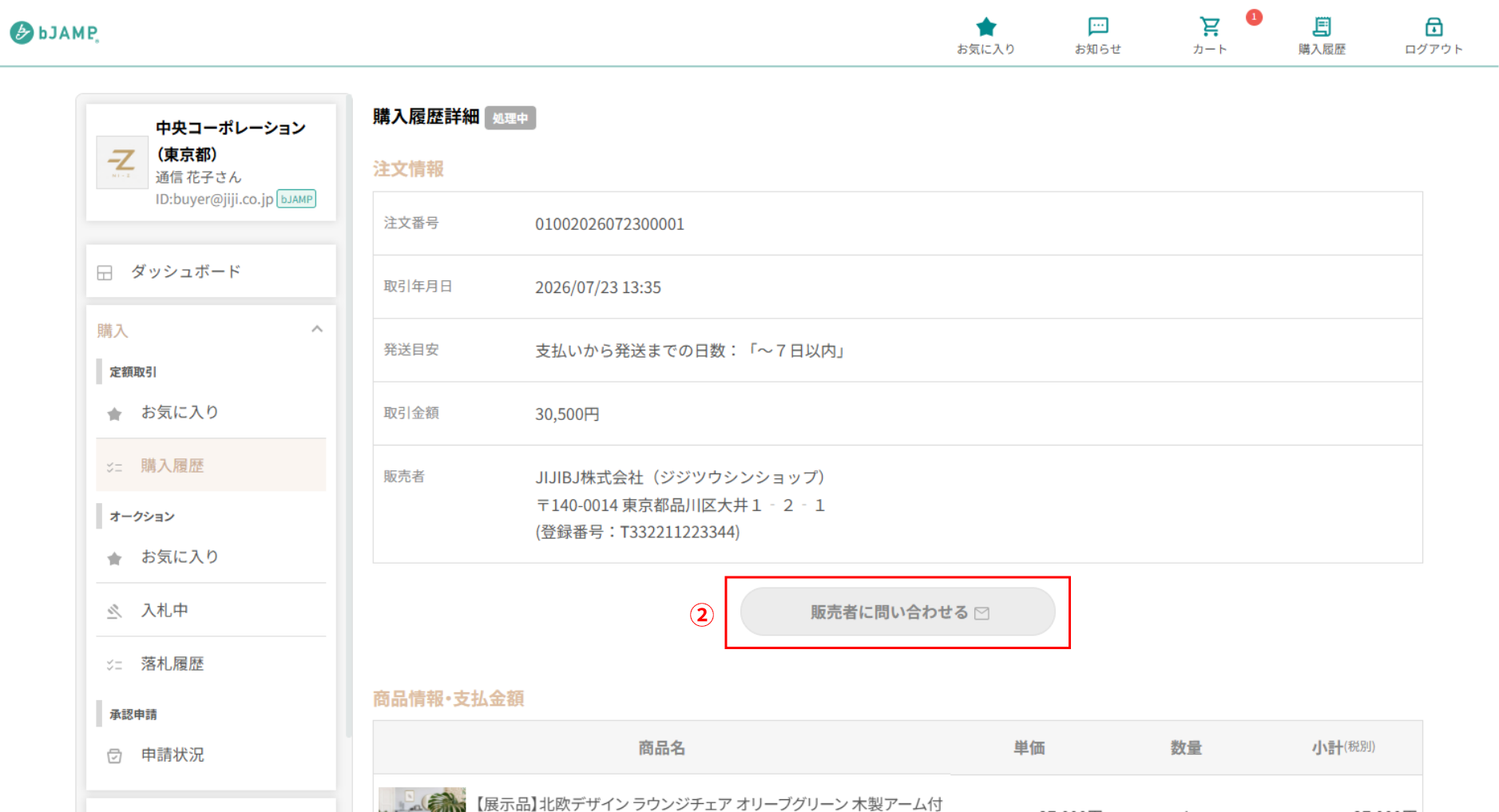
| キャンセル | 出品者によって注文がキャンセルされた状態です。キャンセルを希望する場合は、ステータスが「出荷待ち」になる前に、購入履歴の②[販売者に問い合わせる]から出品者へご連絡ください。購入者がシステム上から直接キャンセルすることはできません。 |
銀行振込の入金期限
銀行振込の場合は表示の振込期限までに振込を行ってください。30日を過ぎる場合は自動でキャンセルとなります。期限切れとなる前にお振込みをお願いします。
出品者評価と商品レビューを投稿し、受領済みにします
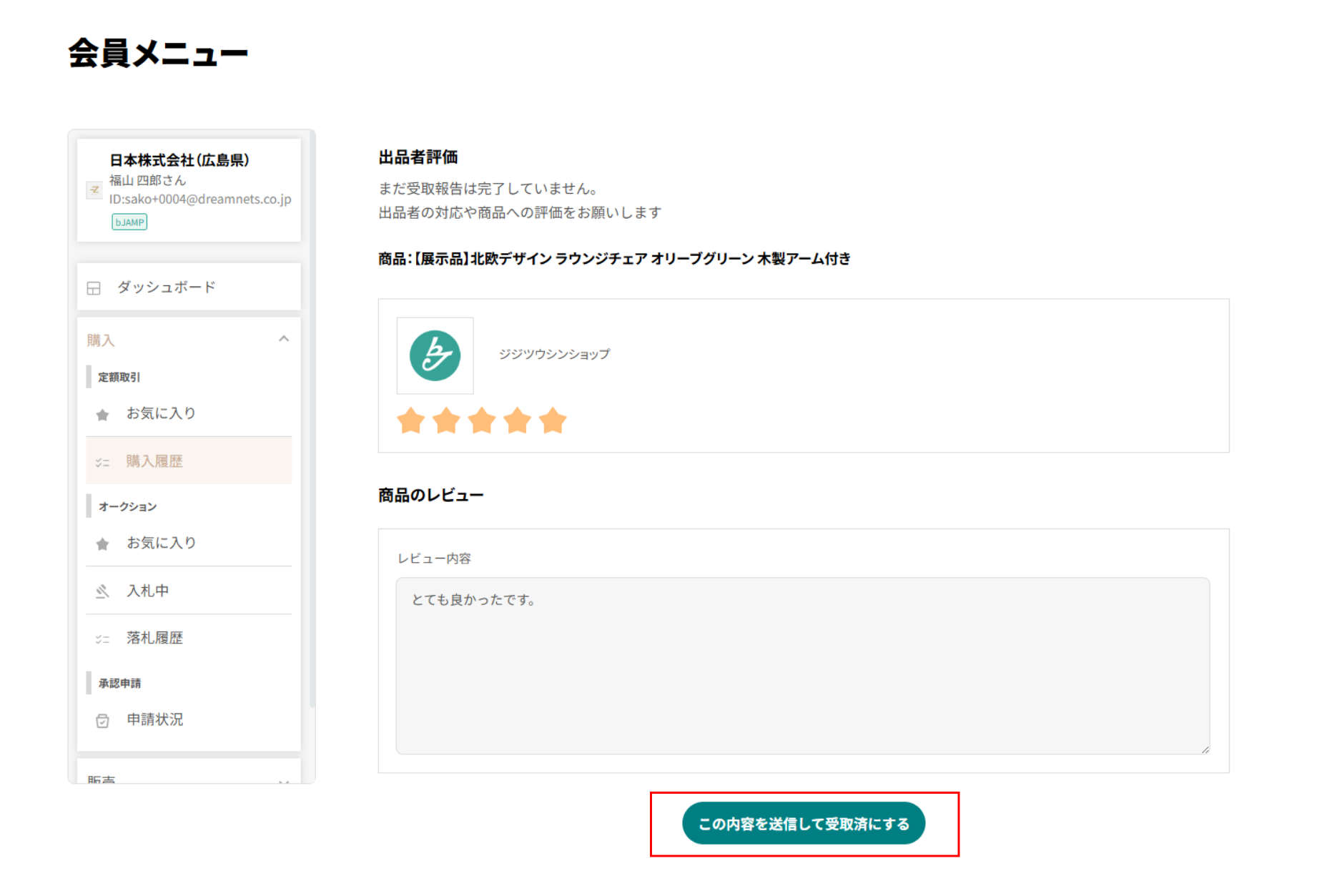
商品が到着したら、商品の状態や内容を確認し、必要に応じて出品者評価と商品レビューを入力します。
入力内容を確認し、画面下部の[この内容を送信して受領済にする]をクリックすると、受取処理が完了します。
購入者による受取処理が行われない場合は、所定の日数が経過すると自動的に「受領済」へ変更されます。評価とレビューの入力は任意ですが、今後の取引の参考となるため、可能な範囲でご協力ください。
以上で、定額商品の購入から受取完了までの手続きは終了です。