
商品の登録・公開の流れ
bJAMP会員の「全体管理者」は、組織内の承認手続きを行わずに定額商品またはオークション商品を登録し、公開できます。
商品を登録する前に、出品禁止・規制商品の内容を必ずご確認ください。商品情報を下書き保存した後、画像などを登録し、内容に問題がなければ商品を公開します。定額商品では、必要に応じて公開先事業者も指定できます。
- 出品禁止・規制商品の内容を確認します。
- 商品管理から新規登録画面を開きます。
- 基本情報と検索カテゴリを登録します。
- 商品を下書き保存します。
- 商品画像を登録します。定額商品では、必要に応じて公開先事業者を設定します。
- 登録内容を確認し、商品を公開します。
本マニュアルでは、承認が不要なbJAMP会員「全体管理者」による定額商品・オークション商品の登録方法をご案内します。
担当者アカウントで商品登録を行い、承認者による承認が必要な場合は、
担当者による商品登録(承認が必要な場合)
をご確認ください。
商品を新規登録する
商品管理画面を開きます
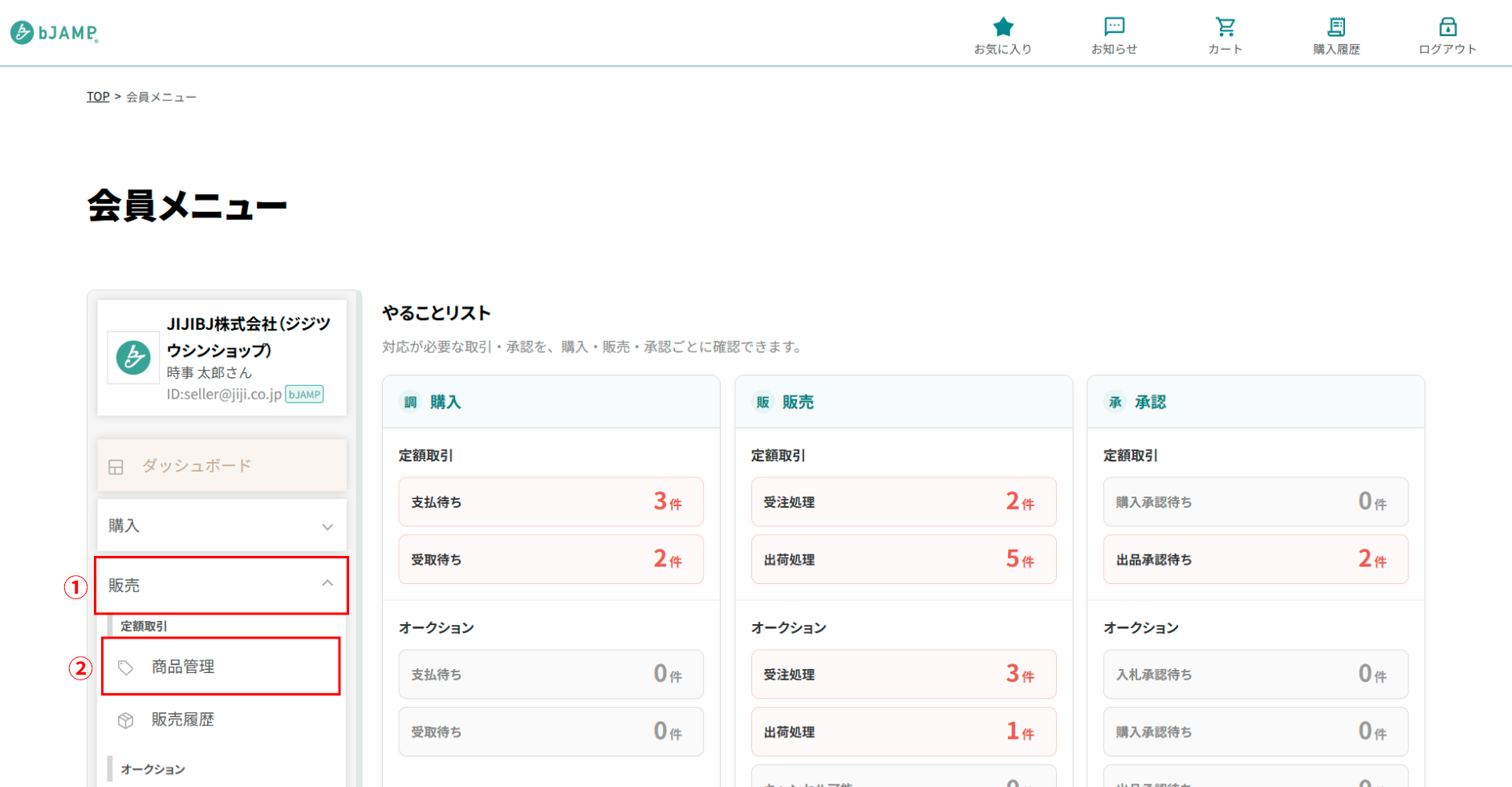
会員メニューの①[販売]から、登録する商品の種類に応じて、定額取引またはオークションの②[商品管理]をクリックしてください。
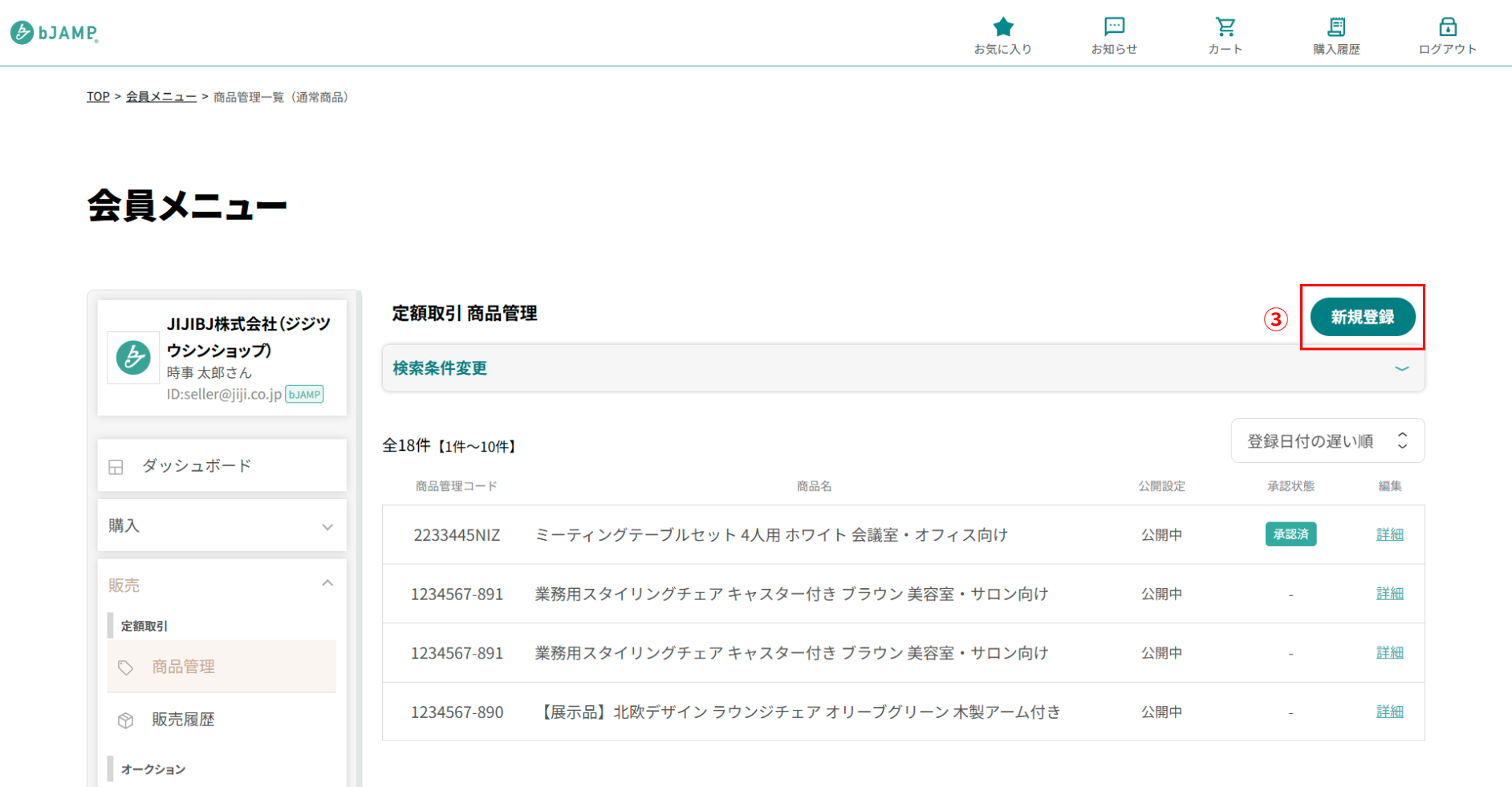
商品管理画面が表示されたら、画面右上の③[新規登録]をクリックします。
出品禁止・規制商品を確認します
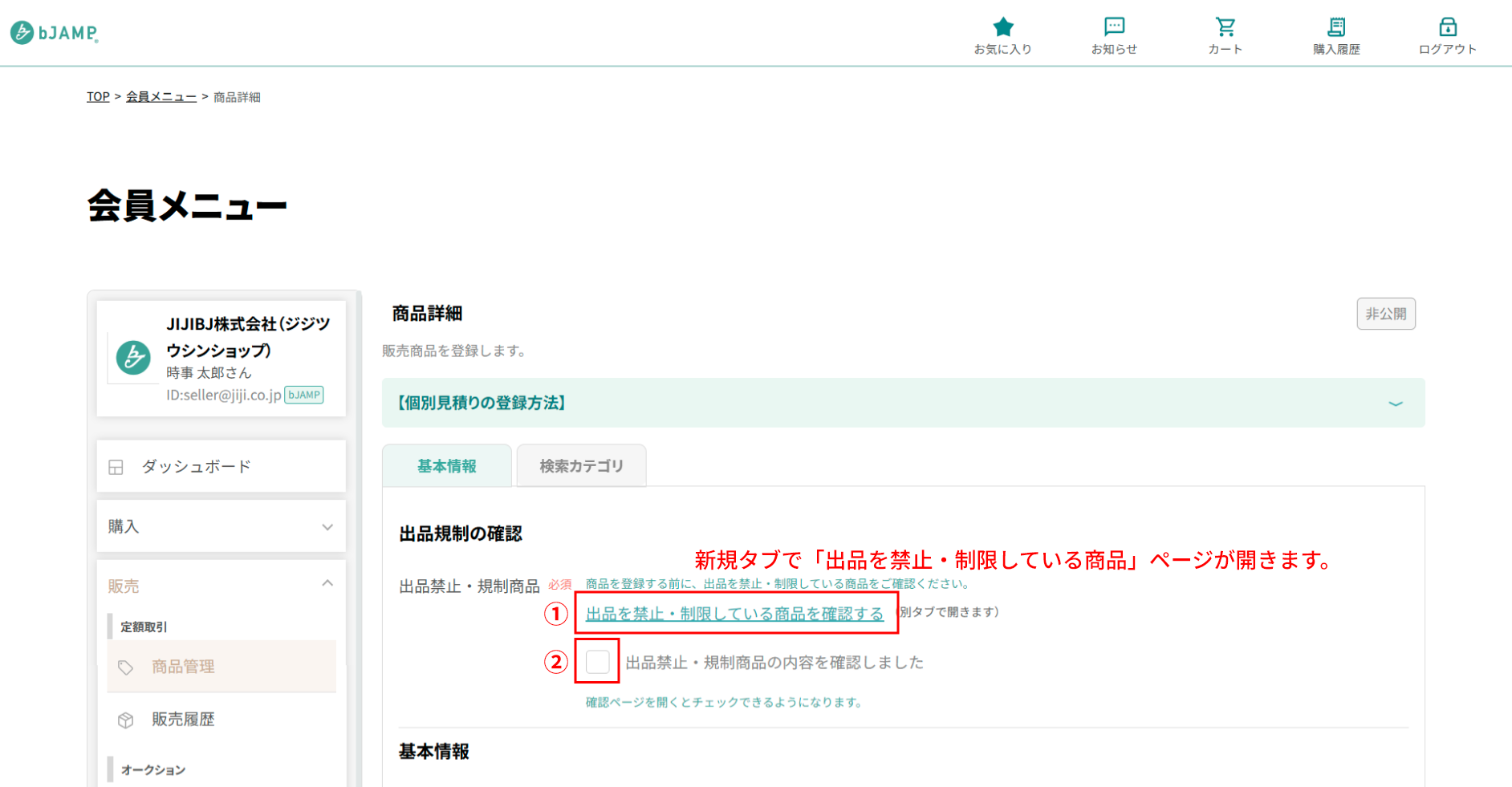
[基本情報]タブの「出品規制の確認」で、①[出品を禁止・制限している商品を確認する]をクリックしてください。
出品禁止・規制商品の確認ページが別タブで開きます。内容を最後まで確認した後、商品登録画面に戻り、②[出品禁止・規制商品の内容を確認しました]にチェックを入れてください。
出品規制の確認は必須です。
禁止商品や法令・規約上の制限がある商品は登録できません。判断に迷う場合は、商品を公開する前に運営者へお問い合わせください。
基本情報を入力します
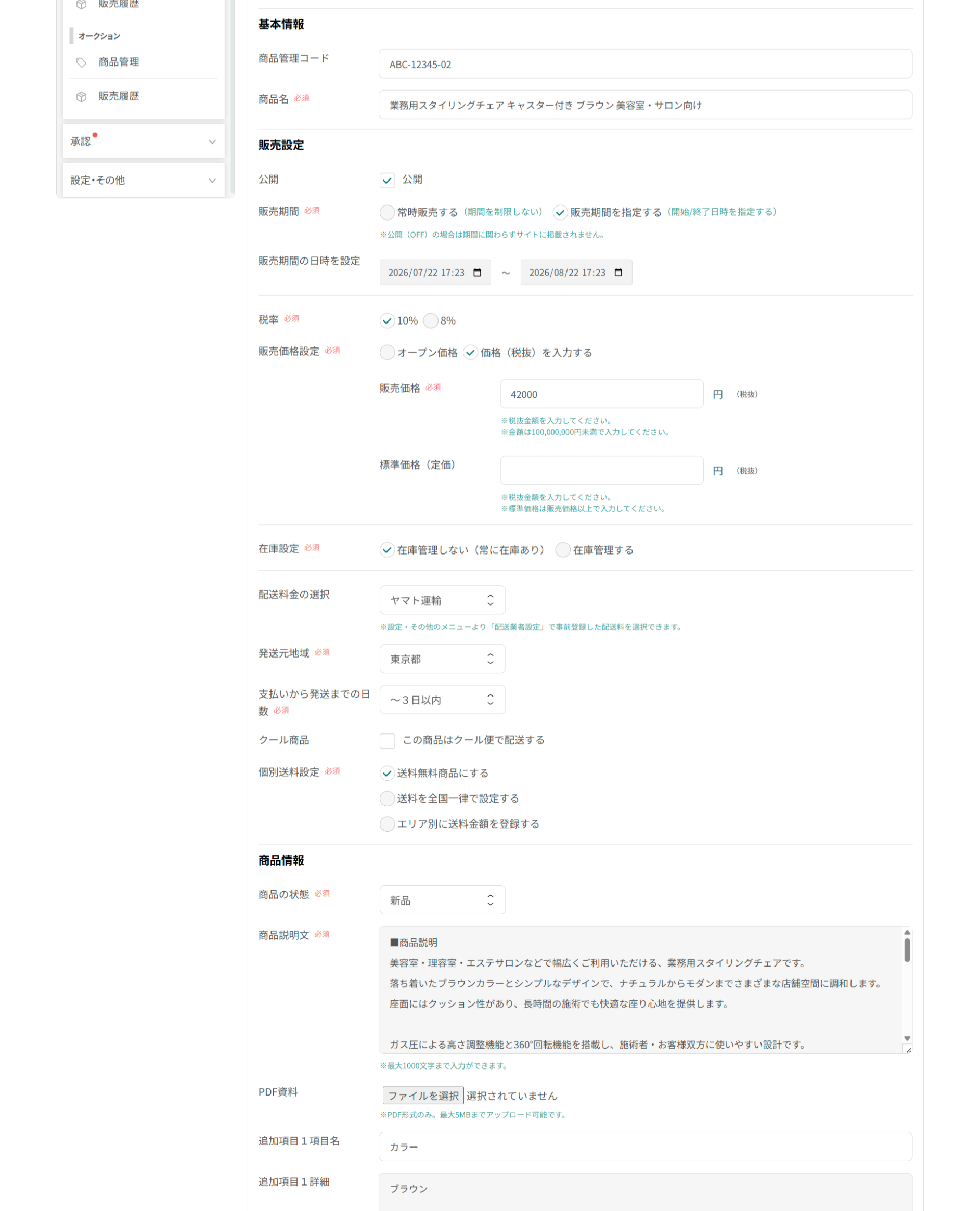
[基本情報]タブで、商品名、価格、掲載期間、配送方法、商品説明など、販売に必要な情報を入力してください。入力項目は、定額商品とオークション商品で一部異なります。
必須と表示されている項目は、公開前にすべて入力する必要があります。入力内容は購入者に表示されるため、商品の状態、仕様、数量、納期、送料などを正確にご登録ください。
商品コードは、出品者側で商品を管理するための任意の管理コードです。
販売価格、開始価格、最低落札価格、即決価格には、1億円未満の金額を設定してください。
| 基本情報 | 商品管理コード、商品名などを入力します。 |
|---|---|
| 販売設定(定額商品) | 公開状態、販売期間、税率、販売価格、在庫を設定します。 |
| 販売設定(オークション商品) | 掲載期間、税率、開始価格、最低落札価格、即決価格、自動延長の有無を設定します。 |
| 配送情報 | 配送業者、発送元地域、発送までの日数、送料を設定します。 |
| 商品情報 | 商品説明、PDF資料、必要に応じて追加項目を登録します。 |
| 管理者メモ | 購入者には表示しない社内管理用の情報を入力できます。 |
定額商品の販売価格は税抜金額、オークション商品の開始価格・最低落札価格・即決価格は税込金額で入力してください。オークションでは、掲載開始日時と終了日時、必要に応じて最低落札価格・即決価格・自動延長を設定します。
在庫管理を有効にした定額商品は、在庫数がなくなると販売できなくなります。
商品説明は最大1,000文字、PDF資料は最大5MB、補足説明項目は最大5件まで登録できます。管理者メモは購入者には公開されません。
定額商品の基本情報
オークション商品の基本情報
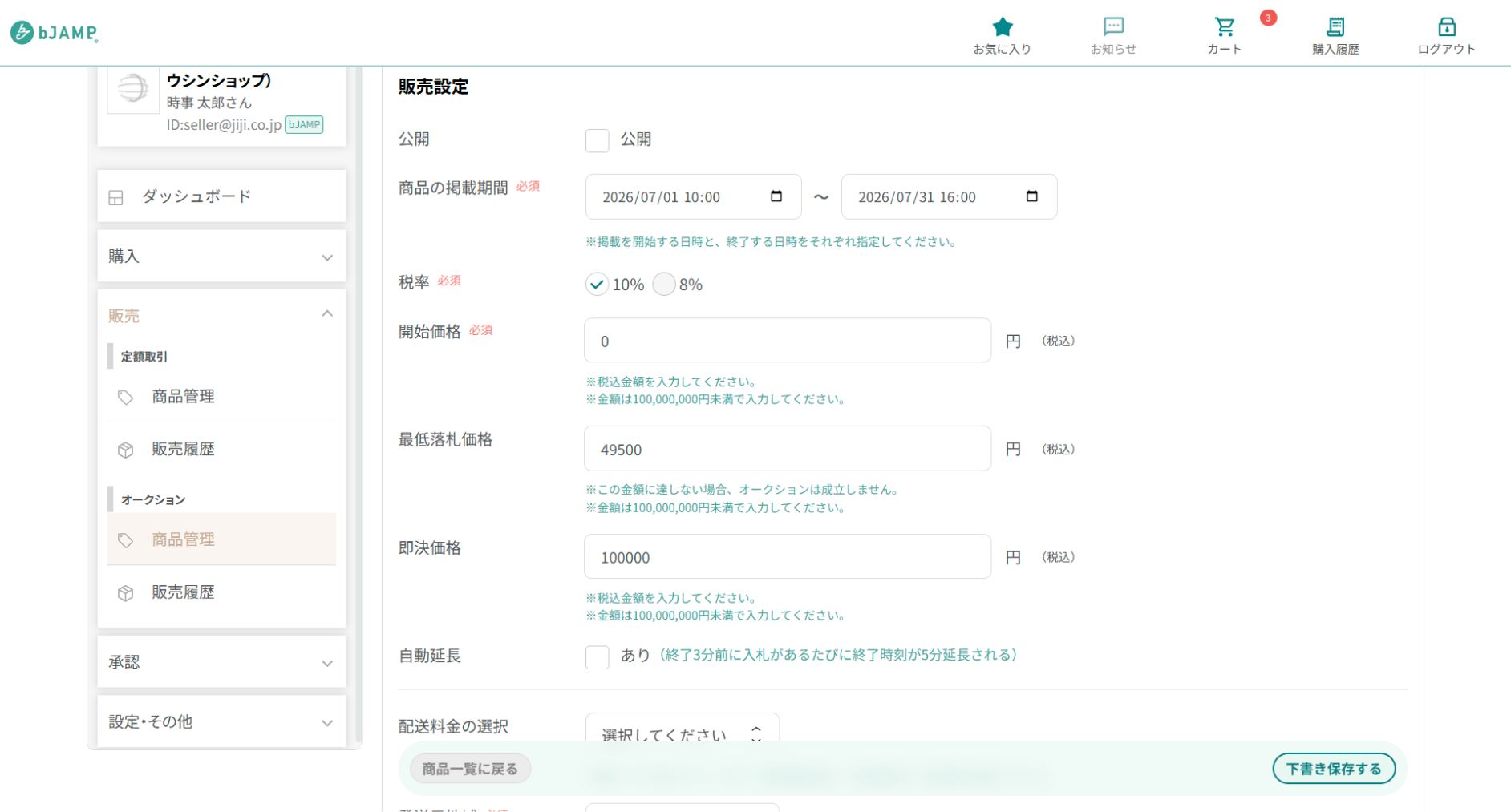
オークションで最低落札価格を設定した場合、最高入札額が最低落札価格に達しないまま終了すると、落札者なしで終了します。
再度オークションを実施する場合は、商品を再出品してください。また、出品した組織自身は、そのオークション商品へ入札できません。
検索カテゴリを選択します
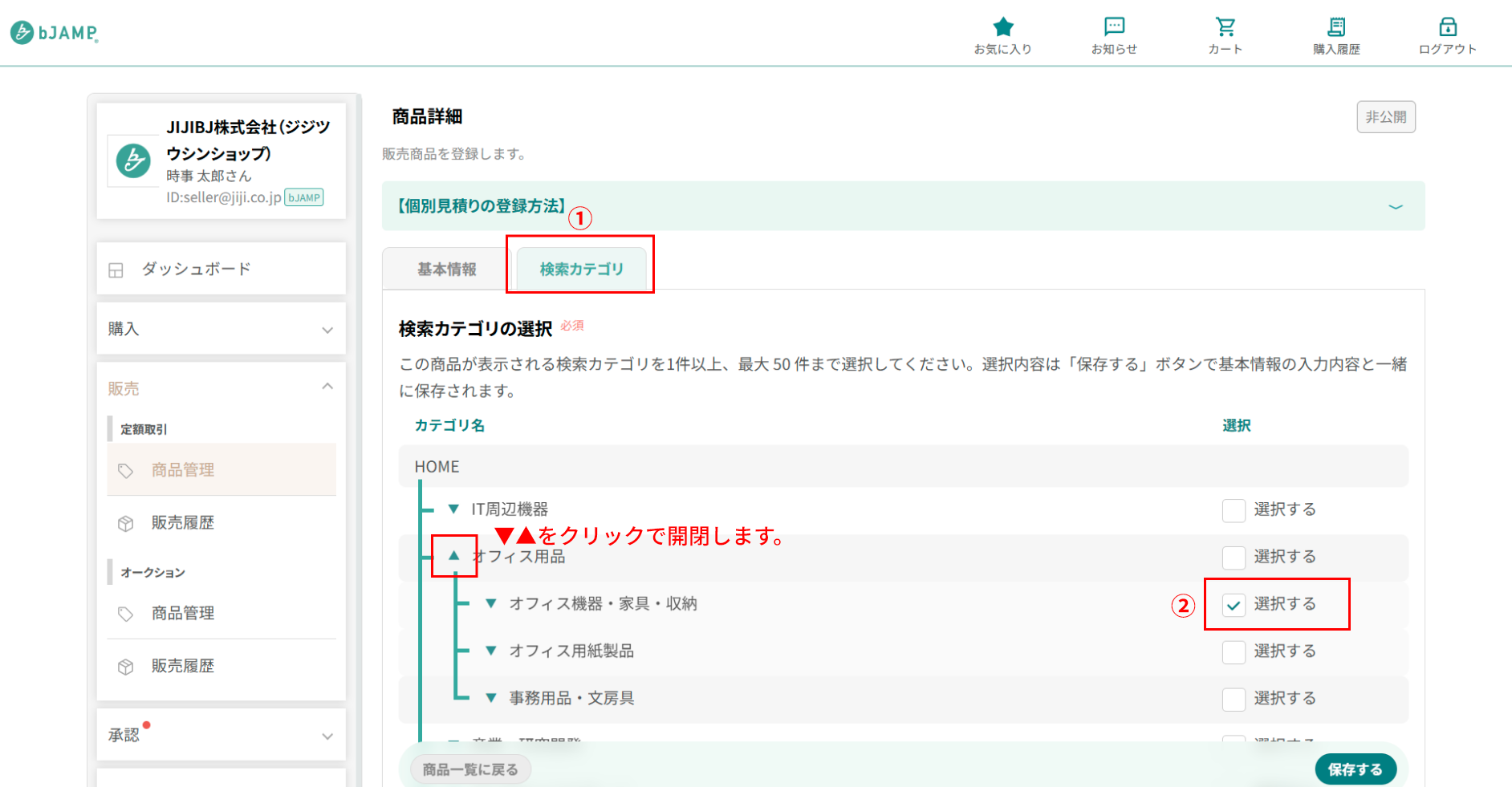
①[検索カテゴリ]タブを開き、商品に該当するカテゴリの②[選択する]にチェックを入れてください。
検索カテゴリは、購入者が商品を探す際に使用されます。商品の用途や種類に最も近いカテゴリを選択してください。
適切なカテゴリを設定すると、商品が検索結果に表示されやすくなります。該当するカテゴリが複数ある場合は、商品内容に関連するカテゴリを選択してください。
カテゴリは3階層で構成されています。小分類は最大50件まで選択できます。大分類または中分類を選択すると、その配下の小分類がまとめて選択されます。
商品を下書き保存します
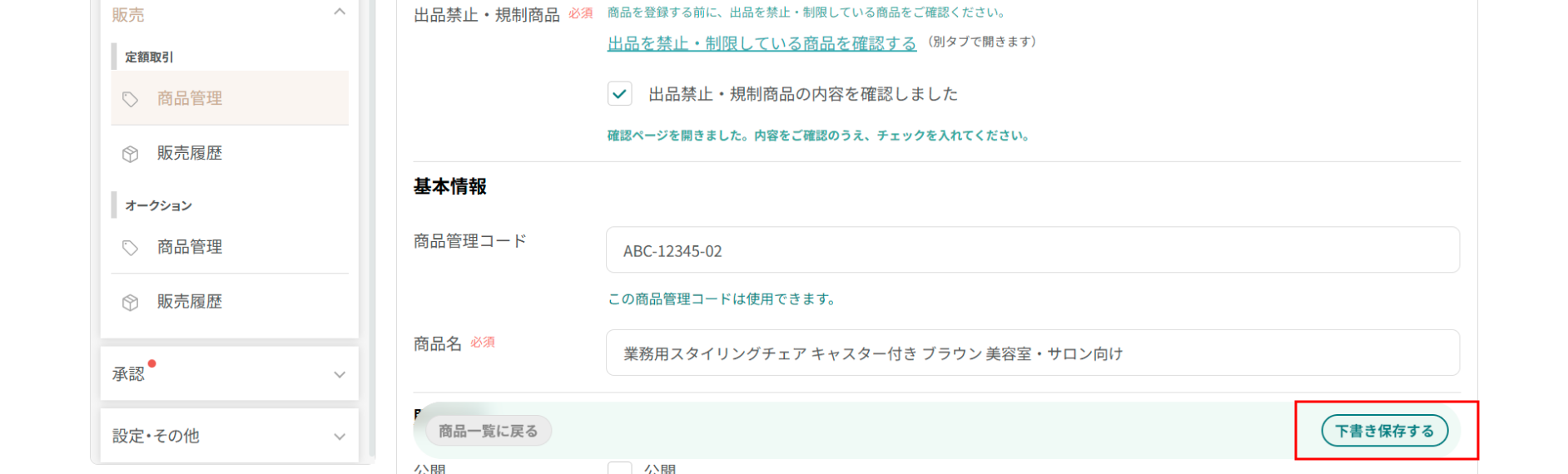
基本情報と検索カテゴリを入力したら、画面下部の[下書き保存する]をクリックしてください。
下書き保存した商品は、購入者には公開されません。商品管理画面からいつでも編集を再開できます。
画像登録や、定額商品の公開先事業者設定を行う前に、一度下書き保存してください。入力途中で画面を閉じる場合も、保存されていない内容は失われる可能性があります。
商品画像を登録します
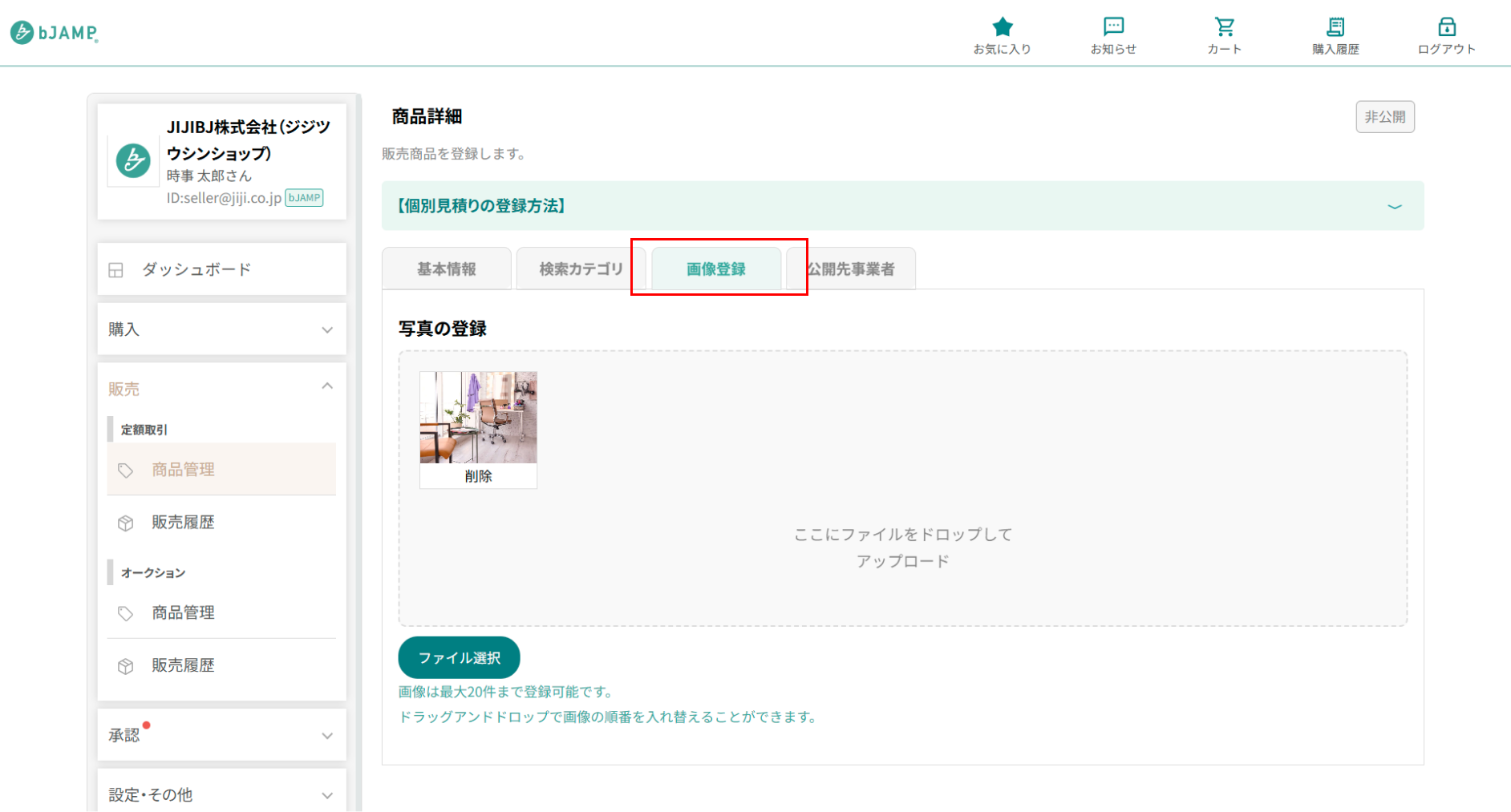
[画像登録]タブを開き、商品画像を登録してください。画像は最大20件まで登録できます。
複数の画像を登録した場合は、ドラッグ&ドロップで表示順を変更できます。商品の全体像や状態、付属品、傷や汚れなど、購入判断に必要な内容が分かる画像を登録してください。
先頭の画像は、商品一覧などで代表画像として使用されます。商品全体が分かりやすい画像を先頭に設定してください。
公開先事業者を設定します(定額商品のみ)
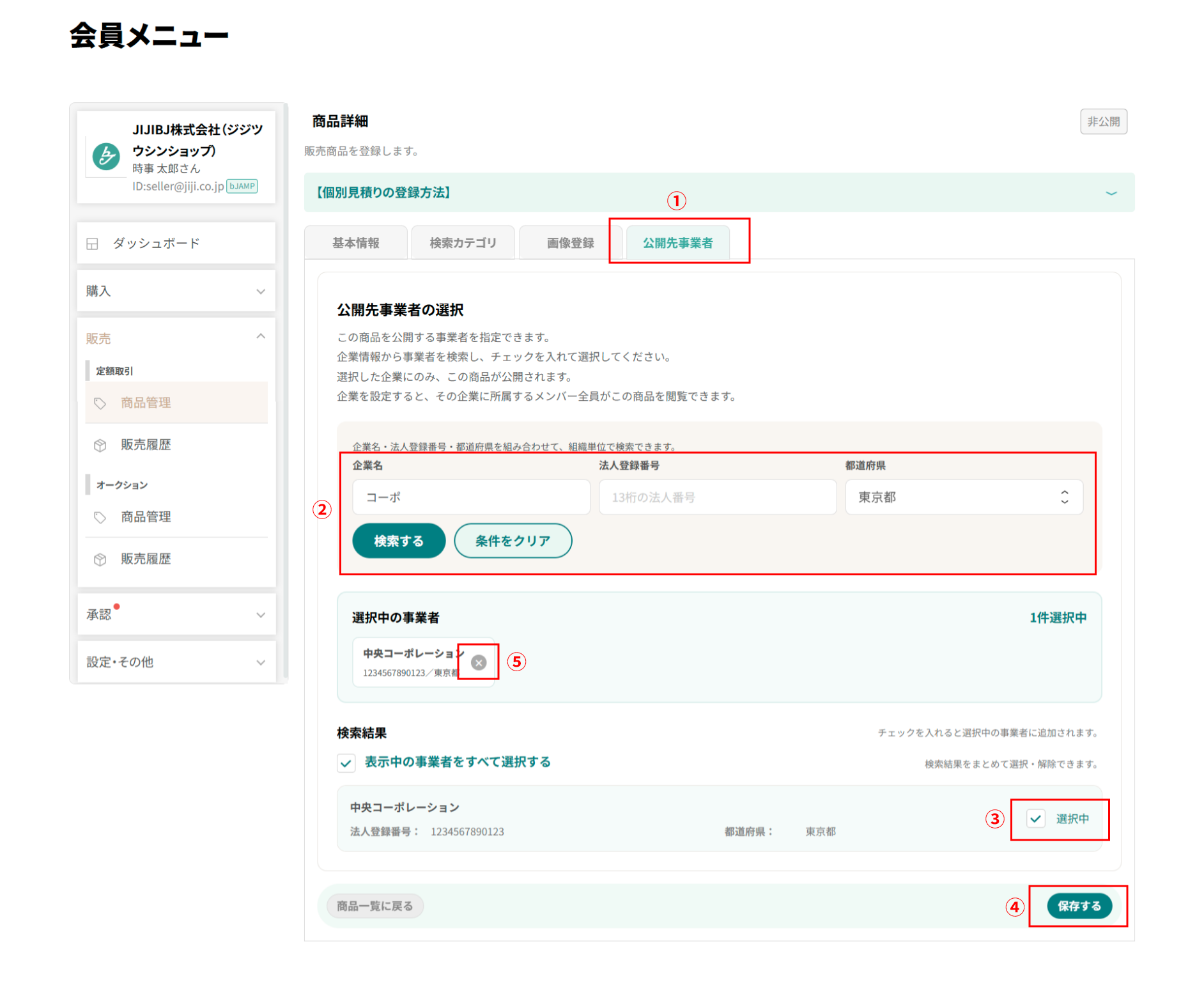
公開先事業者の指定は、定額商品のみ利用できる機能です。定額商品を特定の事業者だけに公開する場合は、①[公開先事業者]タブを開いてください。オークション商品では公開先事業者を指定できません。
②企業名、法人番号、都道府県などを入力して[検索する]をクリックし、検索結果から③公開先に指定する事業者にチェックを入れ、④[保存する]をクリックします。
選択した事業者は「選択中の事業者」に表示されます。削除する場合は⑤[×]をクリックすると対象から外すことができます。指定した事業者にのみ商品が公開されるため、公開前に対象の組織に間違いがないかご確認ください。
定額商品で公開先事業者を指定しない場合は、通常の公開範囲で商品が公開されます。
企業名は部分一致、法人番号は完全一致で検索します。企業名・法人番号・エリアを複数指定した場合は、すべての条件を満たす事業者が検索対象となります。
検索対象は、bJAMP会員または購入限定会員として登録されている事業者です。
商品を公開する
登録内容を確認して公開します
基本情報、検索カテゴリ、商品画像の設定内容を確認してください。定額商品で公開先事業者を指定した場合は、その設定内容も確認します。
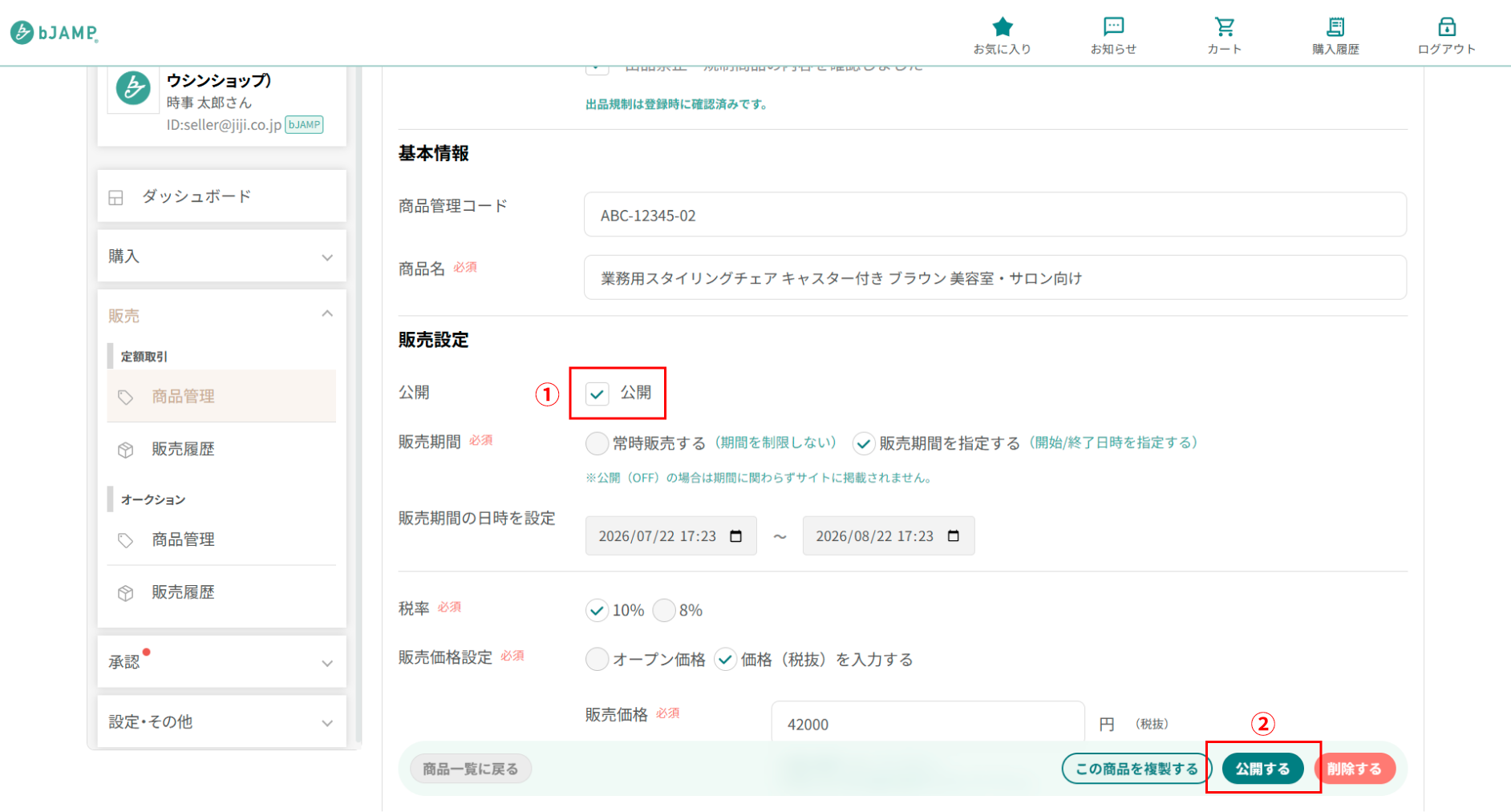
内容に問題がなければ、[基本情報]の①[公開]にチェックを入れ、画面下部の②[公開する]をクリックします。
公開が完了すると、商品管理画面の公開設定に「公開」と表示され、設定した公開範囲の購入者が商品を閲覧できるようになります。
公開前に、価格・掲載期間または販売期間・送料・公開範囲を必ず再確認してください。
公開後に内容を変更する場合は、商品管理画面から対象商品の[詳細]を開き、修正後に保存してください。
配送業者設定で登録した送料を選択すると、商品画面の個別送料設定へ反映されます。反映後は、商品ごとに送料を変更できます。発送予定日は購入者へ通知され、期限を過ぎると販売者へアラートメールが送信されます。
商品の複製・削除
既存商品を複製して新規登録します
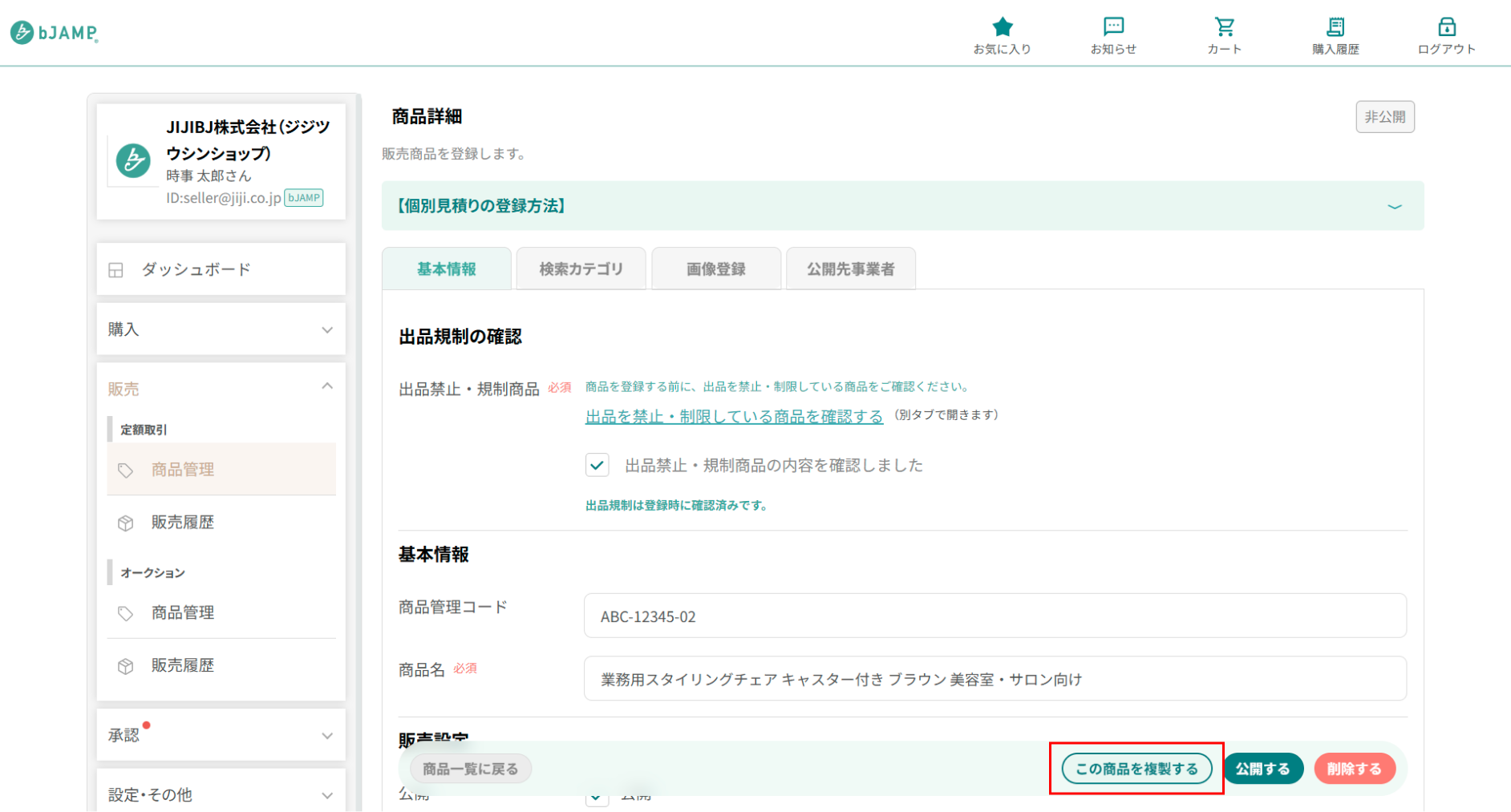
登録済みの商品と類似した商品を新規登録する場合は、対象商品の詳細画面を開き、[この商品を複製する]をクリックしてください。
複製された商品には、元の商品情報が引き継がれます。商品名、価格、在庫、販売期間、説明文、公開先などを新しい商品の内容に変更し、下書き保存してください。
複製後は、元の商品と異なる箇所をすべてご確認ください。特に価格、在庫、販売期間、画像、公開先事業者が以前の内容のままになっていないかご注意ください。
不要な商品を削除します
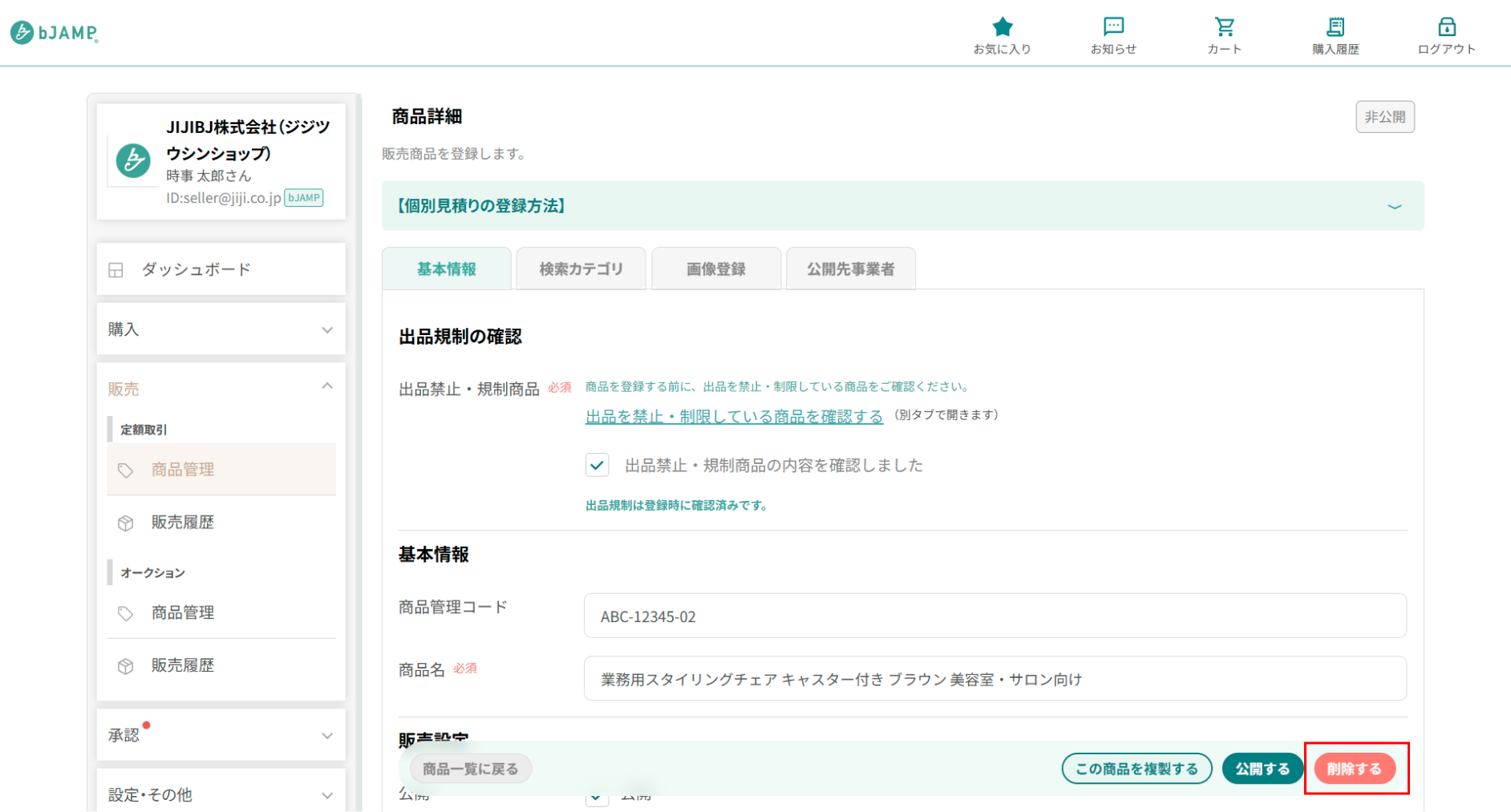
削除する商品の詳細画面を開き、画面下部の[削除する]をクリックしてください。
確認画面が表示された場合は、商品名などを確認したうえで削除を確定します。
削除した商品は元に戻せません。
公開を一時的に停止したい場合は、商品を削除せず、「公開」のチェックを外して非公開にしてください。また、取引中の商品は削除できない場合があります。
個別見積りとして公開する(定額商品のみ)
見積りを依頼した事業者だけに商品を公開します
個別見積りは、定額商品のみ利用できます。出品者向けのお問い合わせで「この商品を見積もってほしい」などの依頼を受けた場合は、既存の定額商品を複製するか、新しい定額商品として見積り内容を登録してください。オークション商品では個別見積りを登録できません。
商品名には「個別見積」など、通常販売の商品ではないことが分かる名称を付けます。見積価格を販売価格に、見積期限を販売期間に設定してください。
次に[公開先事業者]タブで、見積りを依頼した組織を検索して選択します。選択した組織に間違いがないことを確認したうえで、商品を公開してください。
| 商品名 | 「○○株式会社様 個別見積」など、個別見積りであることが分かる名称を設定します。 |
|---|---|
| 販売価格 | 依頼内容に基づく見積価格を税抜で入力します。 |
| 販売期間 | 見積りの有効期限に合わせて開始日時と終了日時を設定します。 |
| 公開先事業者 | 見積りを依頼した組織のみを選択します。 |
公開先事業者の指定漏れにご注意ください。
個別見積りの商品は、依頼元以外の事業者へ公開されないよう、公開先を必ず確認してください。
以上で、承認が不要なbJAMP会員「全体管理者」による定額商品・オークション商品の登録・公開手続きは完了です。
担当者による商品登録(承認が必要な場合)
bJAMP会員の「担当者」が定額商品またはオークション商品を登録・編集する場合は、全体管理者または承認者による承認が必要です。商品は、承認されるまで購入者には公開されません。
商品情報を登録し、公開申請を行います
担当者は、前述の手順に沿って商品情報、検索カテゴリ、商品画像などを登録してください。定額商品では、必要に応じて公開先事業者も設定します。
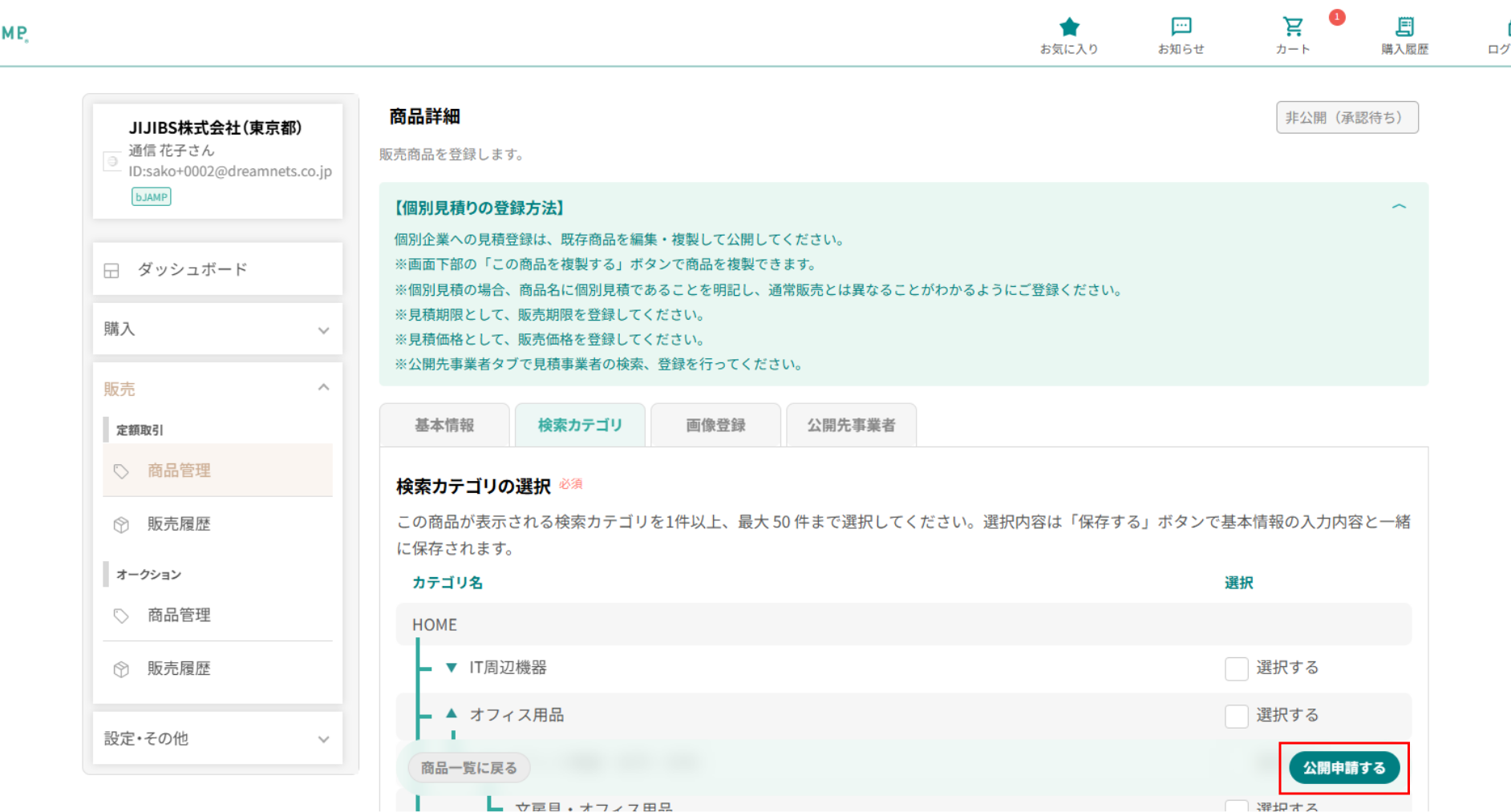
登録内容を確認したら、[公開する]の代わりに表示される[公開申請する]をクリックします。公開申請が完了すると、組織の全体管理者および承認者へ承認依頼メールが送信されます。
公開申請後、承認が完了するまでは商品を公開できません。
申請前に、販売価格・在庫・販売期間・送料・画像・公開先事業者など、登録内容に誤りがないかご確認ください。
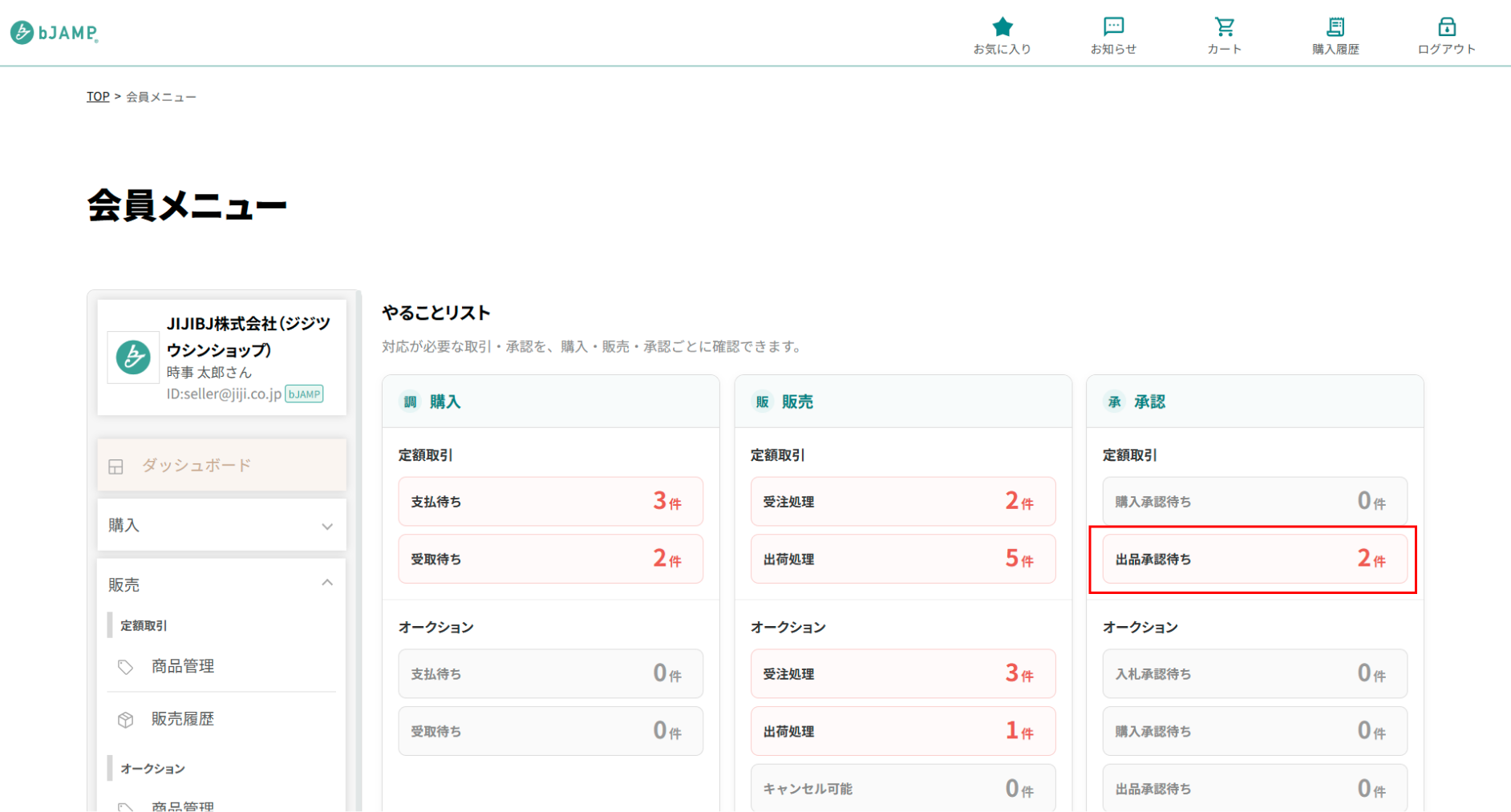
承認者が出品承認待ちを開きます
公開申請が行われると、全体管理者および承認者に承認依頼メールが届きます。
承認者は会員メニューの[ダッシュボード]を開き、「承認」欄にある[出品承認待ち]をクリックしてください。
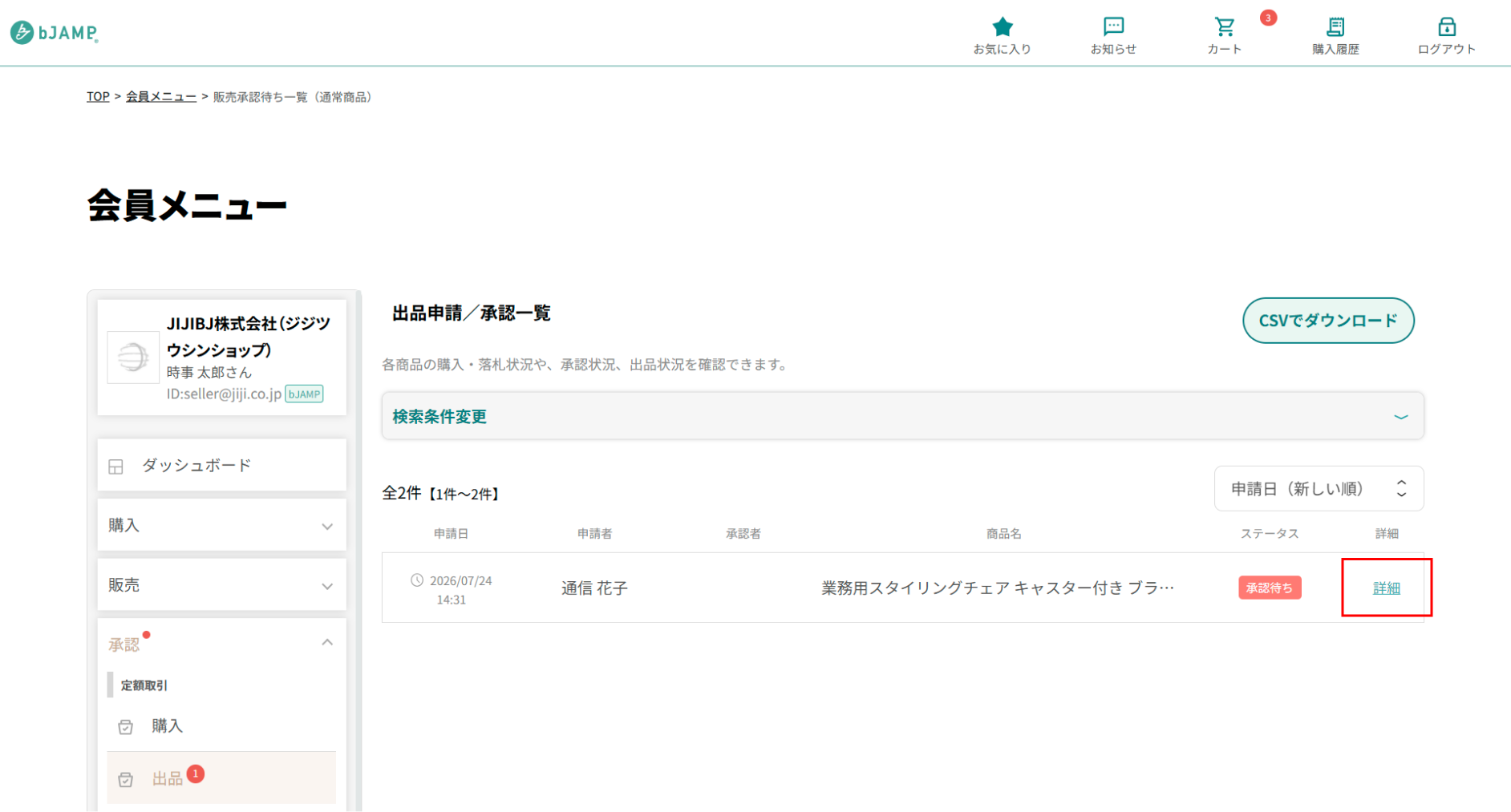
承認待ちの申請詳細を開きます
[出品申請/承認一覧]が表示されたら、ステータスが「承認待ち」の申請を確認し、対象商品の[詳細]をクリックしてください。
一覧では、申請日、申請者、商品名、承認ステータスなどを確認できます。
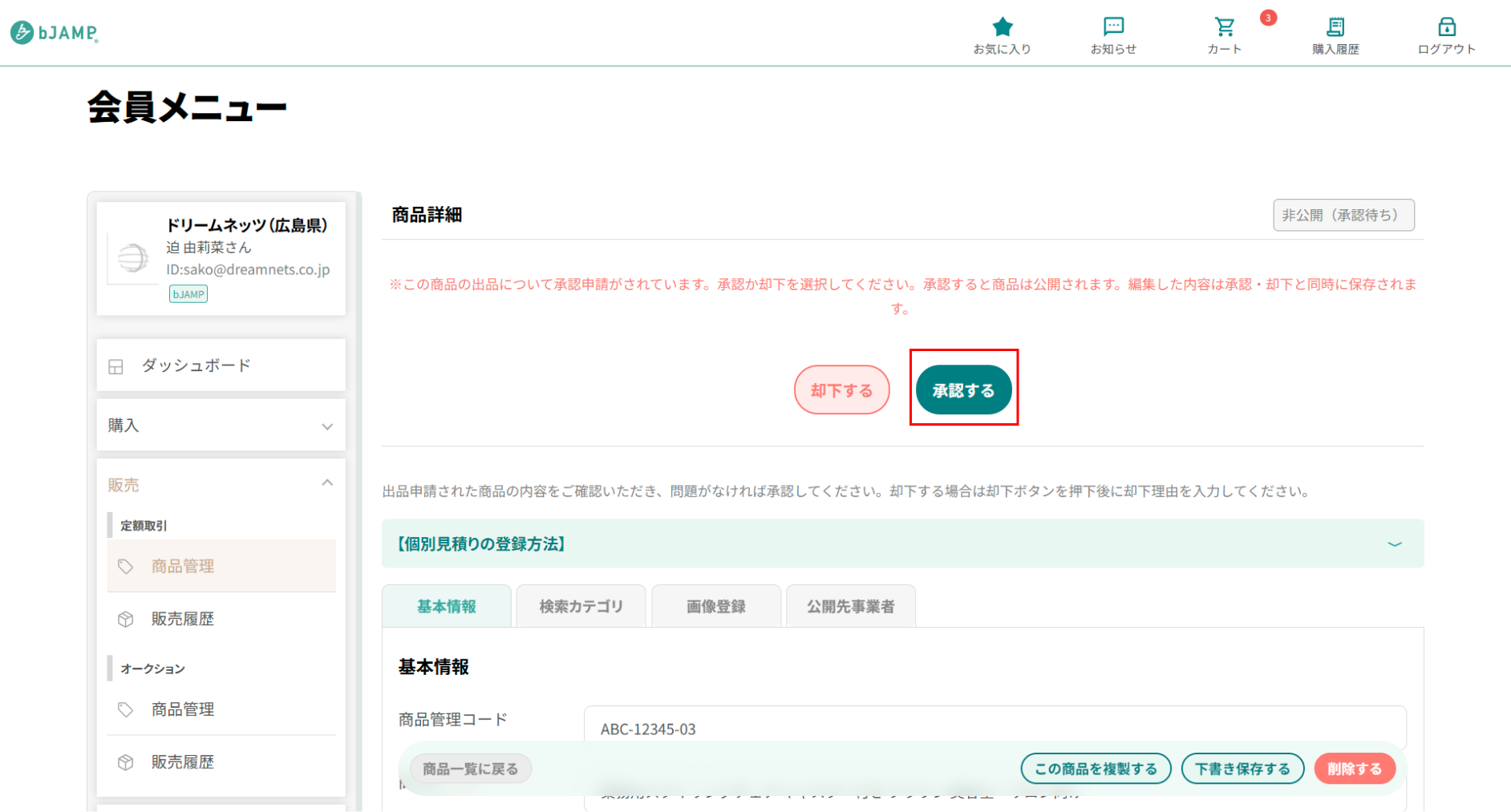
申請内容を確認し、必要に応じて編集します
出品申請の詳細画面で、基本情報、販売設定、配送情報、商品説明、画像、検索カテゴリ、公開先事業者などをご確認ください。
修正が必要な場合は、承認者が申請内容を編集できます。内容を変更した場合は、編集後の情報に誤りがないか改めてご確認ください。
承認者による編集内容は、承認後に公開される商品情報へ反映されます。申請者が意図した内容と異ならないよう、必要に応じて申請者へ確認してください。
承認または却下を選択します
申請内容に問題がなければ、[承認する]をクリックしてください。承認が完了すると、商品の公開設定に従って商品が公開されます。
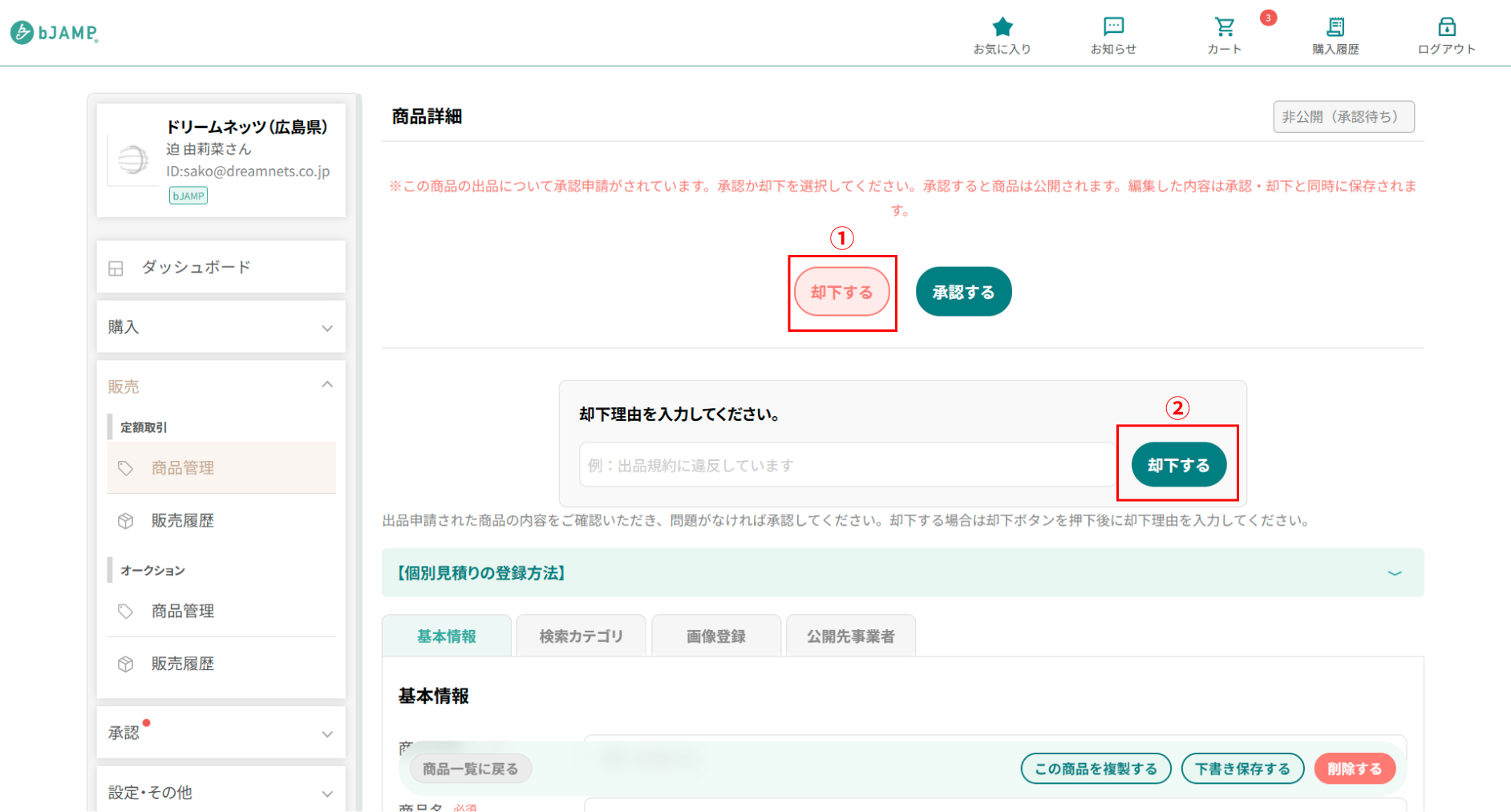
申請を却下する場合は、①[却下する]をクリックします。却下理由の入力欄が表示されたら、必要に応じて理由を入力し、再度②[却下する]をクリックしてください。却下理由の入力は任意です。
却下した商品は公開されません。申請者が修正して再申請できるよう、修正箇所がある場合は却下理由に具体的な内容を記載することをおすすめします。
承認結果と商品の承認状態を確認します
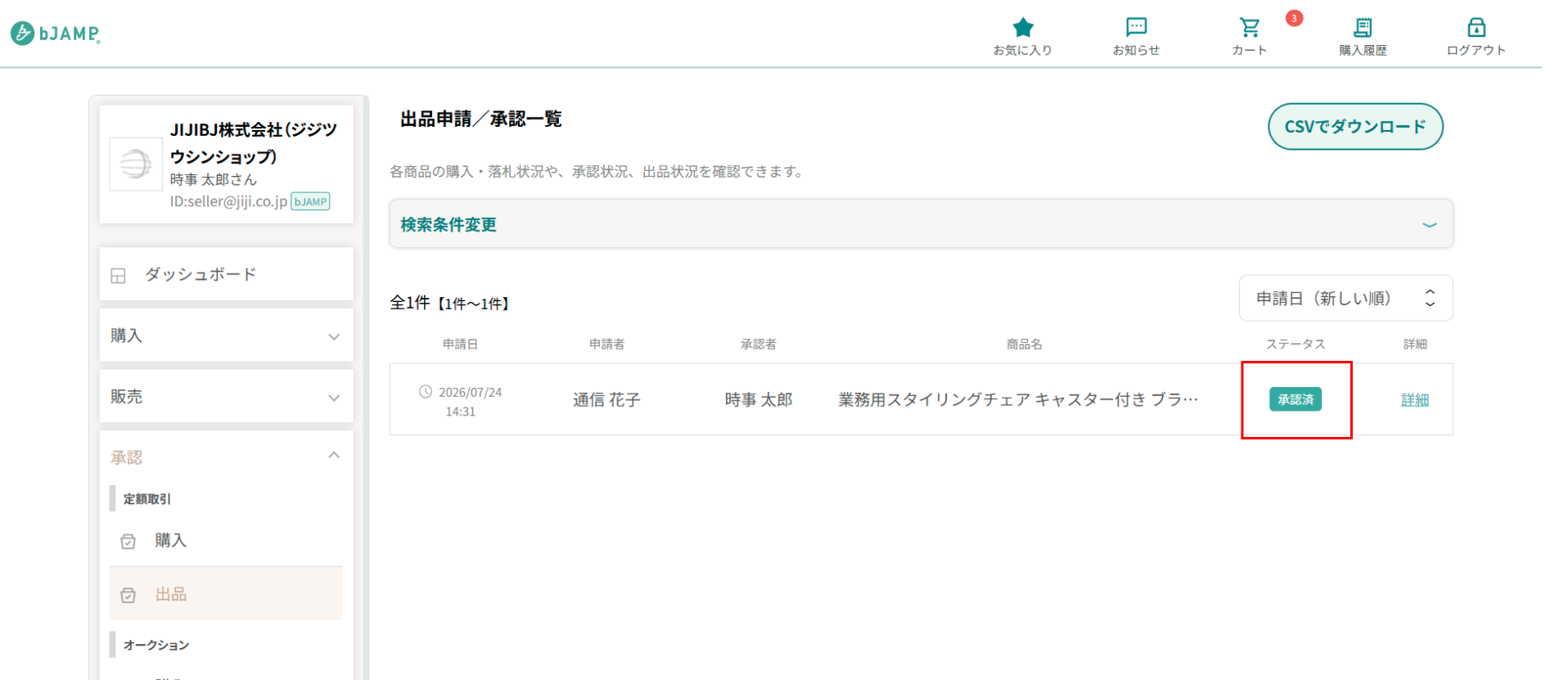
承認後は、[出品申請/承認一覧]で対象商品のステータスが「承認済」になっていることを確認できます。
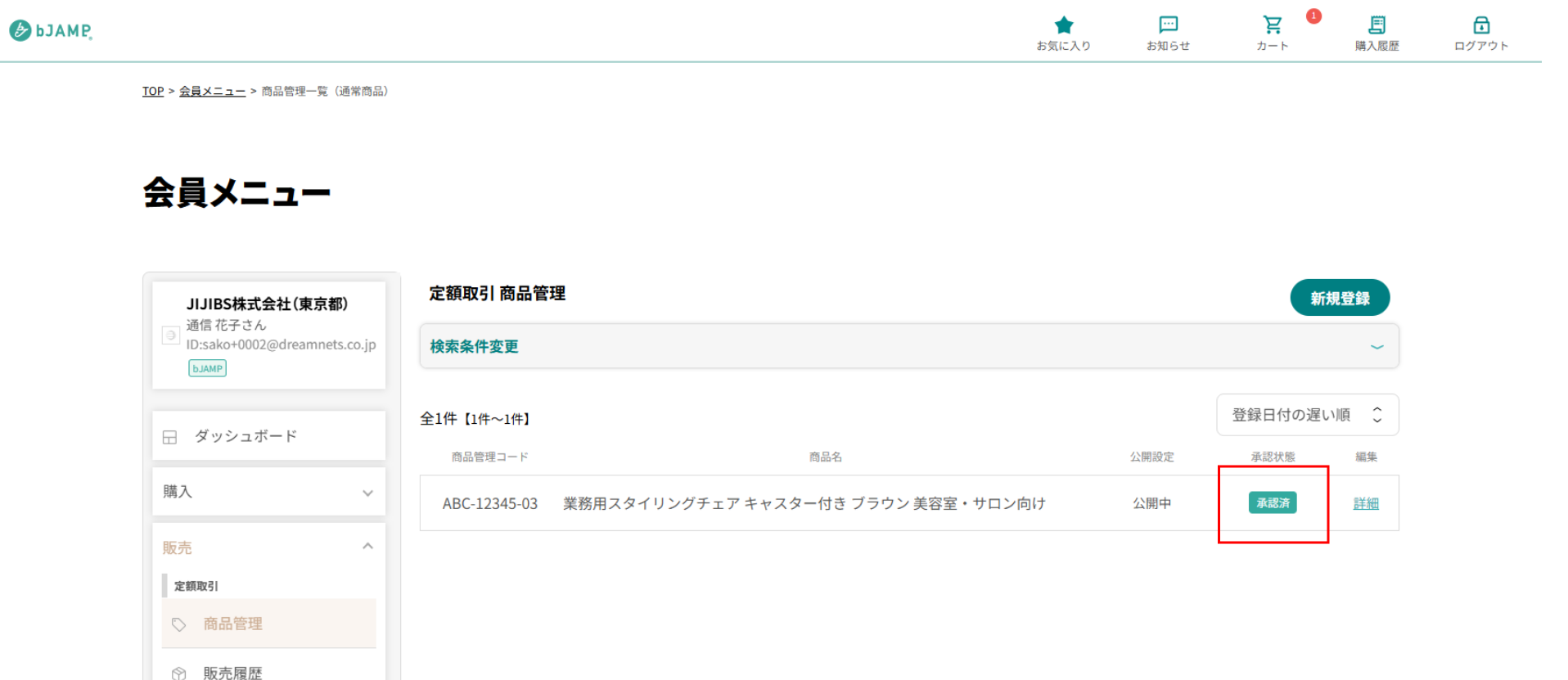
また、会員メニューの[販売]から定額取引の[商品管理]を開くと、対象商品の承認状態に「承認済」と表示されます。公開設定が有効な場合は、商品が購入者に公開されます。
承認者は「出品申請/承認一覧」から確認できます
担当者は「商品管理」から確認できます
承認済みの商品を担当者が編集した場合は、再度承認が必要です。
編集後に[公開申請する]をクリックし、同じ手順で承認を受けてください。再承認が完了するまでは、変更内容は公開されません。
以上で、担当者による定額商品・オークション商品の公開申請から承認までの手続きは完了です。