
購入履歴を確認する
購入履歴では、注文した商品の取引状況、支払情報、配送先、出品者情報などを確認できます。
ステータスによって、購入者側の操作が必要な場合と、出品者の対応を待つ場合があります。現在のステータスを確認し、必要な手続きを行ってください。
取引の途中で注文が取り消された場合は、ステータスが「キャンセル」と表示されます。
会員メニューから購入履歴を開きます
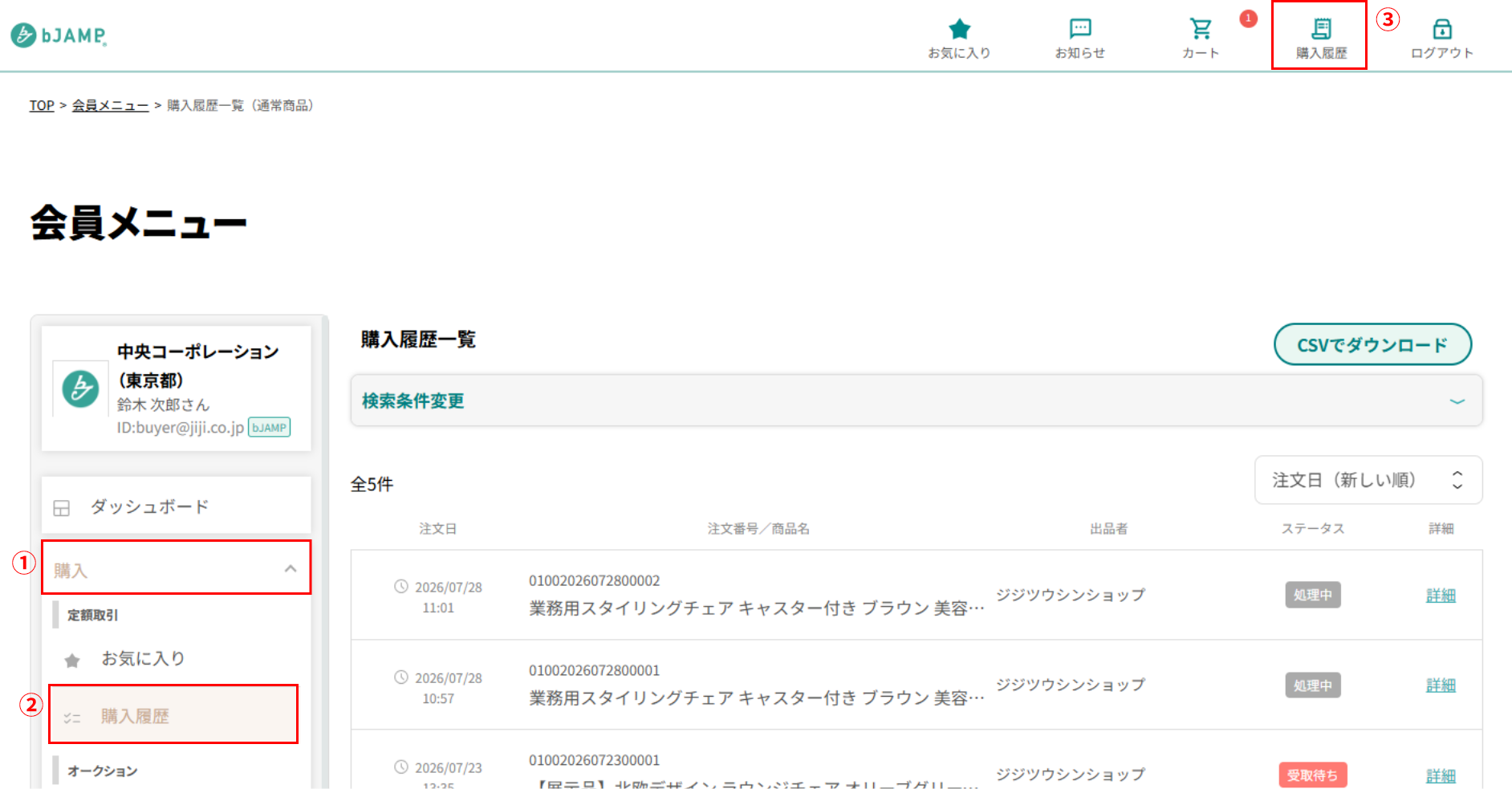
会員メニューの①[購入]から②[購入履歴]をクリックします。画面上部の③[購入履歴]からも開くことができます。
確認したい注文を探します
購入履歴一覧には、注文日、注文番号、商品名、出品者、現在のステータスが表示されます。
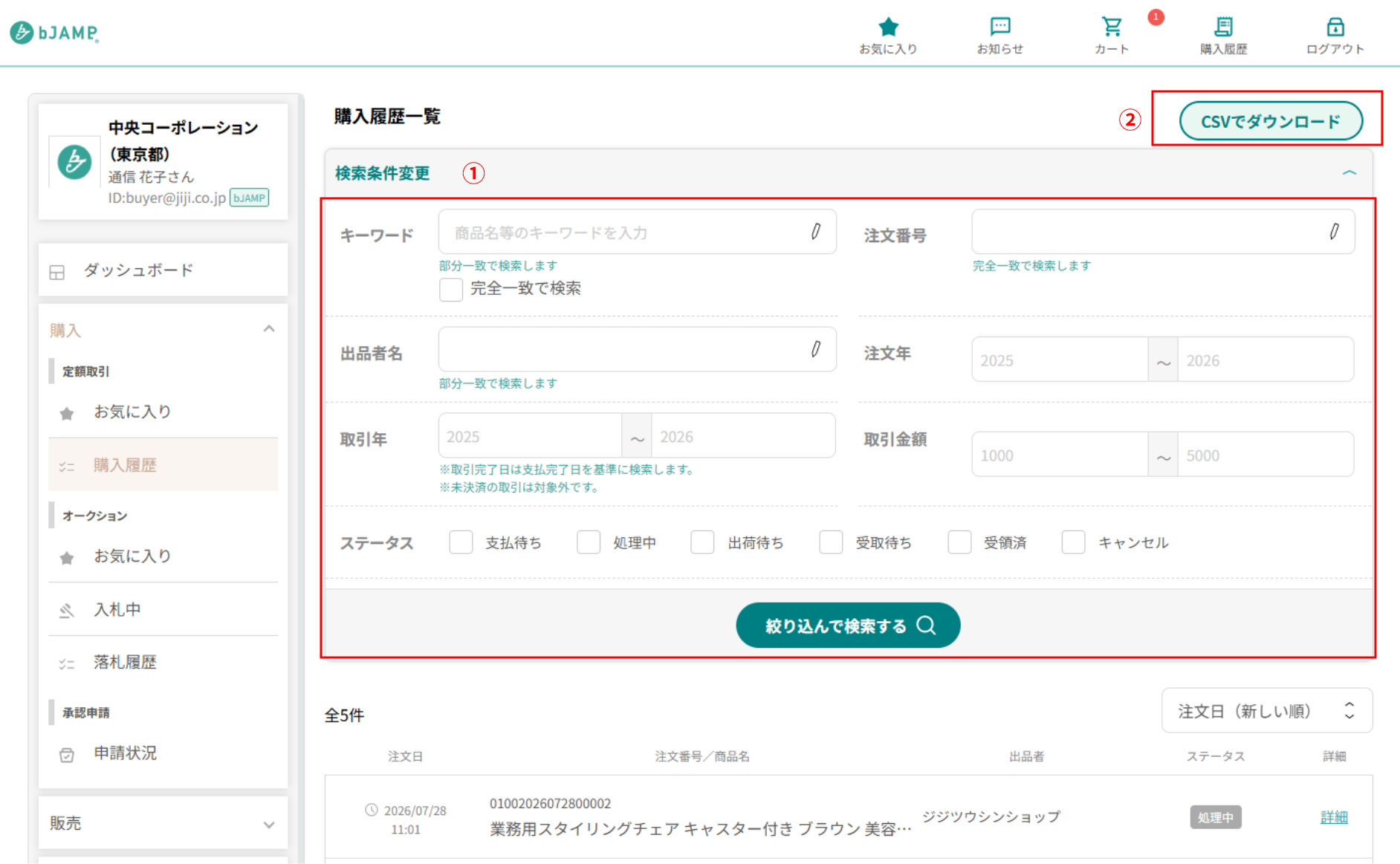
①検索条件を開くと、キーワード、注文番号、出品者名、注文年、取引年、取引金額、ステータスなどで絞り込めます。
必要に応じて②[CSVでダウンロード]をクリックすると、検索結果をCSVファイルとして保存できます。
注文の詳細を開きます
確認したい注文の[詳細]をクリックします。
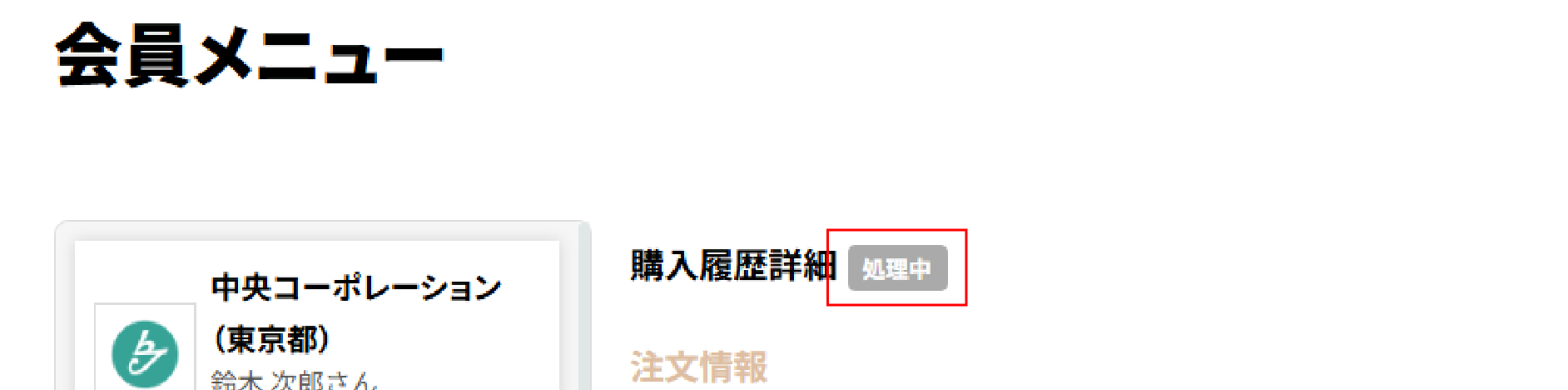
購入履歴詳細画面では、画面上部に現在のステータスが表示されます。
ステータスごとの流れ
購入履歴のステータスは、取引の進行に応じて変わります。購入者の操作が必要な状態か、出品者の対応を待つ状態かを確認してください。
- 状態
-
銀行振込を選択し、入金確認が完了していない状態です。
- 購入者が行うこと
-
- 購入履歴詳細の「支払情報」に表示される振込先と決済期限を確認し、期限までに振り込んでください。
- 支払情報や注文内容について確認したいことがある場合は、購入履歴詳細画面から販売者へ問い合わせできます。
- 状態
-
支払いが完了し、出品者が注文内容を確認している状態です。
- 購入者が行うこと
-
- 通常は操作の必要はありません。出品者による受注処理が完了するまでお待ちください。
- 注文内容や処理状況について確認したいことがある場合は、購入履歴詳細画面から販売者へ問い合わせできます。
- 状態
-
注文が確定し、出品者が商品の発送準備または出荷処理を行っている状態です。
- 購入者が行うこと
-
- 通常は操作の必要はありません。商品の発送通知が届くまでお待ちください。
- 発送予定や商品について確認したいことがある場合は、購入履歴詳細画面から販売者へ問い合わせできます。
- 状態
-
出品者が商品を発送し、購入者による受取確認を待っている状態です。
- 購入者が行うこと
-
- 商品が到着したら、商品内容や状態を確認し、受領処理を行ってください。
- 商品に問題がある場合や確認したいことがある場合は、受領処理を行う前に購入履歴詳細画面から販売者へ問い合わせてください。
受取確認は、出荷日から14日以内に行ってください。
期限までに受取確認を行わない場合は、自動的に「受領済」へ変更されます。受領確定後は、キャンセルや返品を行うことはできません。
- 状態
-
購入者による受取確認、または自動受取処理が完了した状態です。
- 購入者が行うこと
-
- 通常は操作の必要はありません。
- 取引内容について確認したいことがある場合は、購入履歴詳細画面から販売者へ問い合わせできます。
- 状態
-
注文がキャンセルされた状態です。
- 購入者が行うこと
-
- 通常は操作の必要はありません。
- キャンセル理由や返金状況について確認したい場合は、購入履歴詳細画面から販売者へ問い合わせてください。
購入履歴詳細の見方
商品情報を確認します
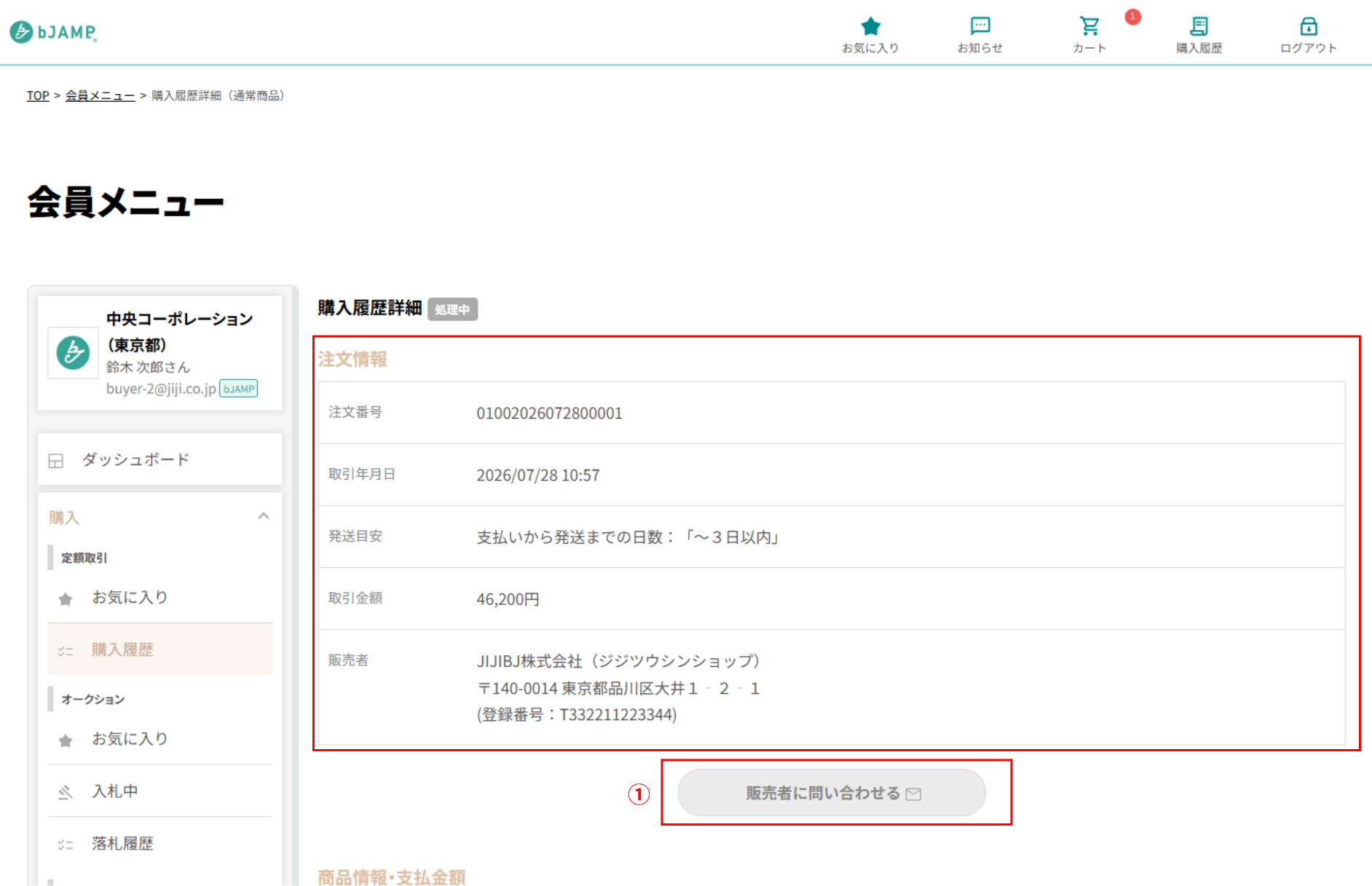
注文番号、注文日、支払完了日、発送目安、取引金額、販売者情報などを確認できます。
キャンセルされた注文はキャンセル日が表示されます。
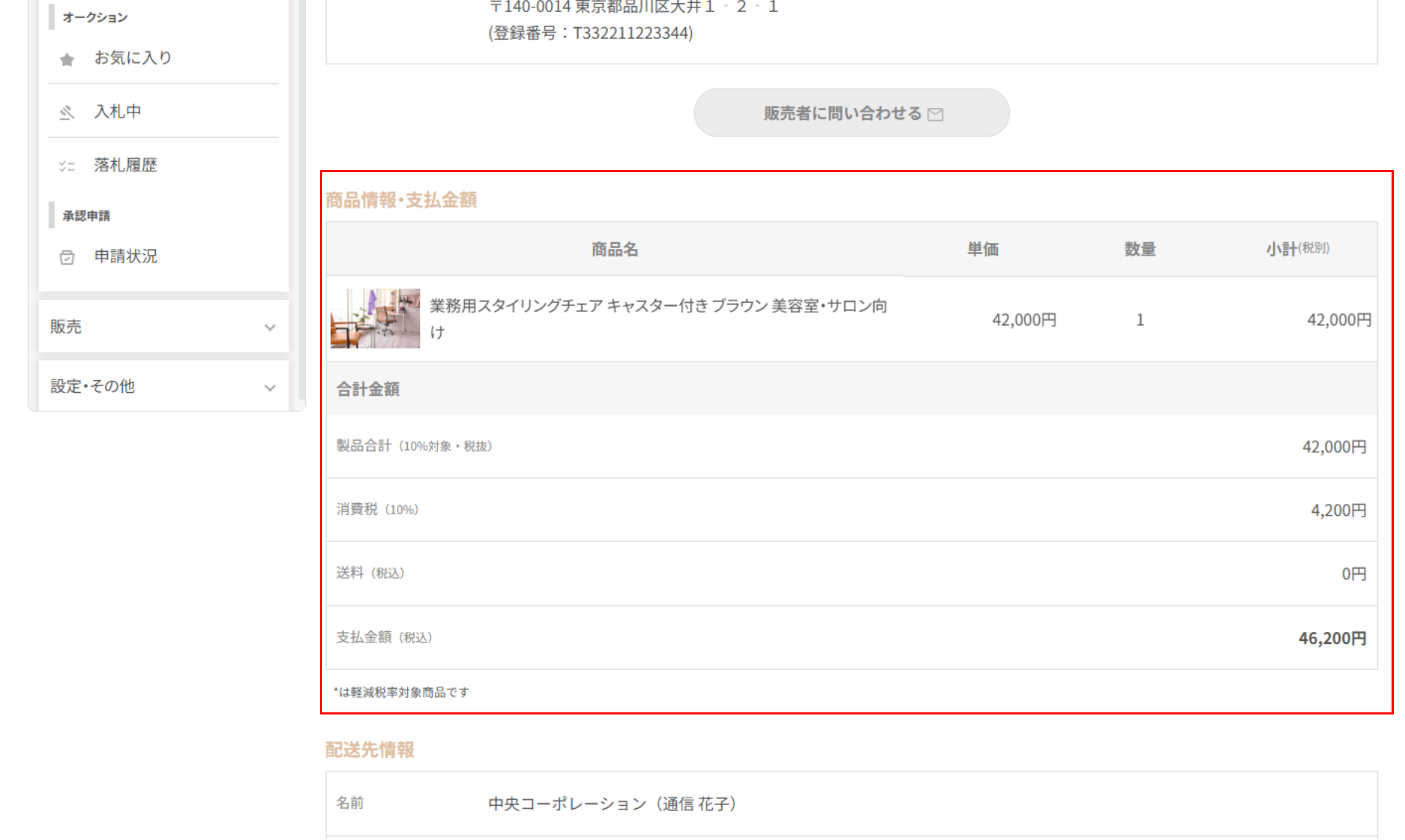
出品者へ確認したいことがある場合は、①[販売者に問い合わせる]をクリックします。
商品・支払金額を確認します
購入した商品、単価、数量、小計、税率ごとの金額、送料、支払金額を確認できます。
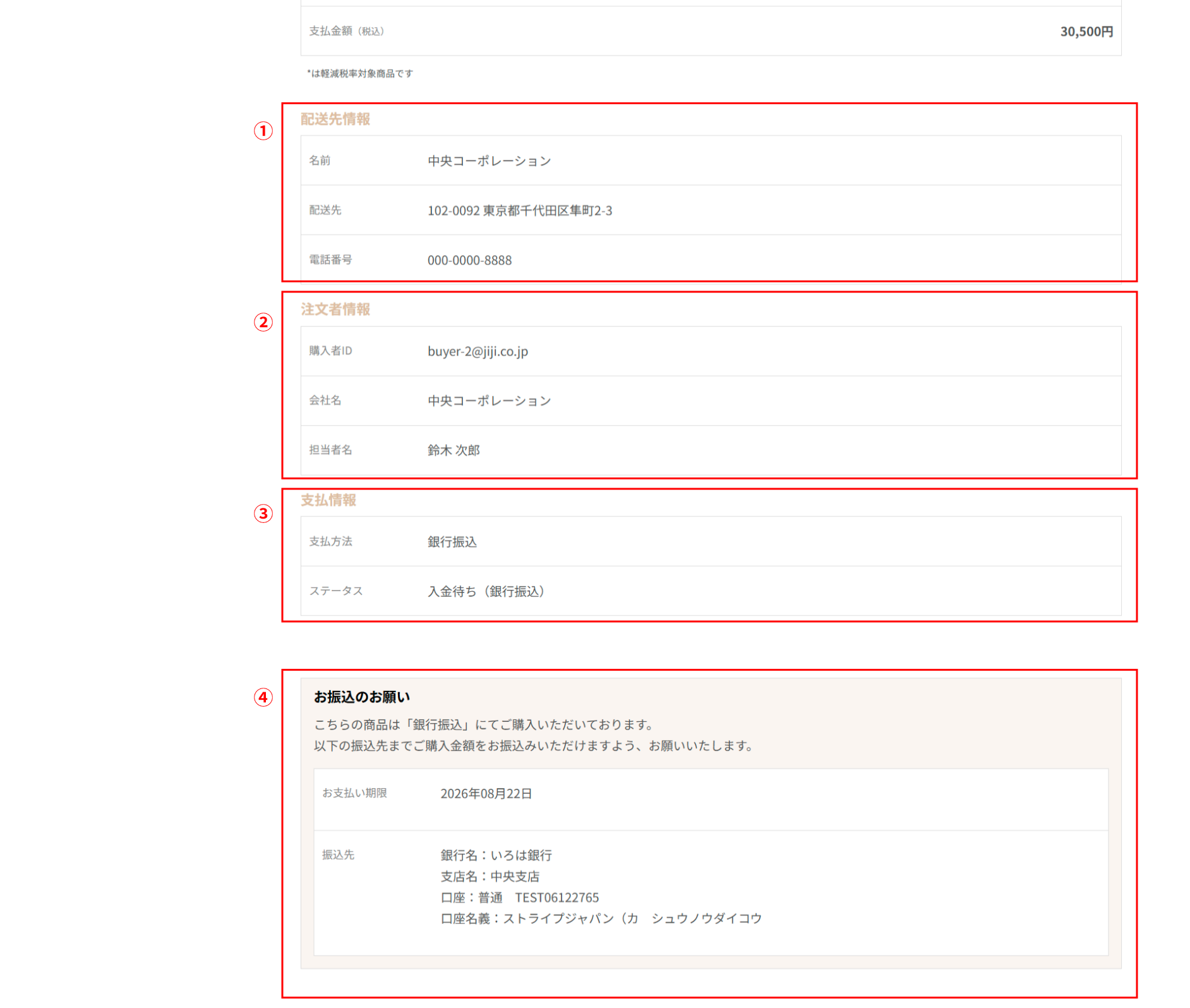
配送先・注文者・支払情報を確認します
①配送先、②注文者、③支払方法などを確認できます。
③銀行振込を選択した場合は、「支払情報」に振込先口座と決済期限が表示されます。
銀行振込の入金期限
銀行振込の場合は表示の振込期限までに振込を行ってください。30日を過ぎる場合は自動でキャンセルとなります。期限切れとなる前にお振込みをお願いします。
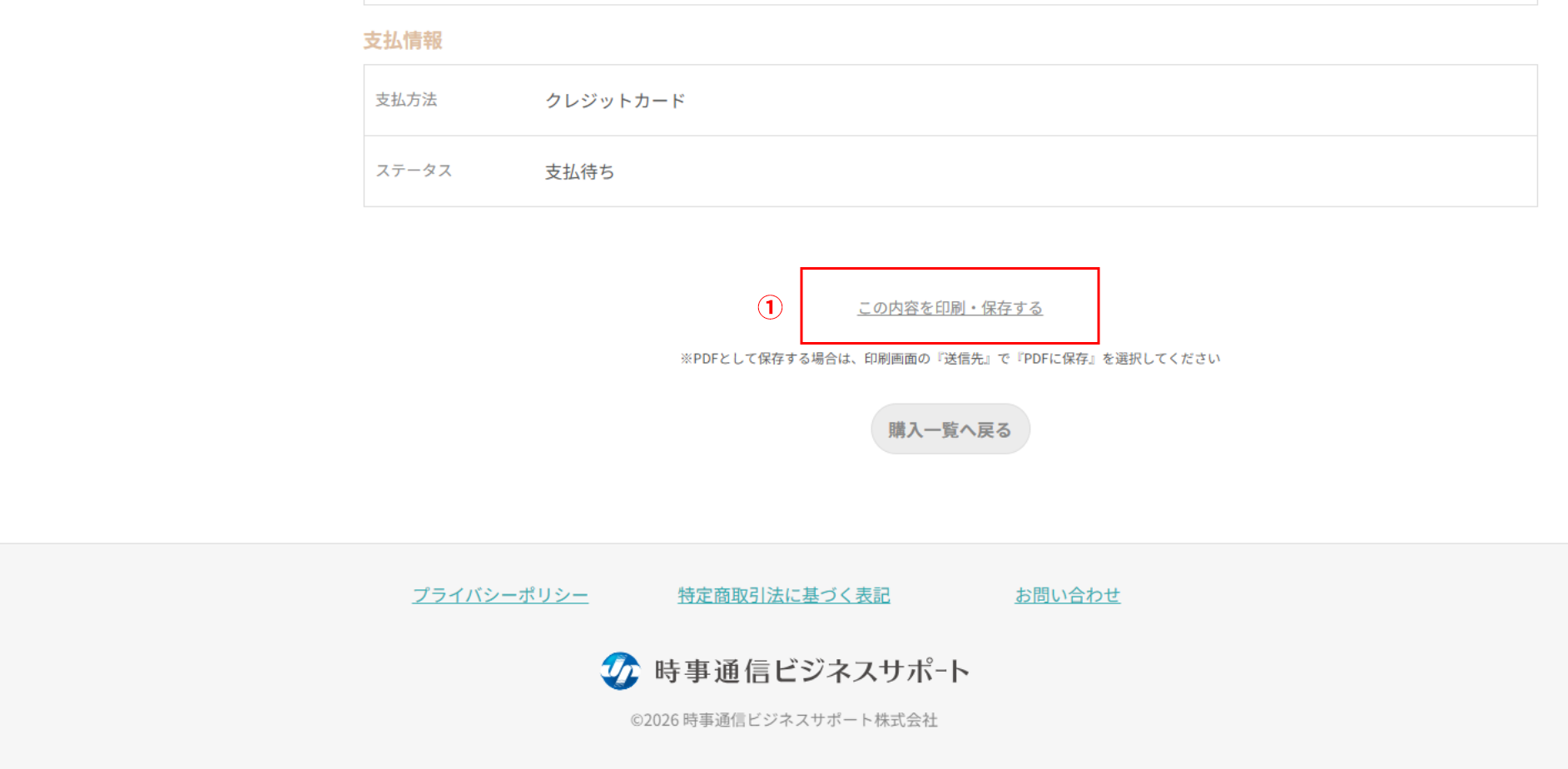
必要に応じて問い合わせ・印刷を行います
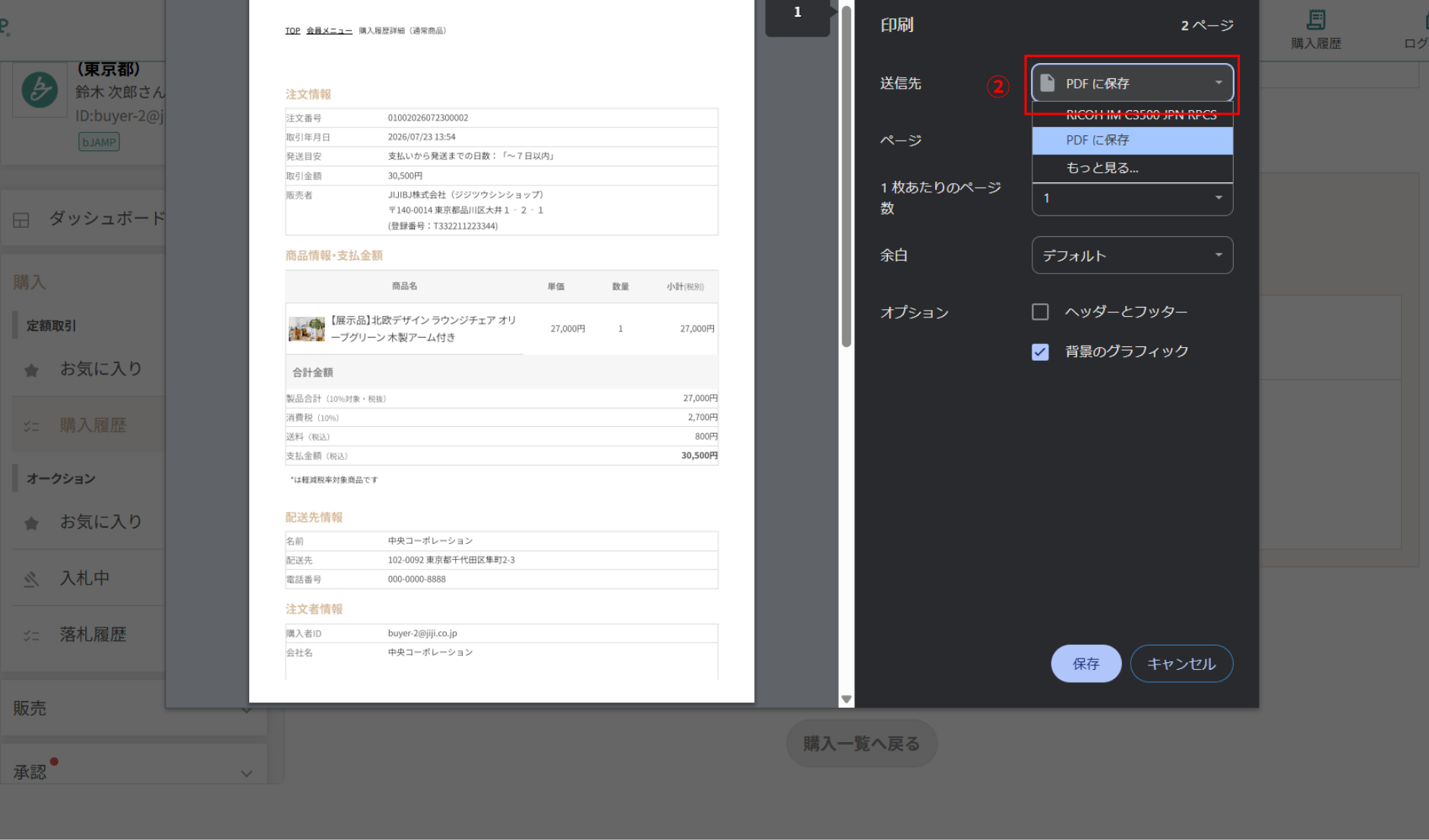
購入履歴詳細を保存する場合は、①[この内容を印刷・保存する]をクリックします。PDFで保存する場合は、印刷画面の「送信先」で②「PDFに保存」を選択してください。
商品受領・評価を行う
商品を確認して受領処理へ進みます
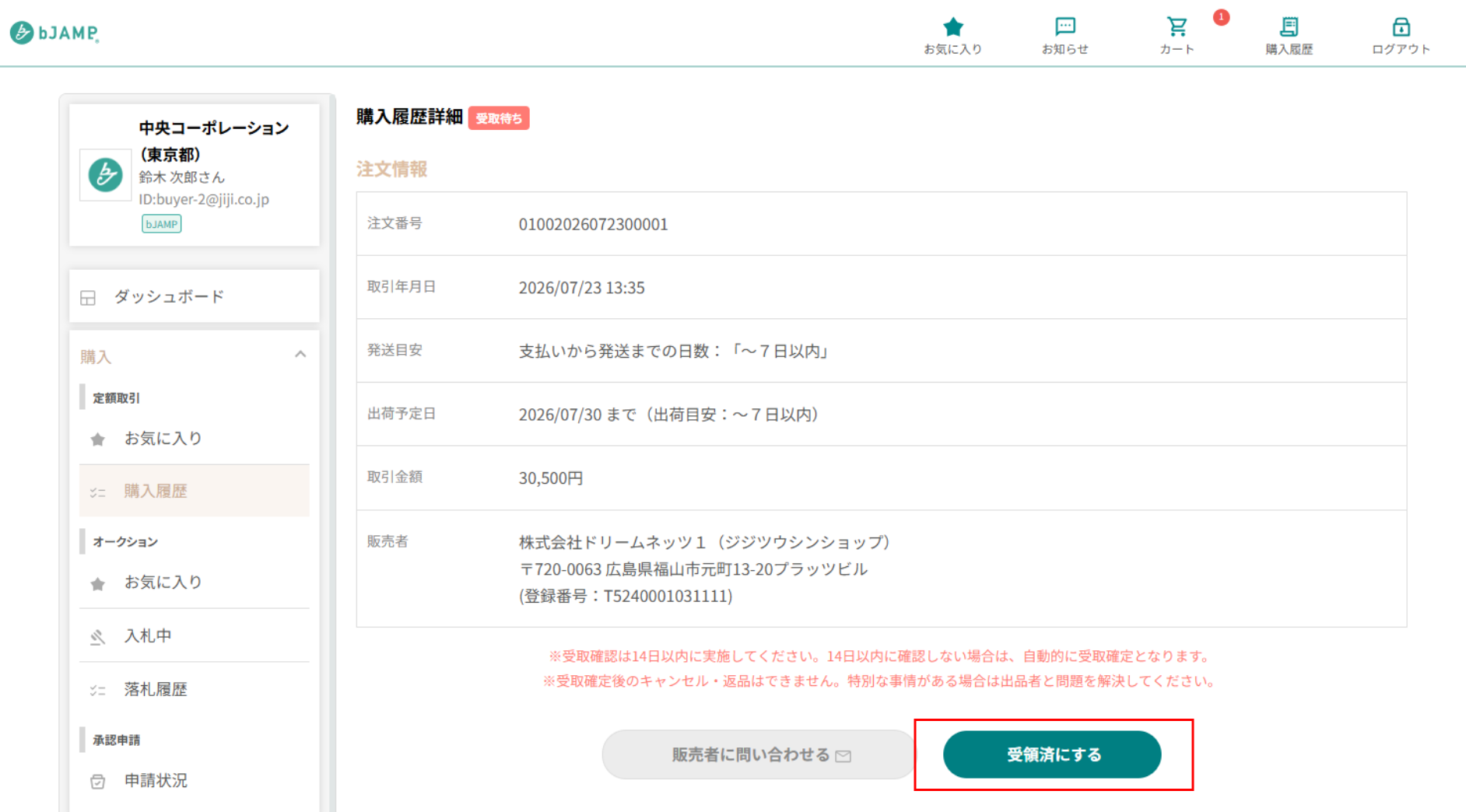
ステータスが「受取待ち」になり商品が到着したら、商品内容や破損の有無を確認します。
問題がなければ、購入履歴詳細の[受領済にする]をクリックします。
商品に問題がある場合は、受領処理を行う前に[販売者に問い合わせる]から出品者へご連絡ください。
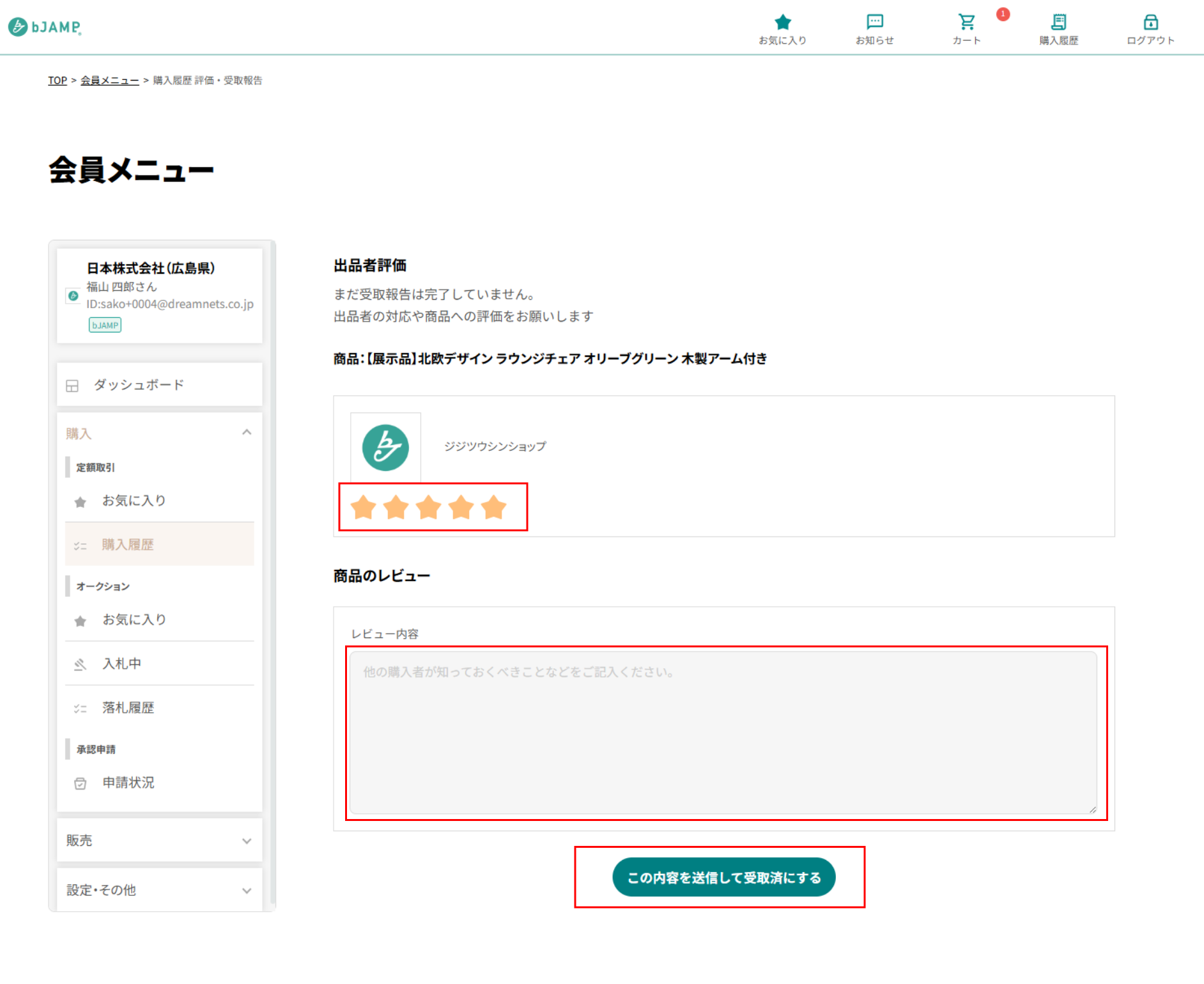
出品者評価と商品レビューを入力します
出品者の対応を星で評価し、必要に応じて商品のレビューを入力します。
評価とレビューは、今後ほかの購入者が取引する際の参考情報になります。
入力内容を確認し、[この内容を送信して受取済にする]をクリックします。
購入者による受取処理が行われない場合は、所定の日数が経過すると自動的に「受領済」へ変更されます。評価とレビューの入力は任意ですが、今後の取引の参考となるため、可能な範囲でご協力ください。
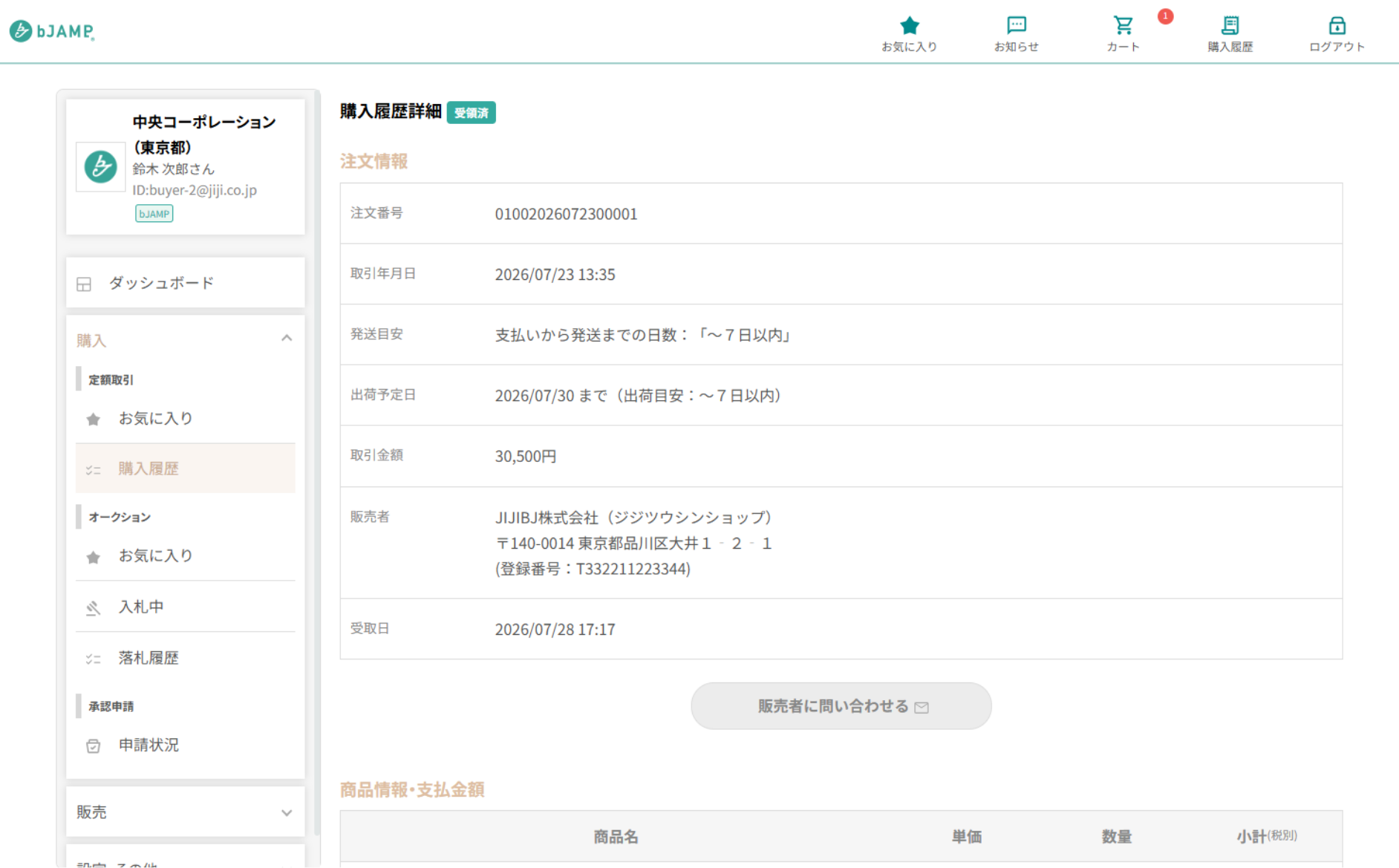
受領済みにします
送信が完了すると、購入履歴のステータスが「受領済」となり、取引が完了します。
以上で、購入履歴の確認と受取処理は完了です。