
販売履歴を確認する
販売履歴では、販売した商品の注文状況、購入者情報、支払状況、配送先、取引金額などを確認できます。
定額商品とオークション商品は、どちらも同じ流れで確認・処理します。現在のステータスを確認し、必要な対応を行ってください。
取引の途中で注文が取り消された場合は「キャンセル」、取引成立後に当事者間で返金等を行った場合は「返金/売上調整」と表示される場合があります。
銀行振込の支払期限は、購入者が決済情報を登録してから30日です。クレジットカード決済は、オーソリ承認後に支払完了となります。
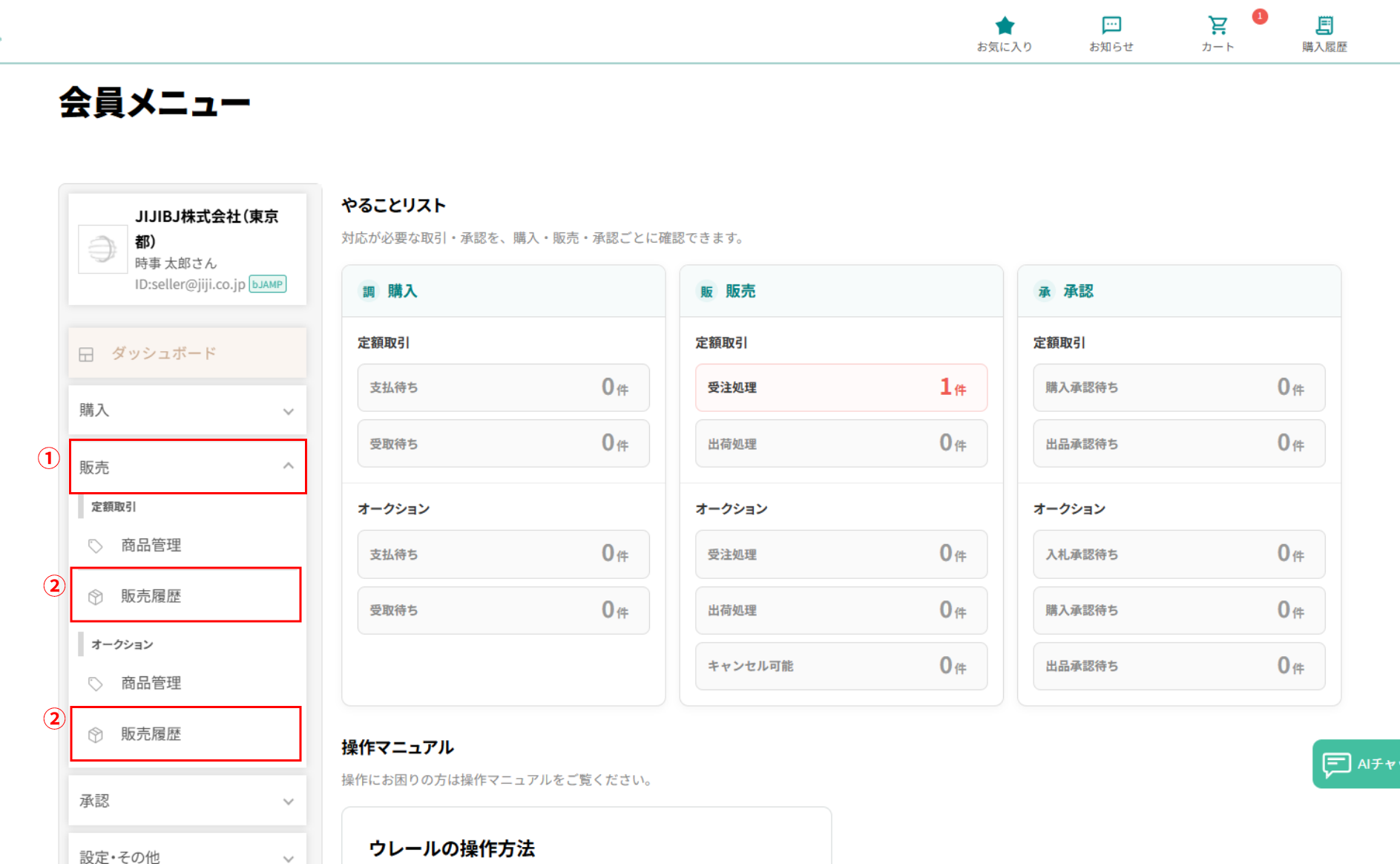
会員メニューから販売履歴を開きます
会員メニューの①[販売]から、定額取引またはオークションの②[販売履歴]をクリックします。
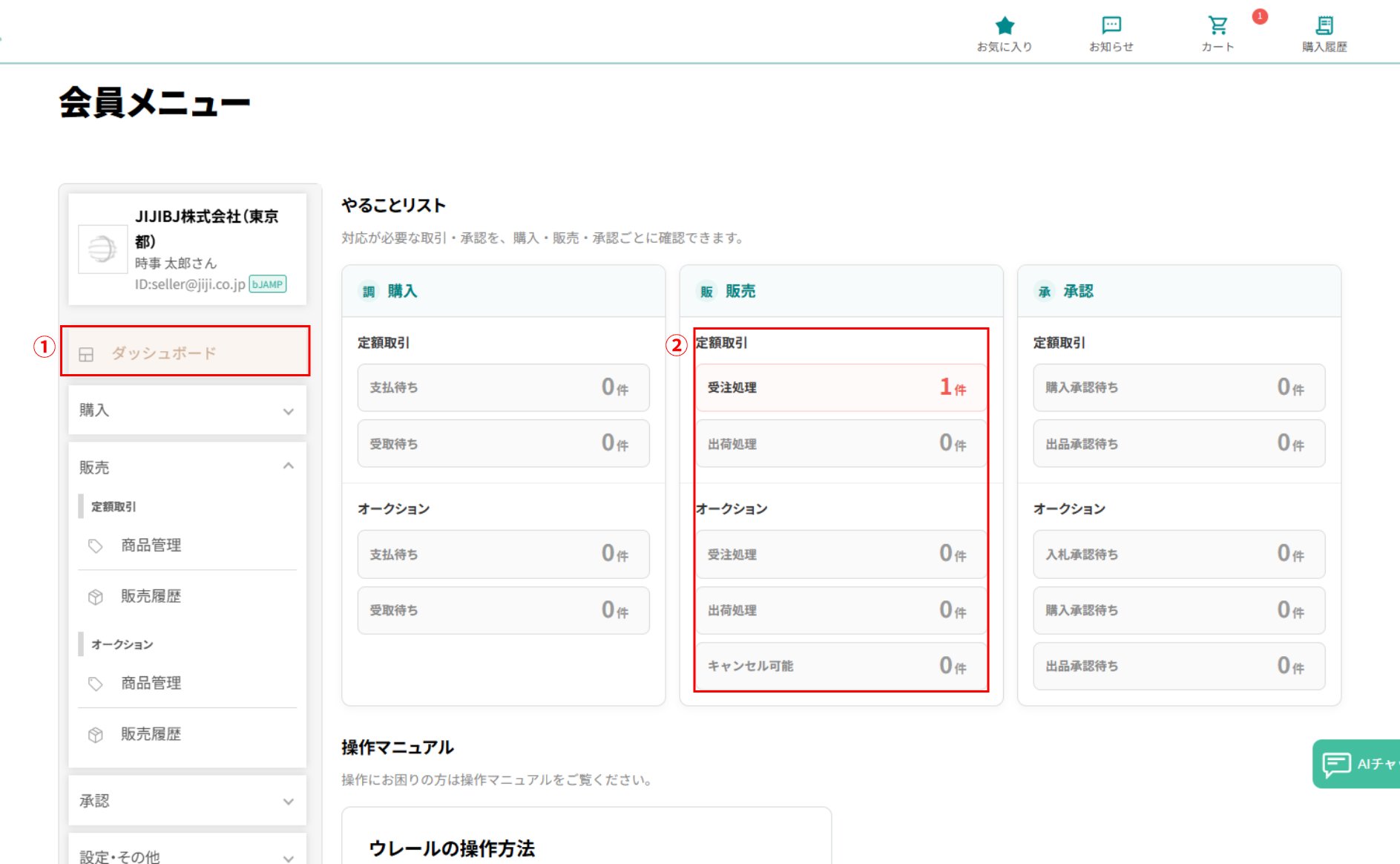
①ダッシュボードの「やることリスト」の②「販売」に受注処理・出荷処理の件数が表示されている場合は、件数をクリックして対象の販売履歴を開くこともできます。
確認したい取引を探します
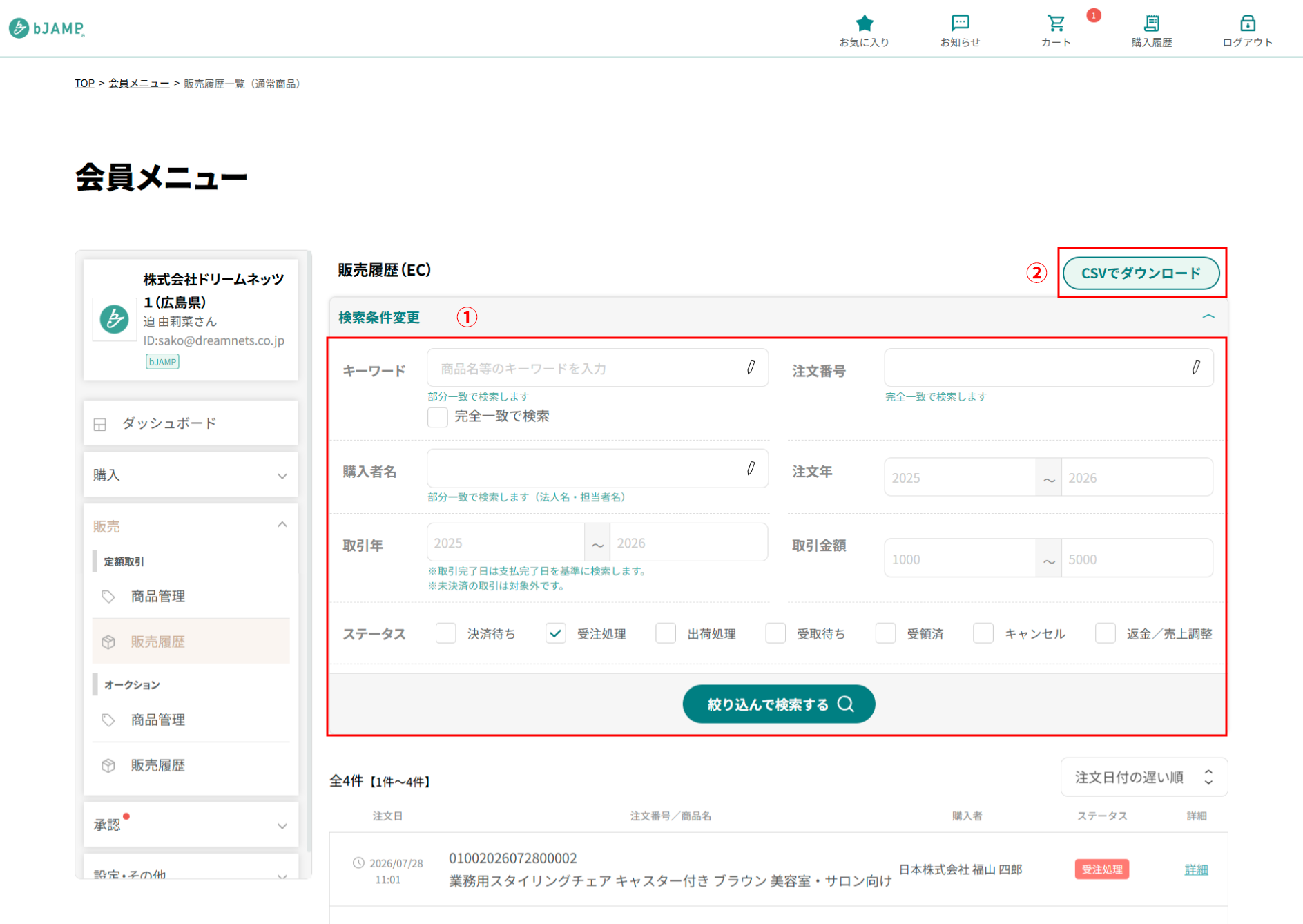
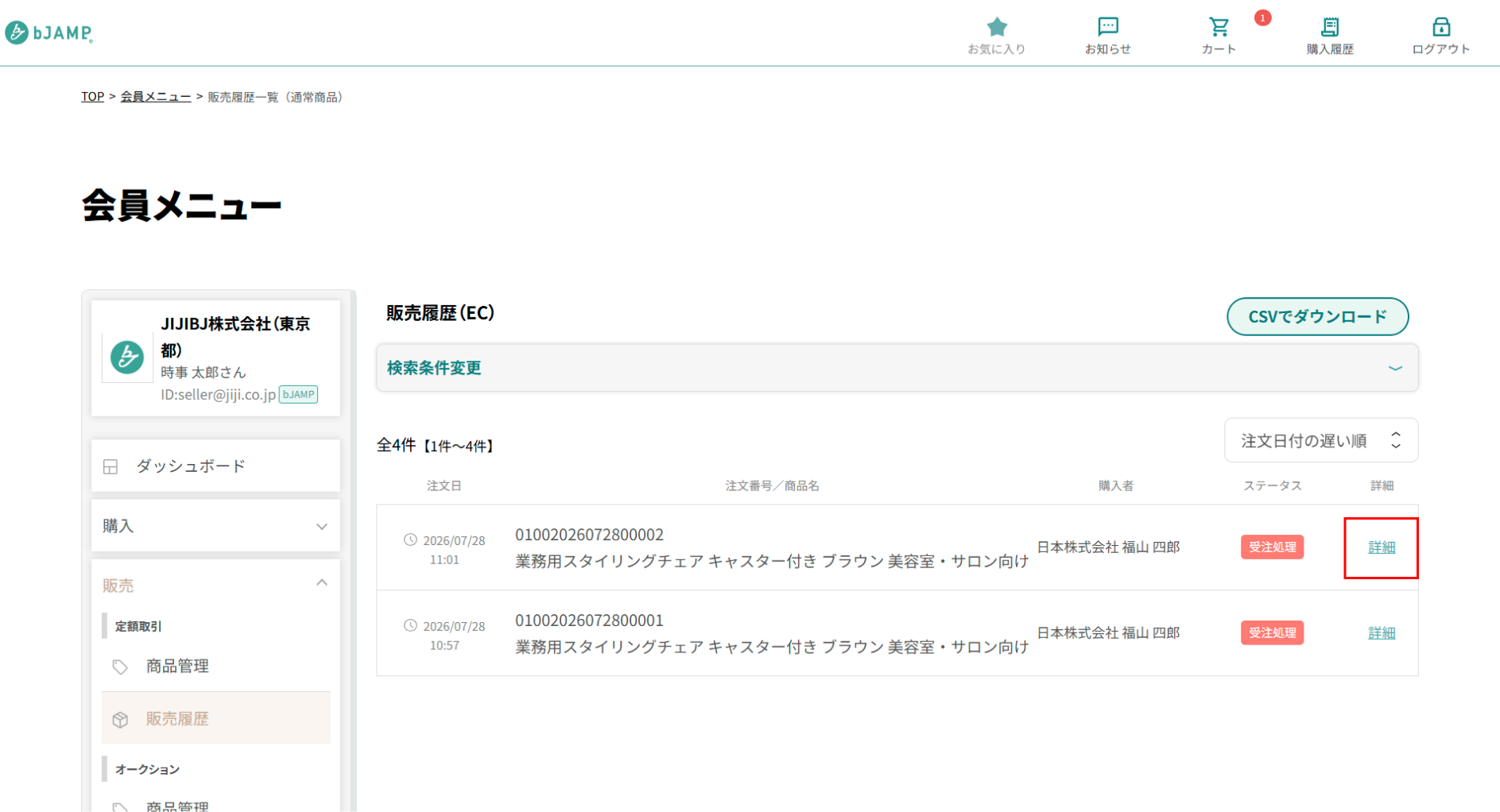
販売履歴一覧には、注文日、注文番号、商品名、購入者、現在のステータスが表示されます。
①検索条件を開くと、キーワード、注文番号、購入者名、注文年、取引年、取引金額、ステータスなどで絞り込めます。
必要に応じて②[CSVでダウンロード]をクリックすると、現在の検索条件で絞り込まれた販売履歴をCSVファイルとして保存できます。
定額取引とオークションはそれぞれの販売履歴一覧で確認できます。表示内容や操作はほぼ同じものとなっています。
取引の詳細を開きます
確認したい取引の[詳細]をクリックします。
販売履歴詳細画面では、画面上部に現在のステータスが表示されます。
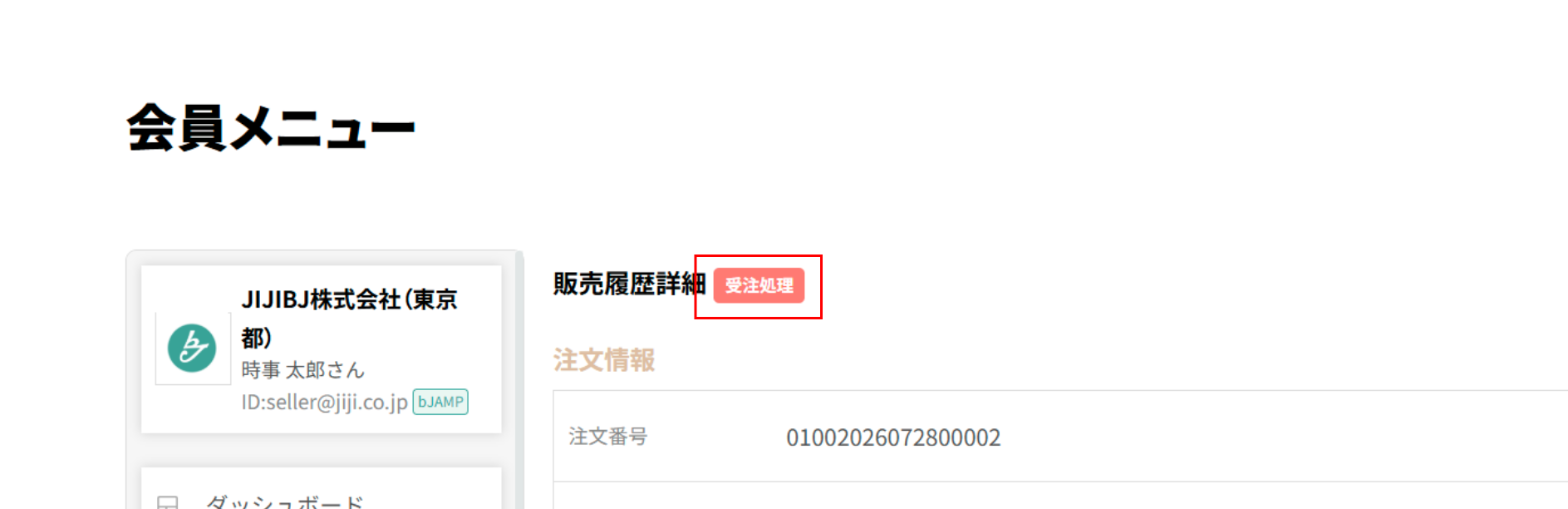
ステータスごとの対応
販売履歴のステータスは、取引の進行に応じて変わります。対応が必要な状態か、購入者の対応を待つ状態かを確認してください。
- 状態
-
銀行振込などで、購入者の支払いまたは入金確認が完了していない状態です。
- 販売者が行うこと
-
- 通常は操作の必要はありません。購入者の支払いが完了するまでお待ちください。
- 注文内容について確認が必要な場合は、詳細画面から購入者へ問い合わせてください。
- 状態
-
購入者の支払いが完了し、販売者が注文内容を確認する状態です。
- 販売者が行うこと
-
- 商品、数量、配送先、在庫状況を確認してください。
- 問題がなければ[出荷処理へ]をクリックして受注を確定します。
- 受注処理を確定すると売上が確定し、以後は出荷処理へ進みます。
受注処理を確定する前に、在庫を必ず確認してください。
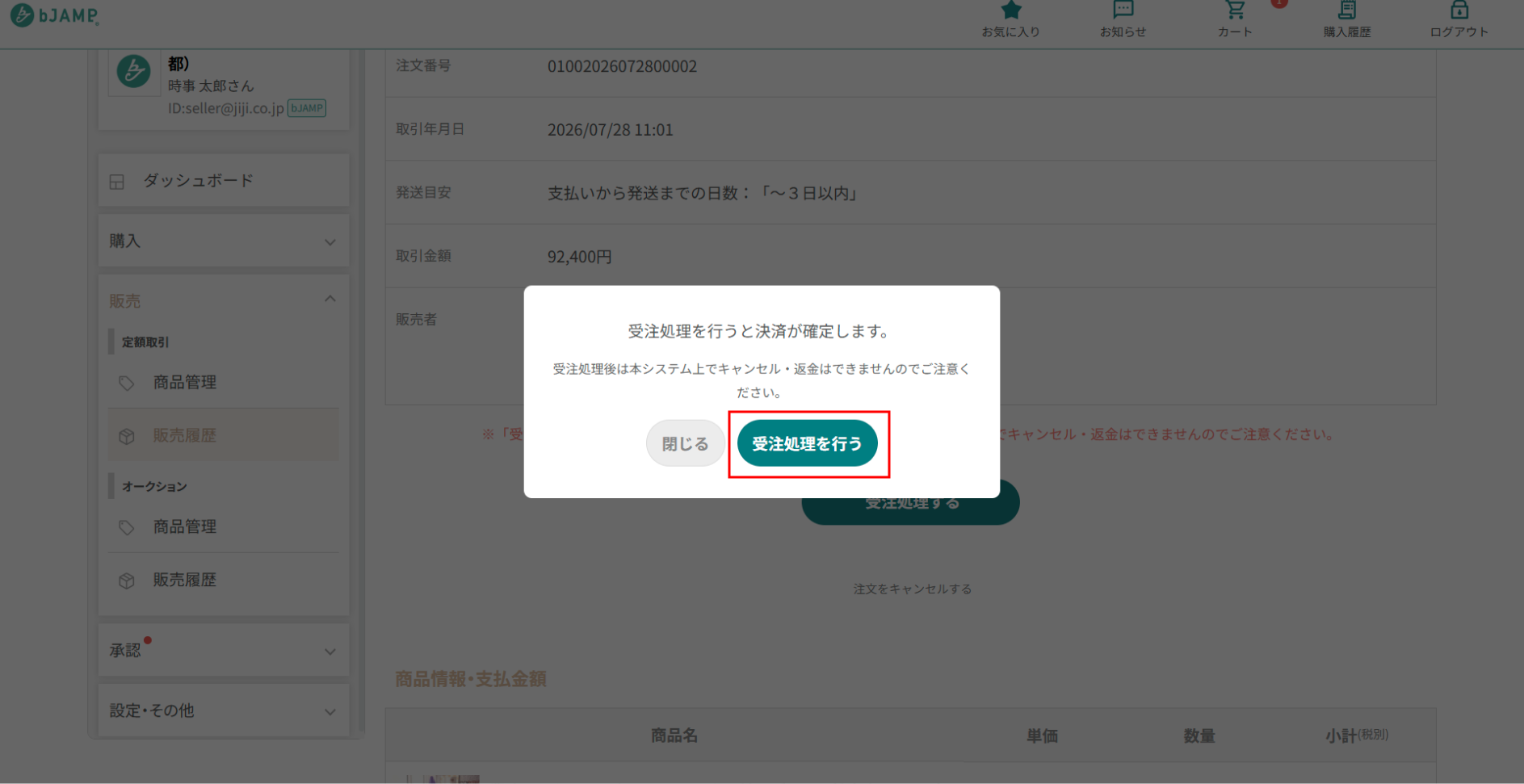
受注処理完了後は、本システム上で通常のキャンセル・返金ができなくなります。
- 状態
-
受注が確定し、商品の発送準備または出荷を行う状態です。
- 販売者が行うこと
-
- 商品登録時に設定した発送目安までに商品を発送してください。
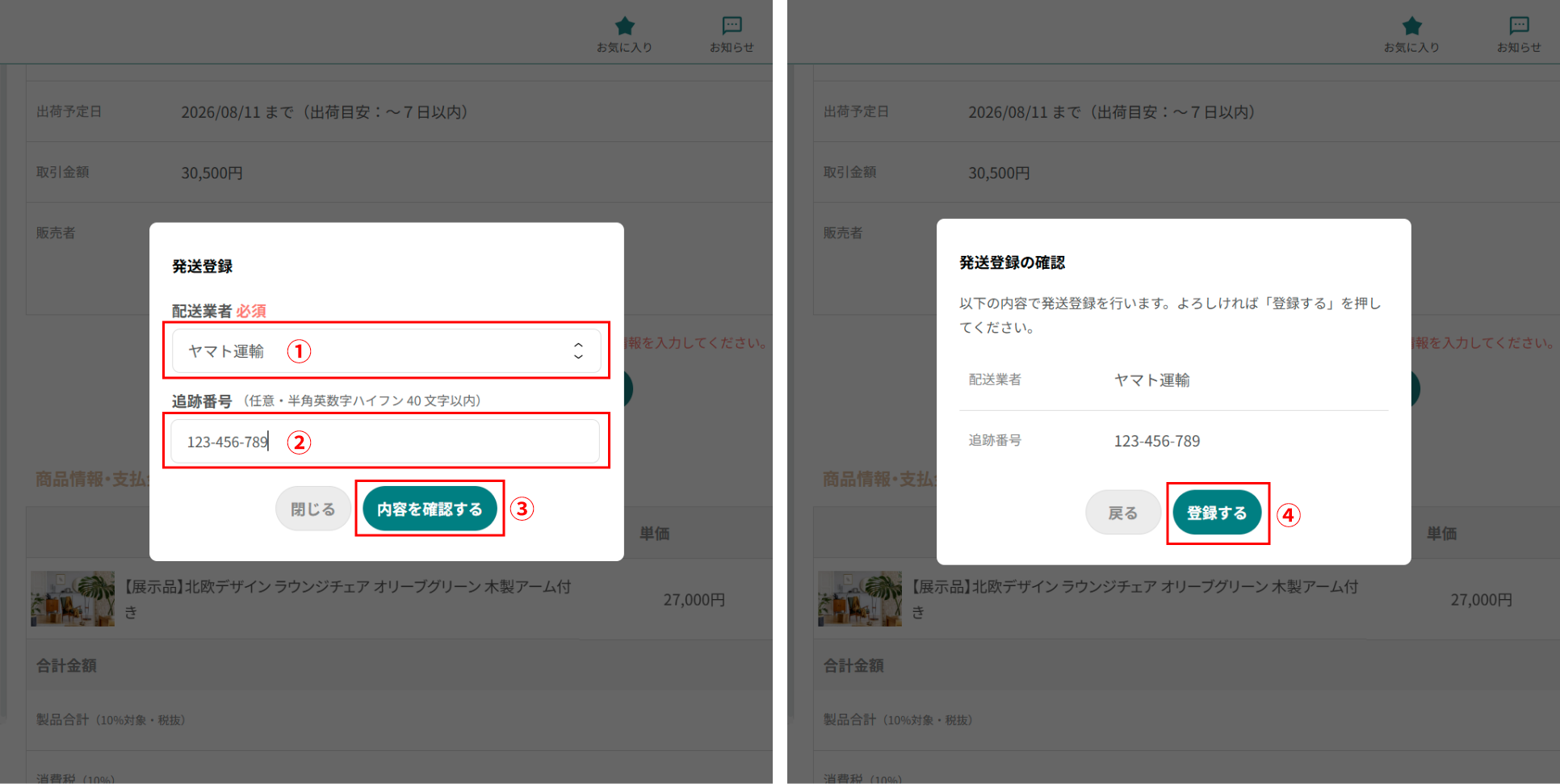
- 発送後、配送会社と追跡番号を入力し、[出荷完了する]をクリックしてください。
- 追跡番号がない配送方法の場合は、追跡番号を未入力のまま完了できます。
発送目安を過ぎると、販売者へアラートが送信されます。余裕をもって発送してください。
- 状態
-
商品を発送し、購入者による受領処理を待っている状態です。
- 販売者が行うこと
-
- 通常は操作の必要はありません。購入者の受領処理をお待ちください。
- 配送状況や商品について問い合わせがあった場合は、当事者間で確認してください。
- 状態
-
購入者の受領処理、または自動受取処理が完了した状態です。
- 販売者が行うこと
-
- 通常は操作の必要はありません。取引は完了しています。
- 取引内容は販売履歴詳細やCSVで確認・保存できます。
- 状態
-
注文がキャンセルされた状態です。
- 販売者が行うこと
-
- 通常は操作の必要はありません。
- 販売履歴詳細には、キャンセル日とキャンセル理由が表示されます。
販売履歴詳細の見方
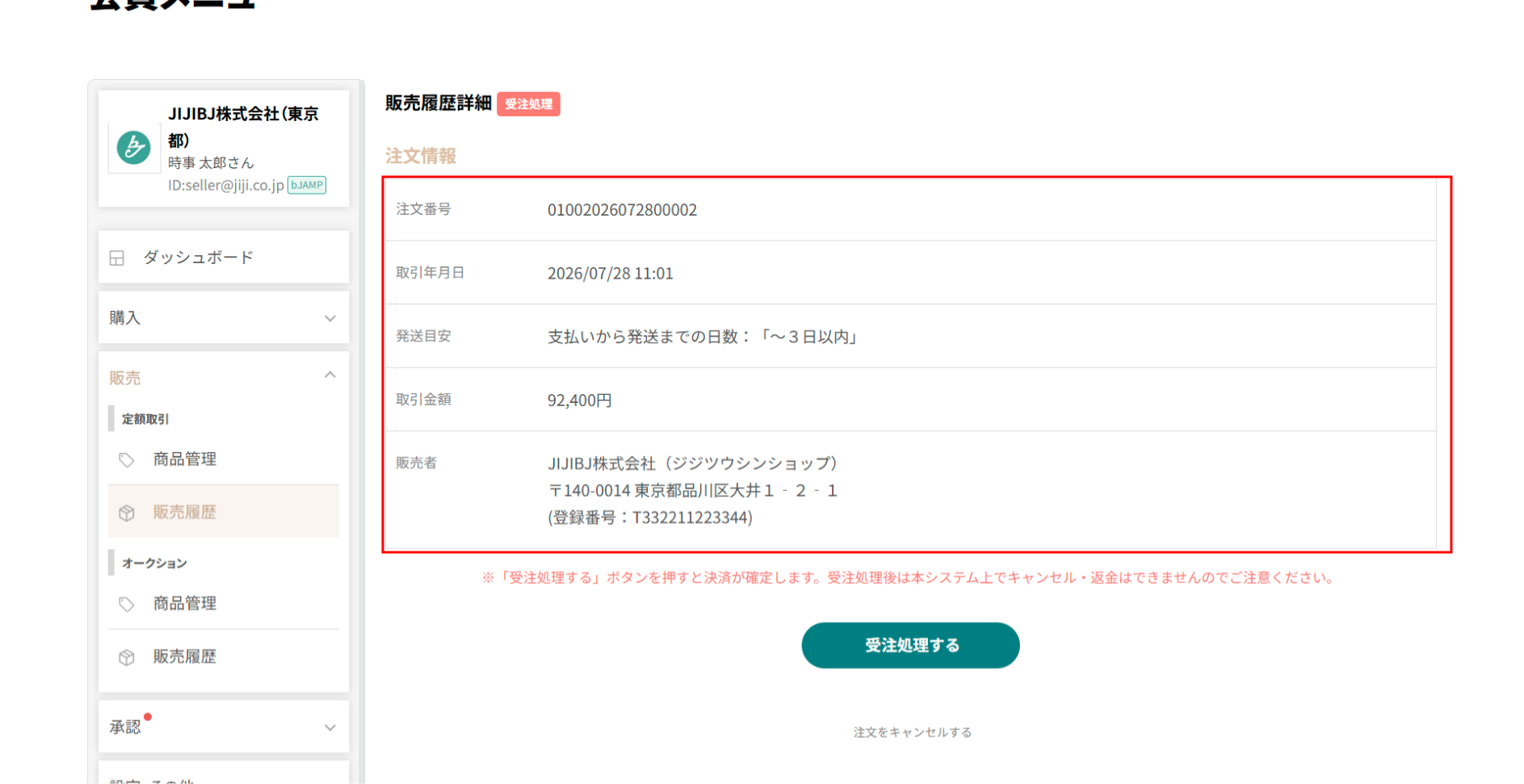
商品情報を確認します
注文番号、注文日、支払完了日、発送目安、取引金額、購入者情報などを確認できます。
キャンセルされた取引は、出品者側の詳細画面にキャンセル日とキャンセル理由が表示されます。
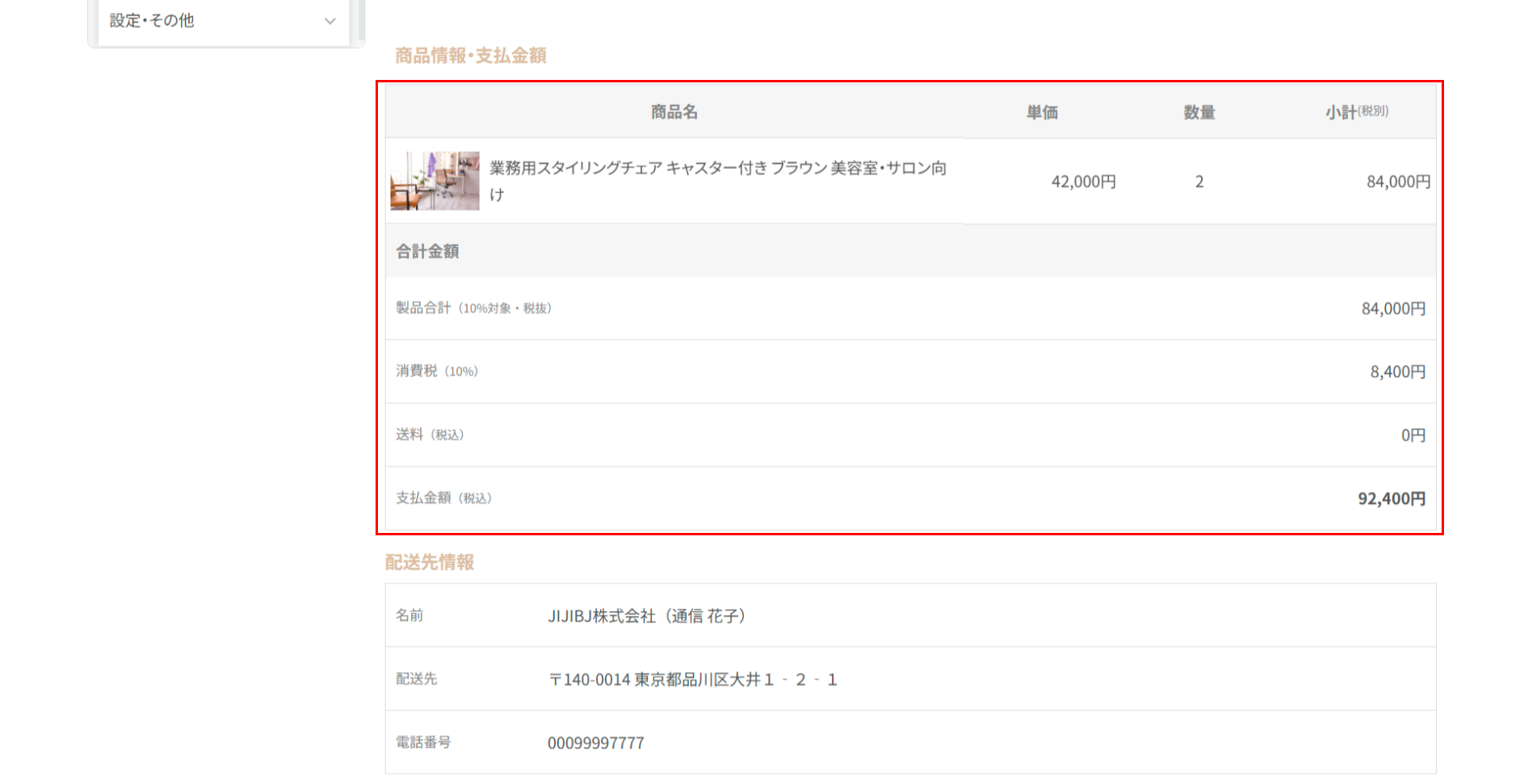
商品・取引金額を確認します
販売した商品、単価、数量、小計、税率ごとの金額、送料、取引金額を確認できます。
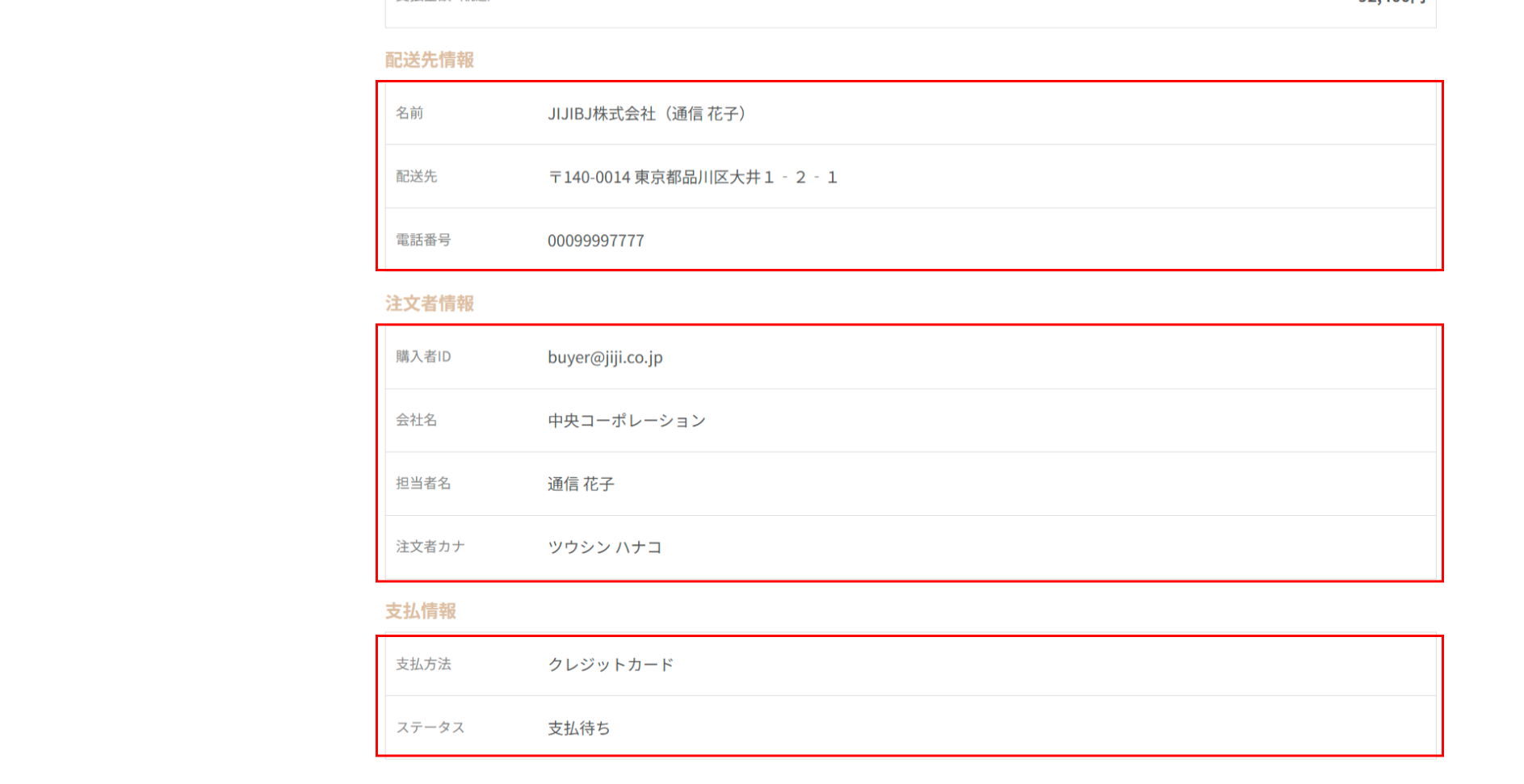
配送先・注文者・支払情報を確認します
配送先、注文者、支払方法などを確認できます。発送前に配送先と注文内容に誤りがないか確認してください。
必要に応じて問い合わせ・印刷を行います
購入者へ確認したいことがある場合は[購入者に問い合わせる]をクリックします。
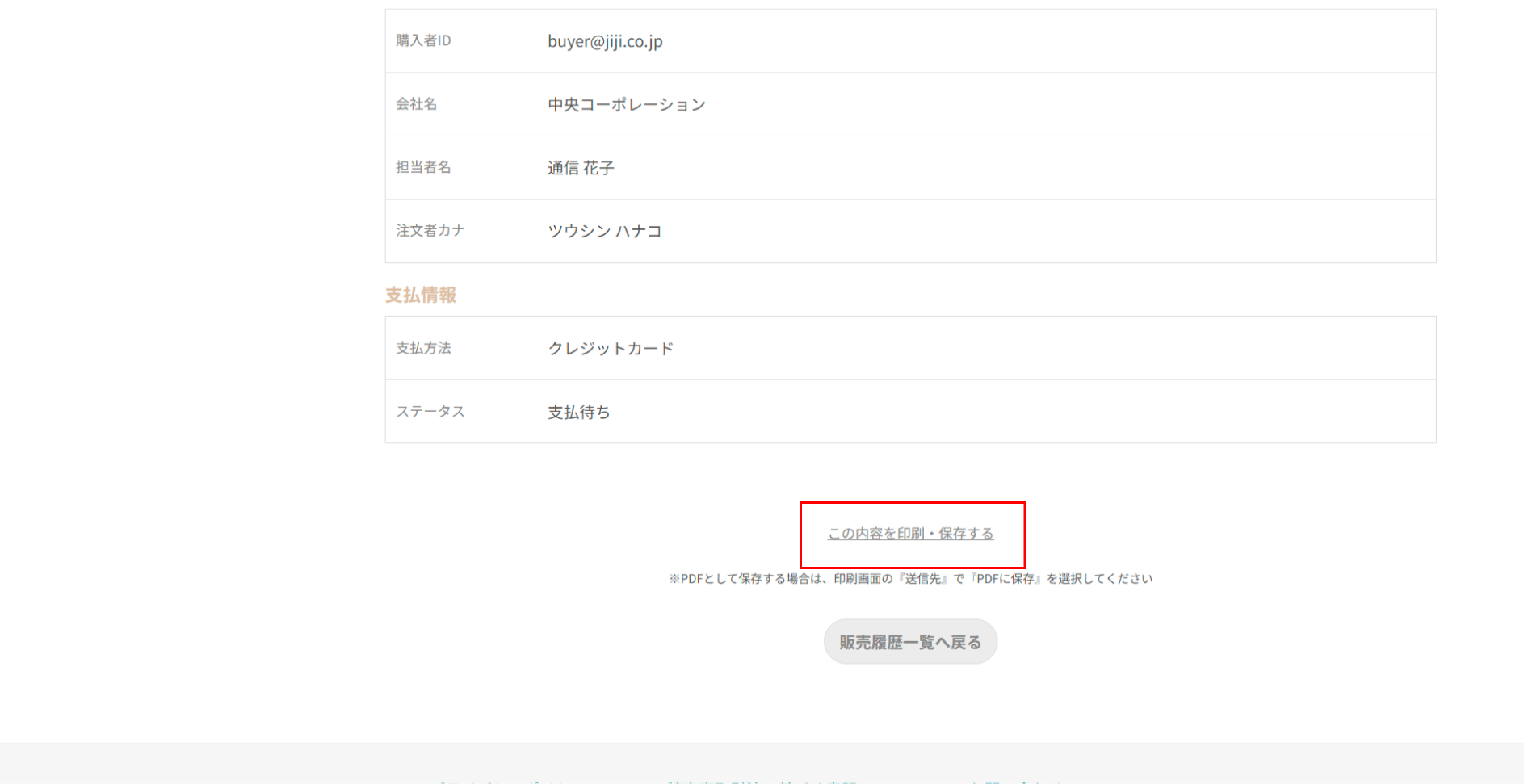
販売履歴詳細を保存する場合は[この内容を印刷・保存する]をクリックし、印刷画面で「PDFに保存」を選択してください。
受注処理を行う
注文内容と在庫を確認します
ステータスが「受注処理」になったら、商品、数量、配送先、在庫状況を確認します。
問題がなければ[出荷処理へ]をクリックします。
[出荷処理へ]をクリックすると受注が確定し、売上が確定します。確定後は出荷処理を進めてください。
支払完了後7日以内に受注登録を行ってください。
期限を過ぎても受注登録が行われない場合は、注文が自動的にキャンセルされます。
受注登録で売上が確定した商品は、サービス利用料を差し引いた金額が所定の送金日にまとめて登録口座へ送金されます。PDF版マニュアルでは、火曜日までに売上確定した商品分を毎週金曜日に送金し、銀行口座への着金には数日かかる場合があると案内しています。
出荷処理を行う
商品を発送して出荷完了を登録します
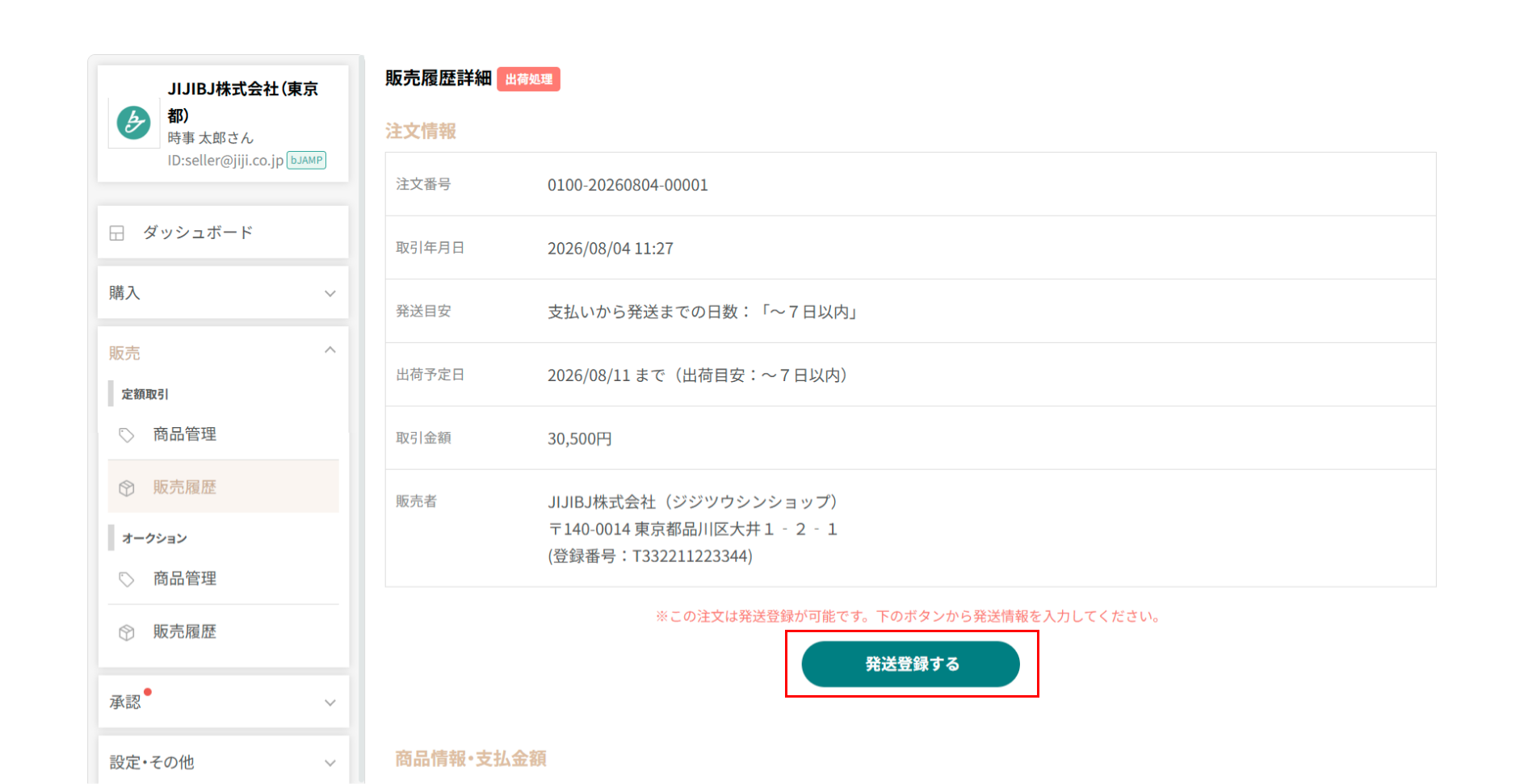
商品登録時に設定した発送目安を確認し、発送目安までに商品を発送してください。
発送後、[出荷完了(受取待ち)へ]をクリックし、配送会社と追跡番号を入力して[出荷完了する]をクリックします。
発送目安を過ぎると、販売者へアラートが送信されます。
購入者の受領処理を待ちます
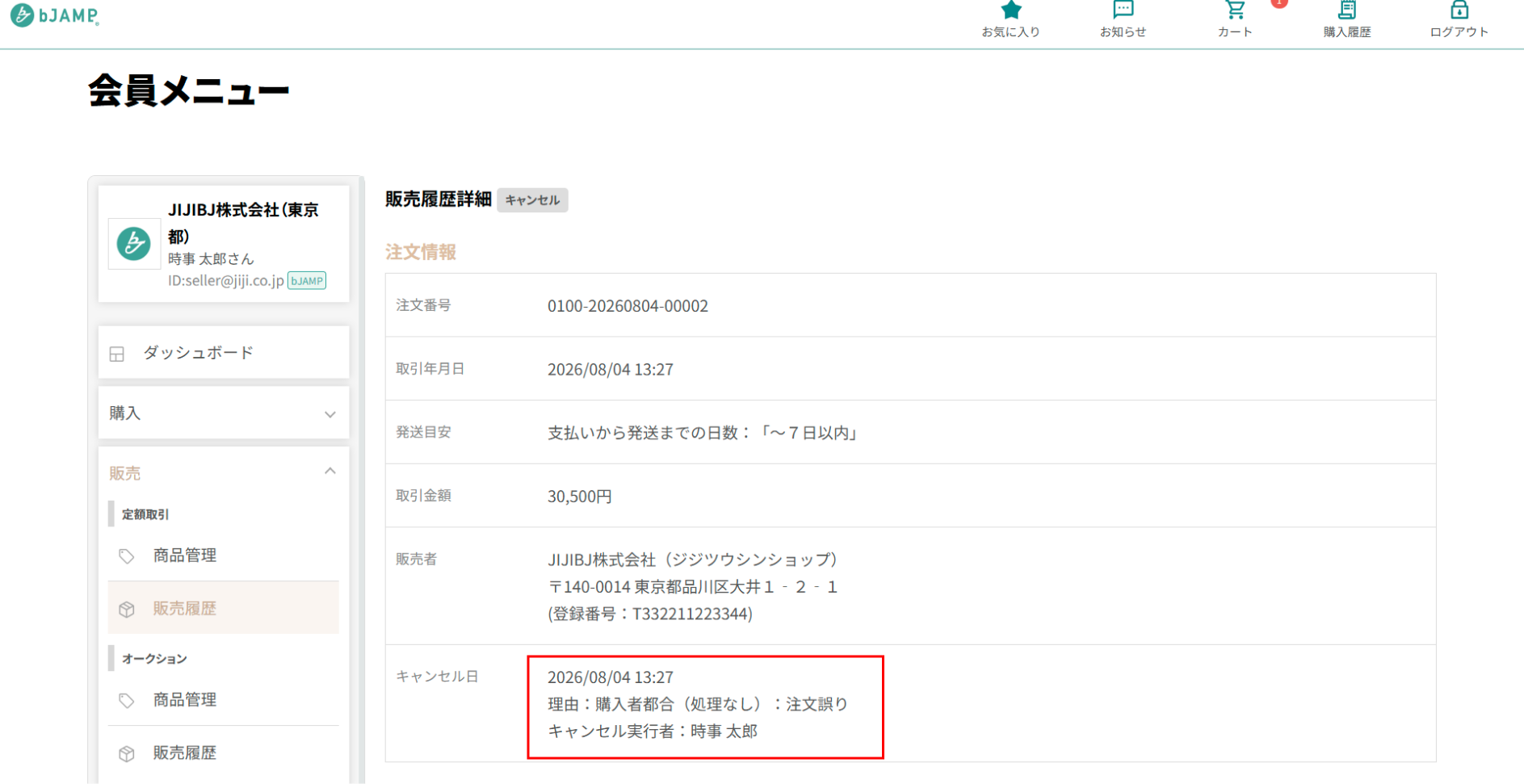
出荷完了後はステータスが「受取待ち」になります。購入者が商品を確認し、受領処理を行うと「受領済」となり取引が完了します。
出荷登録後14日以内に購入者が受取確認を行わない場合は、自動的に受領済となり、取引が完了します。
キャンセル時の注意
受注処理が完了するまでに購入者からキャンセルの連絡があった場合は、注文内容と理由を確認し、出品者と購入者の当事者間でキャンセル条件を確認してください。
オークション商品は、落札後7日以内に購入者の支払処理が行われない場合、販売者がキャンセルできるとPDF版マニュアルで案内されています。
決済手数料と運営者手数料をどちらが負担するか、当事者間で合意してからキャンセル処理を行ってください。
手数料の負担方法は、キャンセル理由や当事者間の合意によって異なります。後日のトラブルを防ぐため、問い合わせの記録を残してください。
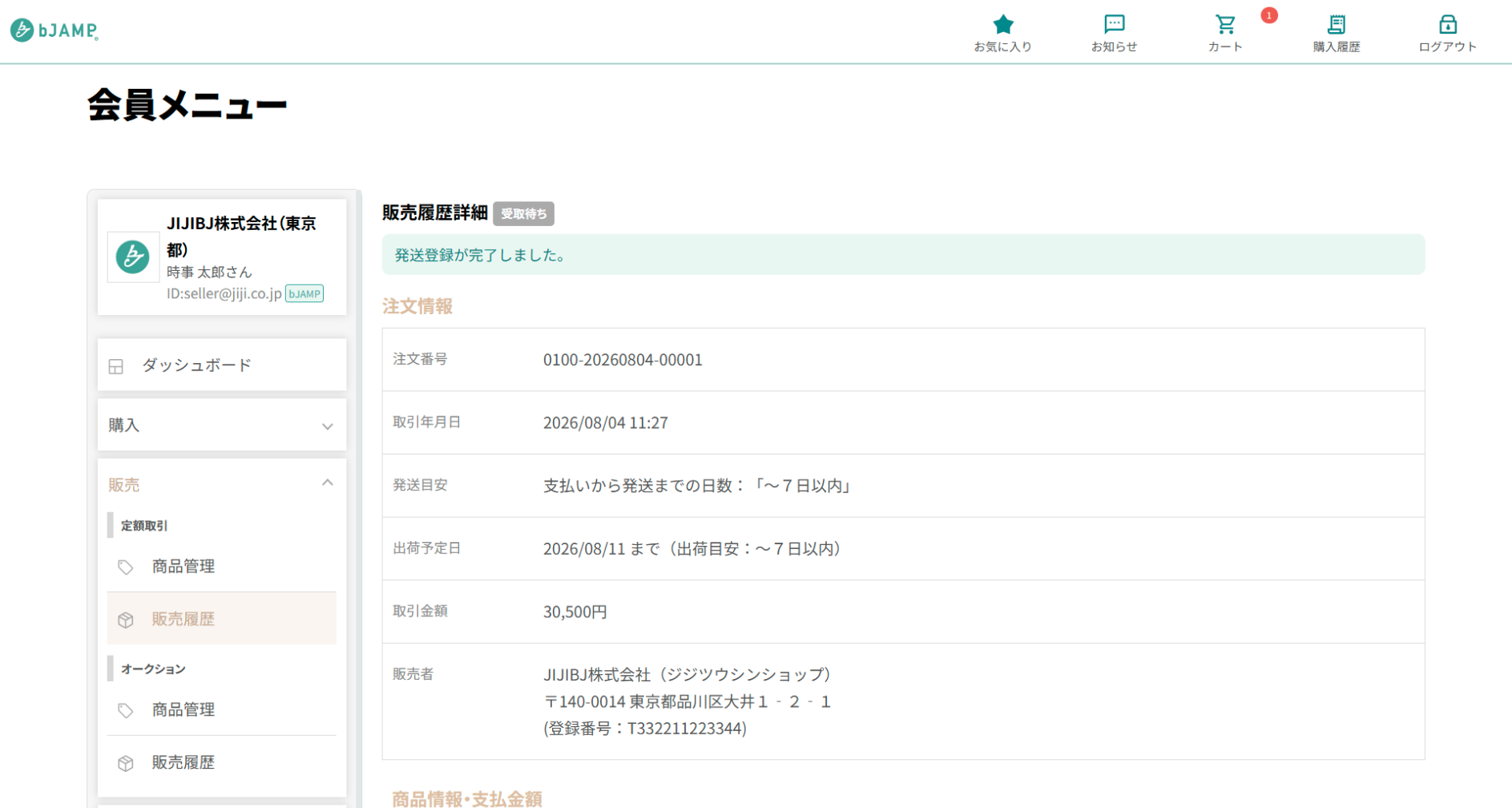
キャンセルを実行する場合は、販売履歴詳細の①[注文をキャンセルする]をクリックします。
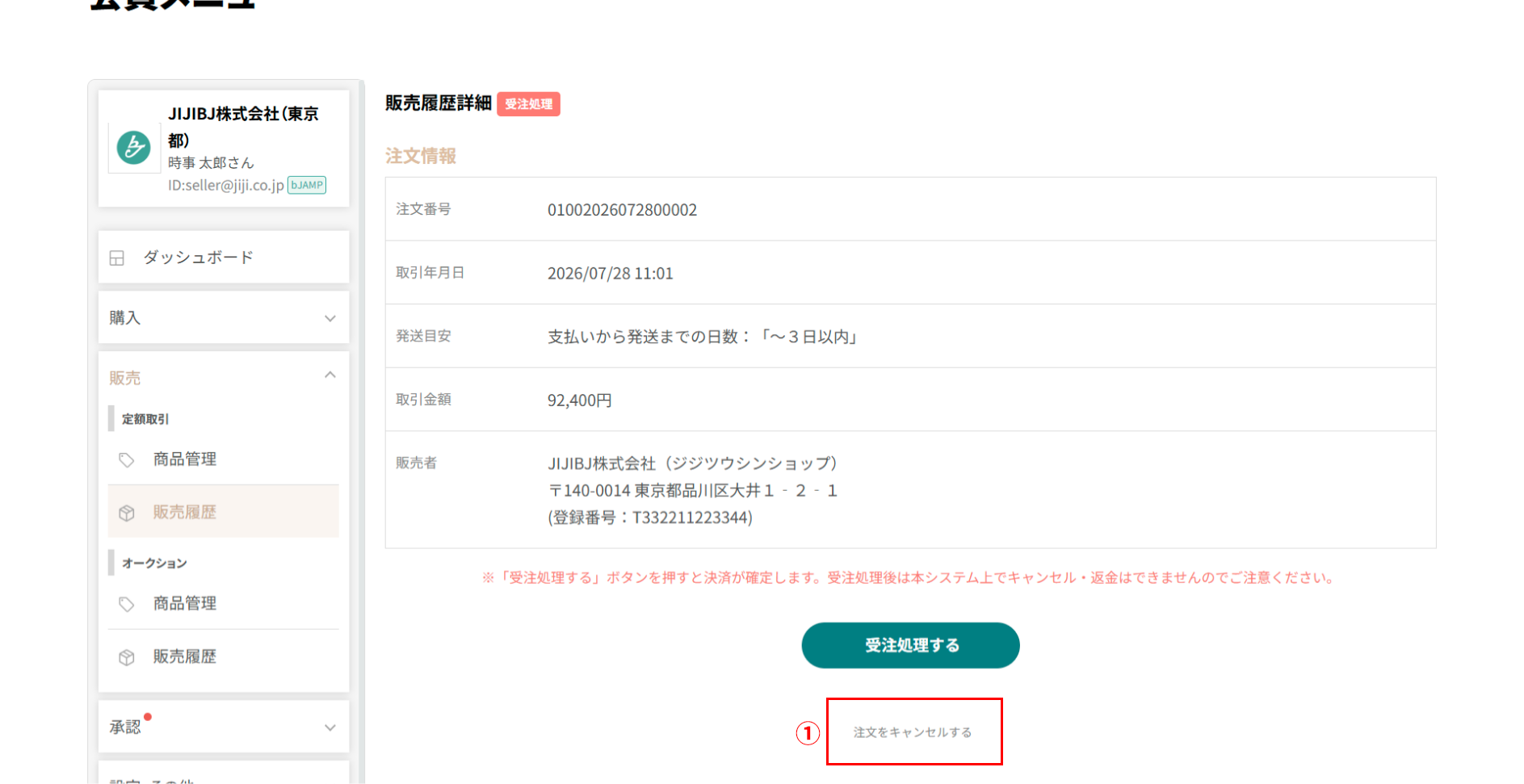
②該当するキャンセル理由を選択して③[キャンセルの内容を確定する]をクリックして確定します。
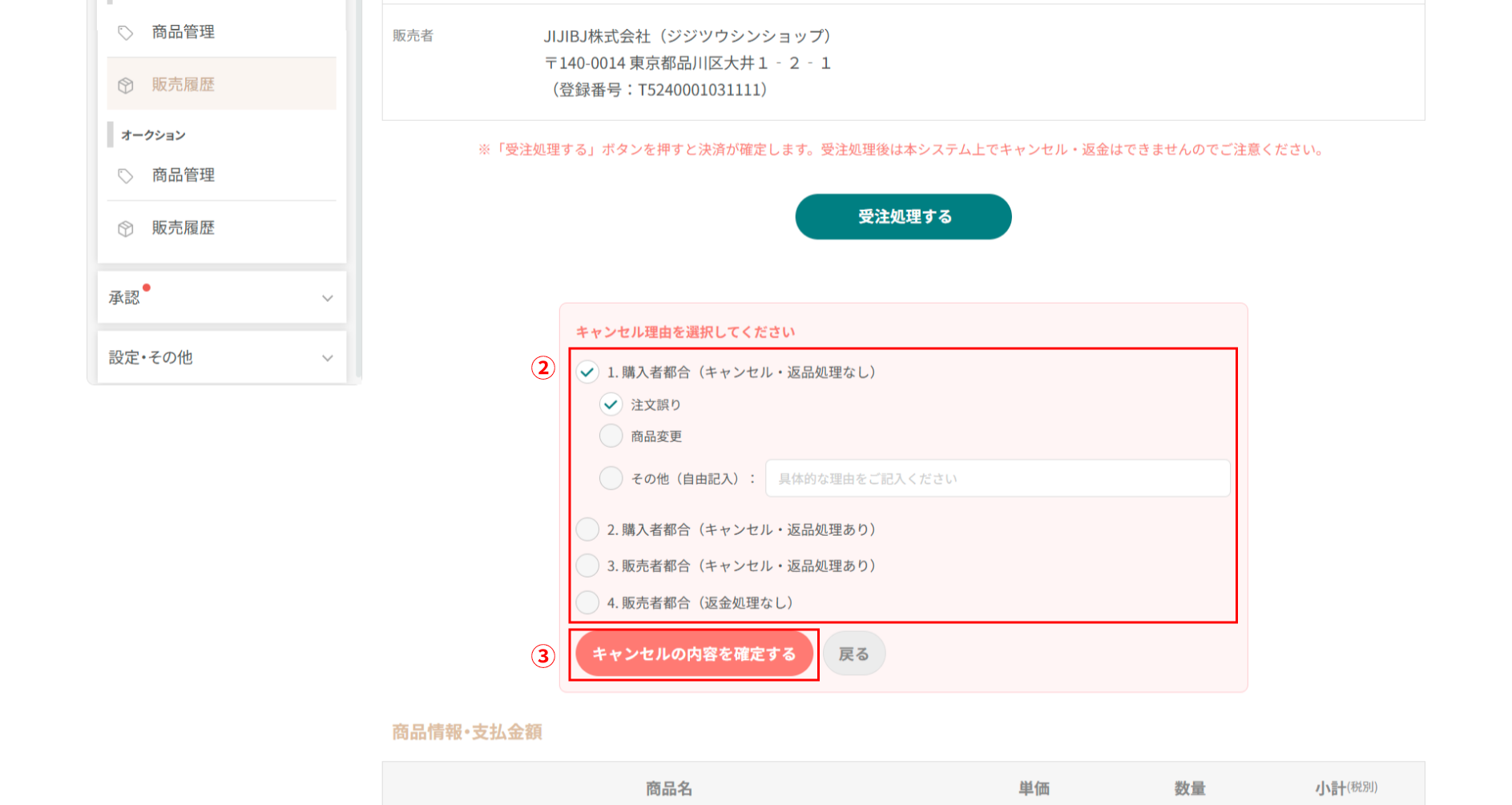
キャンセル後は、販売履歴詳細にキャンセル日と理由が表示されます。
以上で、販売履歴の確認と受注・出荷処理は完了です。
Stripe側の売上情報の確認方法
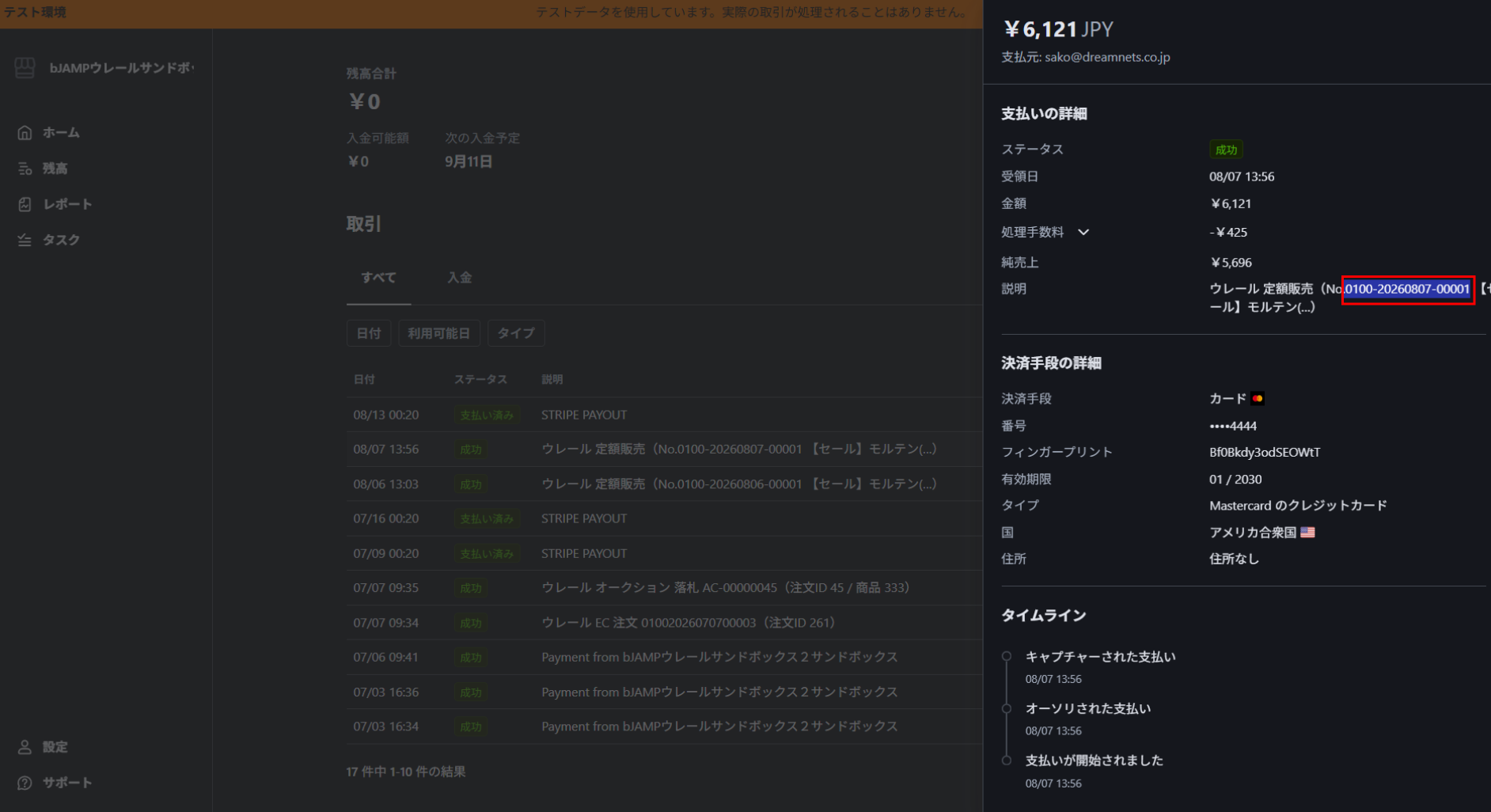
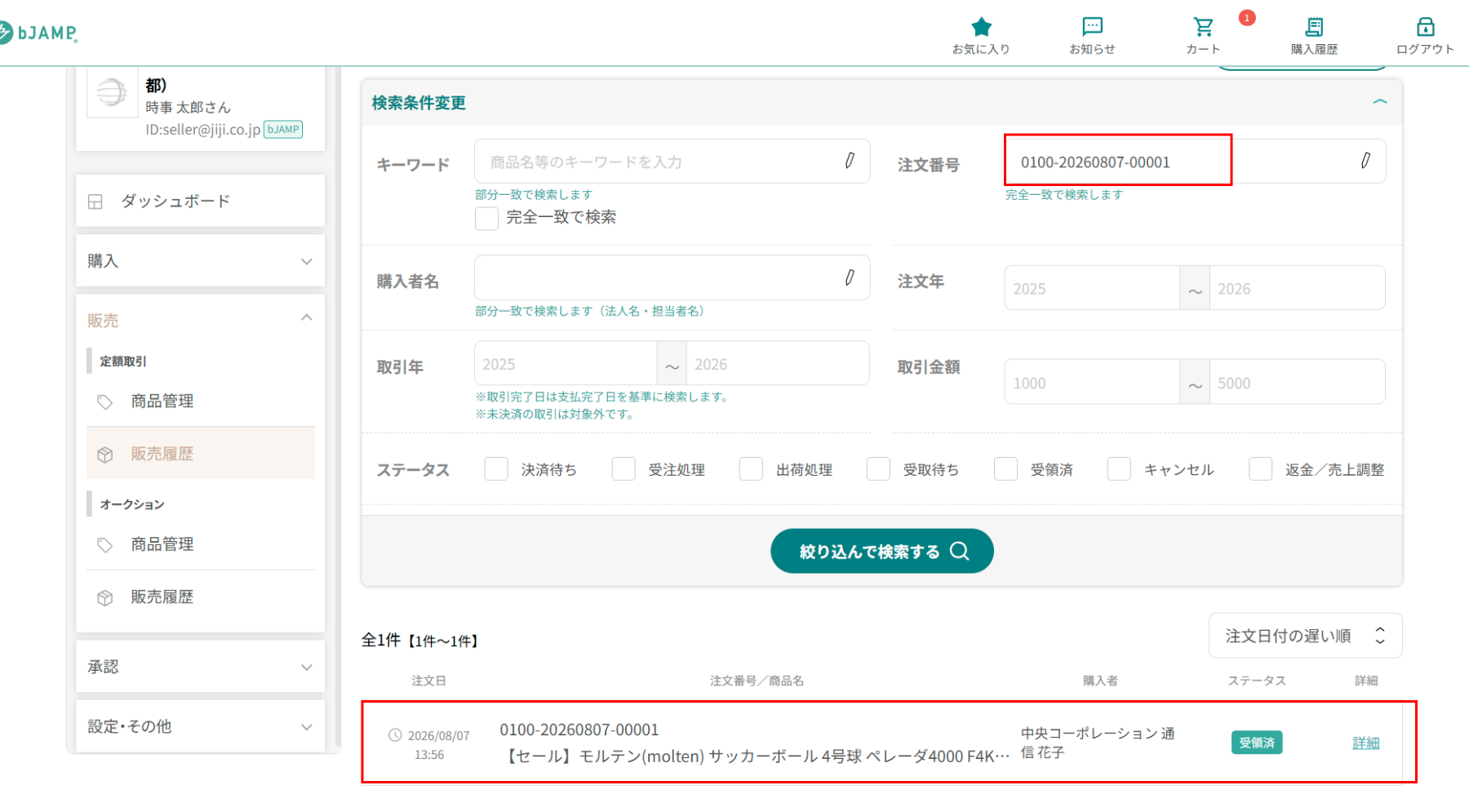
ウレールで発生した売上、Stripe上の残高、銀行口座への入金状況は、出品者向けStripe管理画面から確認できます。Stripe上の売上とウレールの商品を照合する場合は、取引の[説明]欄に表示される注文番号をご利用ください。
Stripeの管理画面を開きます
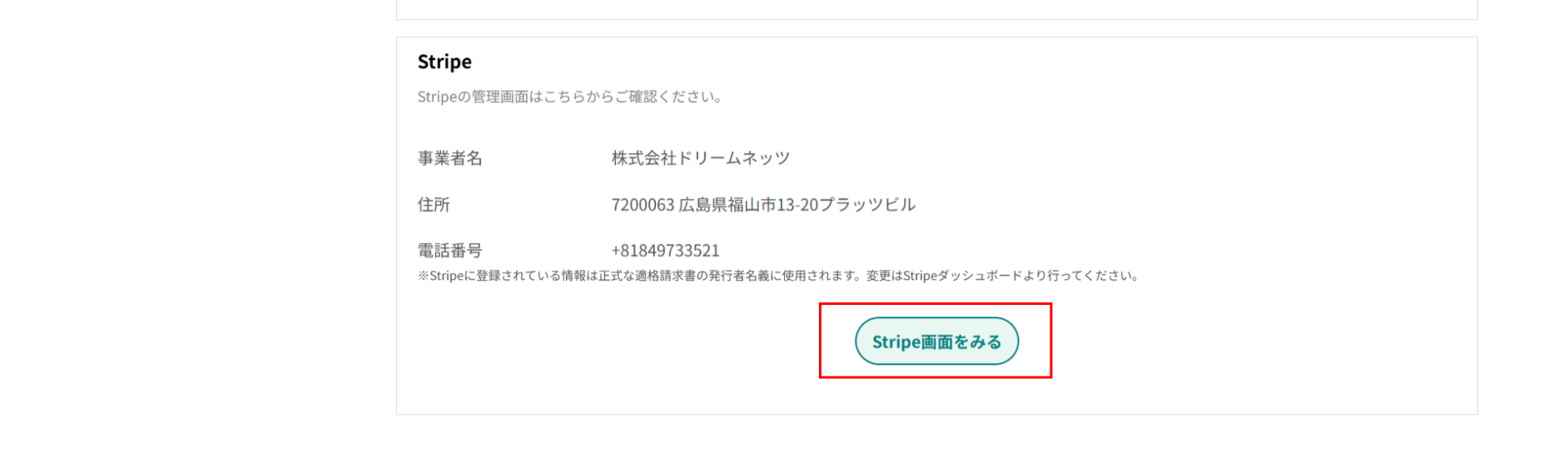
会員メニューの[設定・その他]から[出品者設定]を開き、画面下部の[Stripe画面をみる]をクリックします。
Stripeへログインします
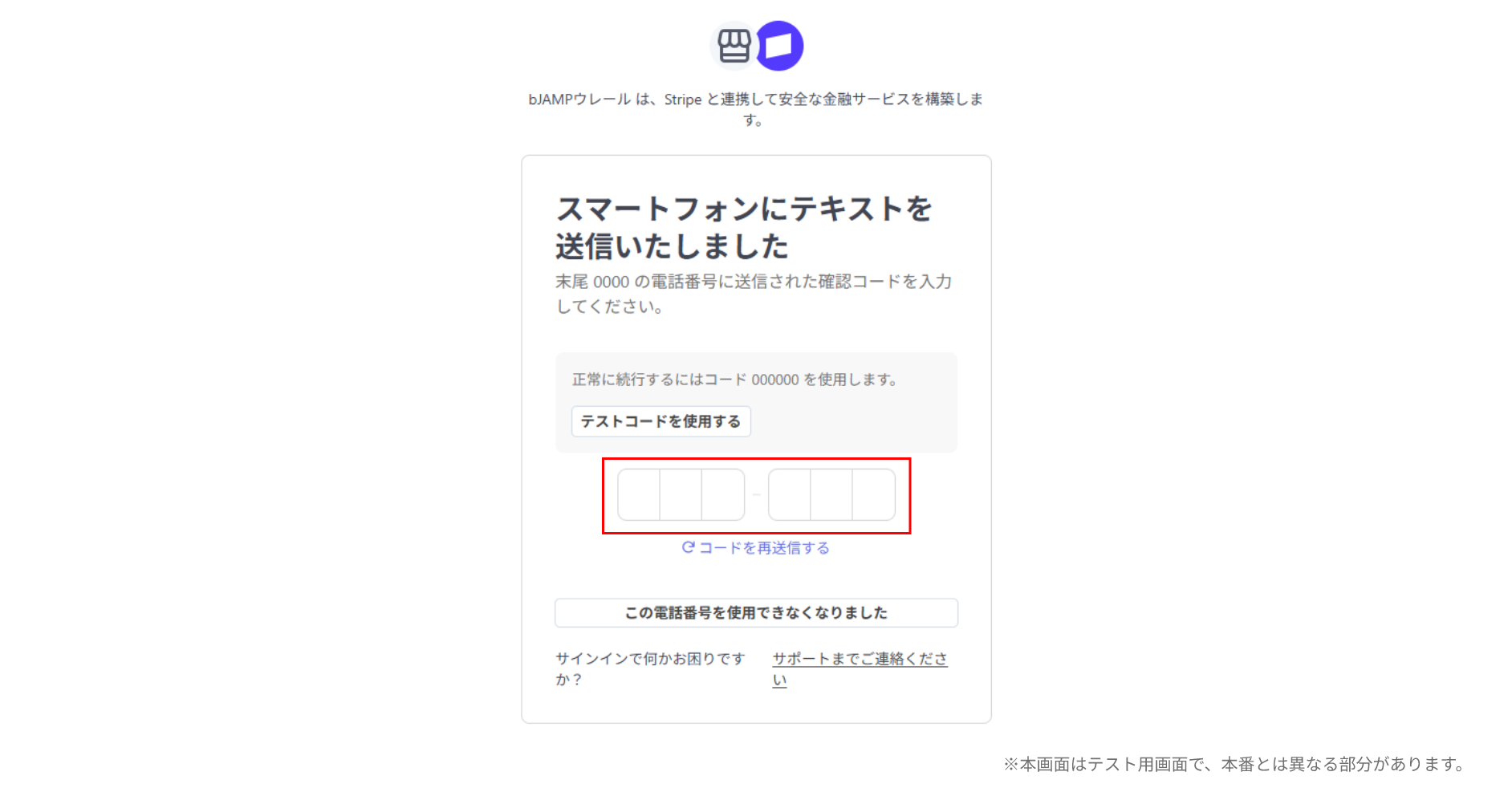
出品者向けStripe管理画面へのログイン時に認証を求められた場合は、Stripe連結アカウントの登録時に設定したメールアドレスを入力し、SMSまたはメールで届く認証コードを入力します。
ログイン権限について
出品者向けStripe管理画面には、売上、残高、入金先口座などの重要な情報が表示されます。社内で確認担当者を定め、認証コードや認証情報を複数人で共有しないよう管理してください。日常的な注文・商品単位の確認は、ウレールの販売履歴もあわせてご利用ください。
複数の担当者で確認する場合は、チームメンバーを招待します
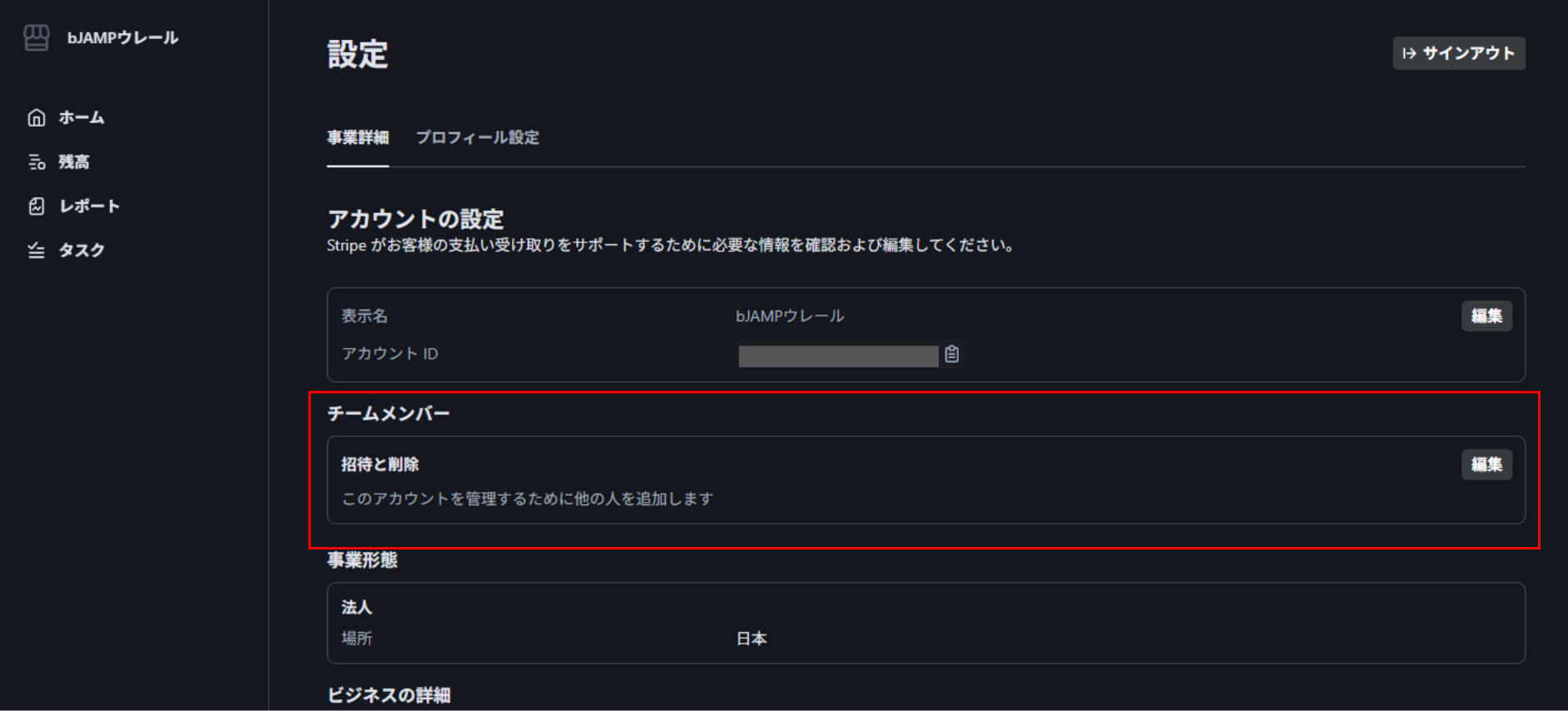
複数の担当者で売上・入金情報を確認する場合は、同じ認証情報を共有せず、出品者向けStripe管理画面の[設定]→[事業詳細]→[チームメンバー]から担当者のメールアドレスを使って招待します。チームメンバーはbJAMPの会員・メンバーである必要はなく、Stripe上で招待された方であれば追加できます。招待された担当者は、自分の電話番号を使用して認証し、同じ連結アカウントを確認できます。
チームメンバーの招待について
招待された担当者は、売上情報の閲覧だけでなく、入金先情報などアカウントに関する操作が可能です。必要な担当者のみ招待し、退職・異動などで不要になった場合はメンバーから削除してください。
売上明細と対象商品を確認します
この操作の目的
Stripeに計上された売上が、ウレールのどの注文に該当するかを確認し、売上金額・手数料・正味金額を照合するために行います。
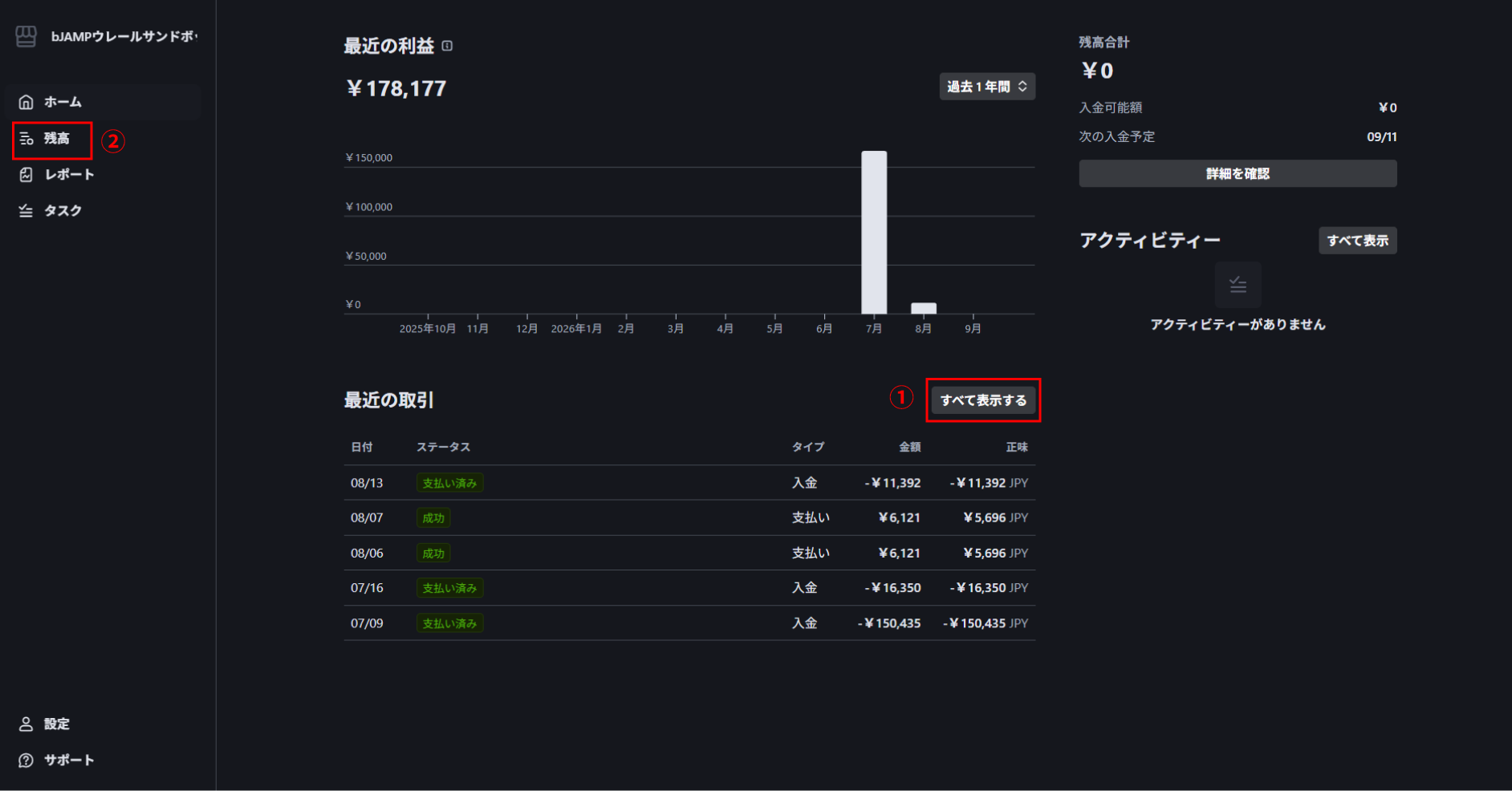
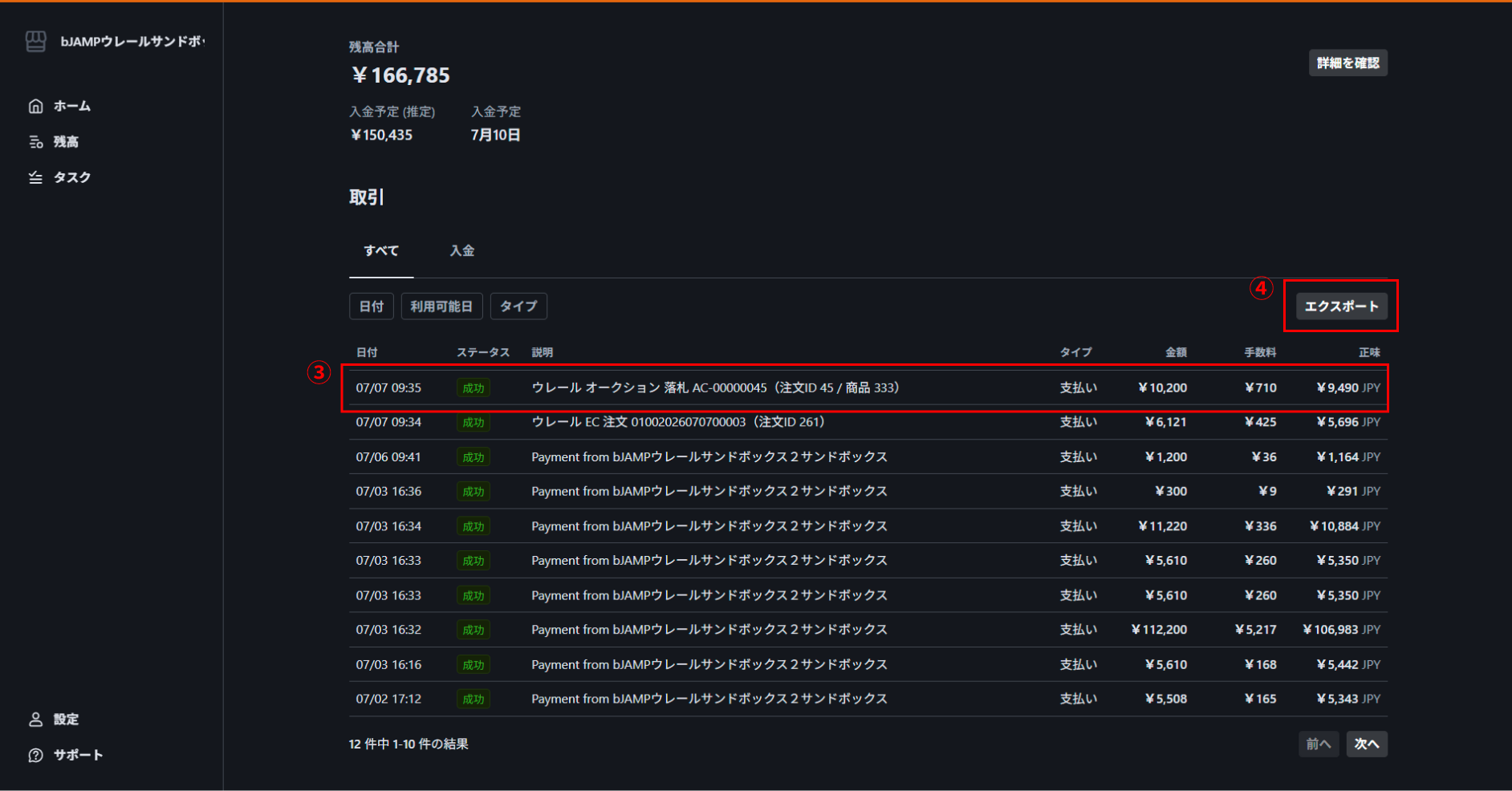
Stripeダッシュボードの「最近の取引」の①[すべて表示する]、または左メニューの②[残高]から取引一覧を開きます。③各取引をクリックすると、取引金額や手数料などの詳細を確認できます。Stripeの取引や入金情報は、④[エクスポート]からCSV形式でダウンロードできます。
※CSVの見方は『レポート・CSVを出力します』をご確認ください。
| 日付 | 決済が発生した日付を確認します。 |
|---|---|
| ステータス | 決済や残高処理の状態を確認します。 |
| 説明 | ウレールの注文番号が表示されます。注文番号をウレールの「販売履歴」検索項目の「注文番号」に入力して検索すると、該当商品を確認できます。 |
| 金額 | 取引金額を確認します。 |
| 手数料 | Stripeの決済手数料やウレールのサービス利用料など、取引に関連する手数料を確認します。 |
| 正味 | 手数料等を差し引いた後、Stripe残高へ反映される金額を確認します。 |
銀行口座への入金を確認します
この操作の目的
Stripeから登録銀行口座へ、いつ・いくら送金されるかを確認し、実際の銀行入金と照合するために行います。
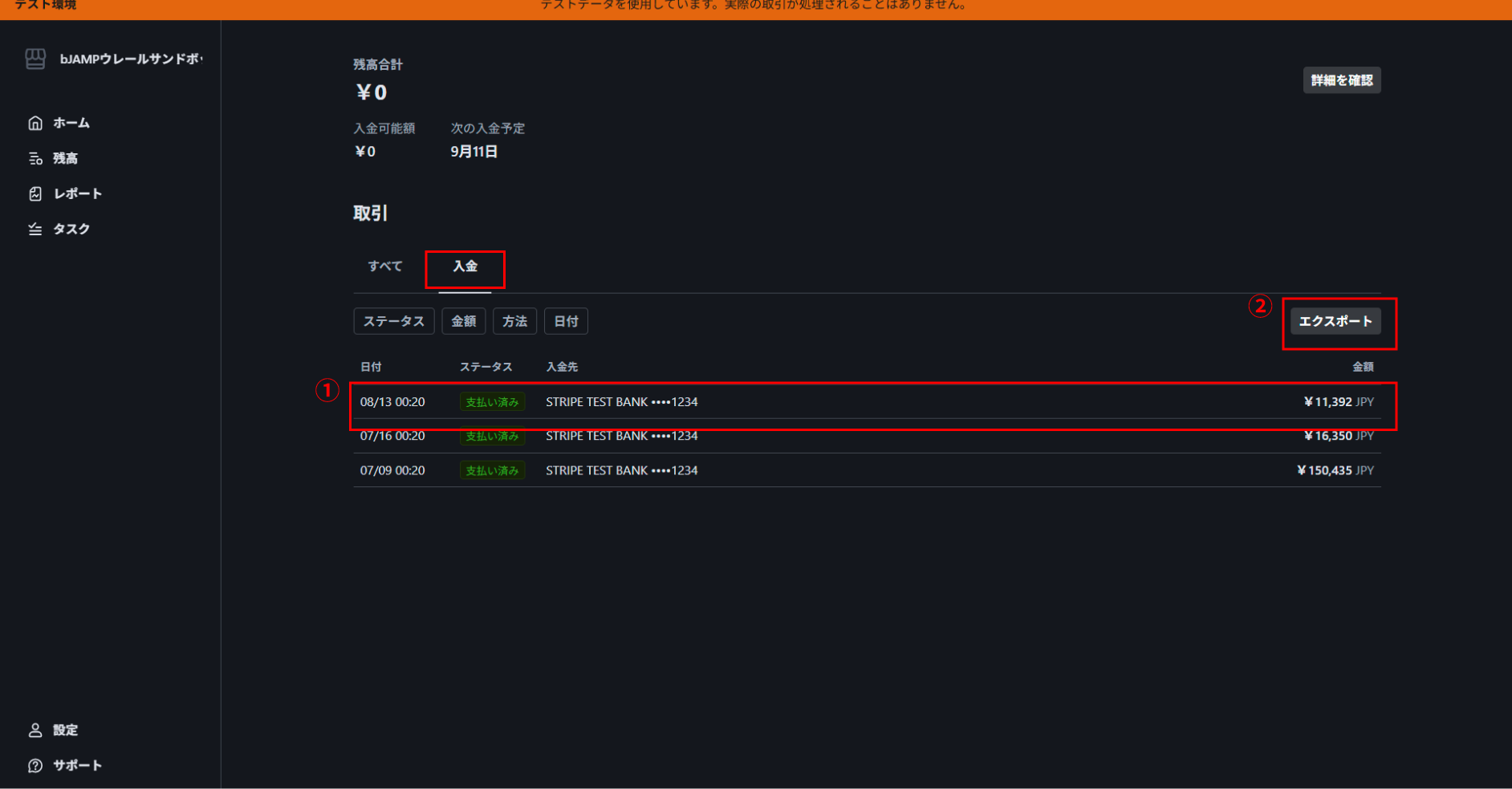
[入金]では、Stripeから登録銀行口座へ送金された履歴、入金額、入金予定日、ステータスなどを確認できます。各入金をクリックすると詳細を確認できます。売上が発生しても、すぐに銀行口座へ入金されるとは限りません。Stripe上の残高と入金予定をあわせて確認してください。
銀行口座への1回の入金には、複数の売上がまとめられる場合があります。銀行口座への入金額と個々の注文金額が1対1になるとは限りません。入金の内訳を確認する方法は、後述の「レポート・CSVを出力します」をご確認ください。
入金スケジュールについて
ウレールでは、毎週金曜日を入金処理日としています。毎週金曜日に、その4日前までに売上として確定した対象期間1週間分をまとめてStripe上で入金対象とし、その後、登録されている銀行口座への送金処理が行われます。なお、出品者側で入金スケジュールを変更することはできません。
レポート・CSVを出力します
この操作の目的
Stripeの売上・入金データをCSVで確認し、ウレールの販売履歴と注文番号で照合して、どの注文が銀行入金に含まれているかを確認するために行います。
Stripeの取引や入金情報は、[エクスポート]からCSV形式でダウンロードできます。売上の集計や、ウレールの販売履歴・銀行口座への入金との照合にご利用ください。
CSVファイルの使い分け
|
残高履歴CSV
ファイル名:balance_history.csv |
注文ごとの売上・手数料を確認したい場合 に使用します。売上金額、手数料、正味金額、取引日時、利用可能日、ウレールの注文番号などを確認できます。 |
|---|---|
|
入金CSV
ファイル名:payouts.csv |
銀行口座へ、いつ・いくら入金されたかを確認したい場合 に使用します。入金額、入金予定日・到着日、ステータス、入金先口座などを確認できます。 |
|
銀行入金内訳CSV
ファイル名:transfers.csv |
1回の銀行入金に、どの注文の売上が含まれているかを確認したい場合 に使用します。「description」欄の注文番号を使って、ウレールの販売履歴や残高履歴と照合できます。 |
残高履歴CSVの主な項目
| Type |
取引種別です。売上や入金など、何の取引かを確認します。
payout = 入金、charge = 支払い |
|---|---|
| Amount | 売上・取引の金額です。 |
| Fee | 決済等に伴い差し引かれた手数料です。 |
| Net | AmountからFee等を差し引いた後、Stripe残高へ反映される金額です。 |
| Created (UTC) | 取引が作成された日時です。UTC(協定世界時)で表示されます。日本時間はUTCより9時間進んでいるため、日付・時刻がウレールの表示と異なる場合があります。 |
| Available On (UTC) | その資金が利用可能になる予定日時です。UTC(協定世界時)で表示されます。 |
| ureel_slip_code (metadata) | ウレールの注文番号です。ウレール側の取引との照合に使用します。 |
例:Amountが6,121円、Feeが425円、Netが5,696円の場合、6,121円の売上から425円の手数料が差し引かれ、5,696円がStripe残高へ反映されたことを確認できます。
入金CSVの主な項目
| Amount | 登録銀行口座へ送金される入金額です。 |
|---|---|
| Arrival Date (UTC) | 銀行への入金予定日・到着日を確認します。UTC(協定世界時)で表示されます。日本時間はUTCより9時間進んでいるため、日付・時刻がウレールの表示と異なる場合があります。 |
| Status | 入金処理の状態を確認します。 |
| Destination Name | 入金先として登録されている金融機関・口座の表示名です。 |
| Destination Last 4 | 入金先口座の末尾4桁です。入金先の確認に使用します。 |
銀行入金の内訳を確認します
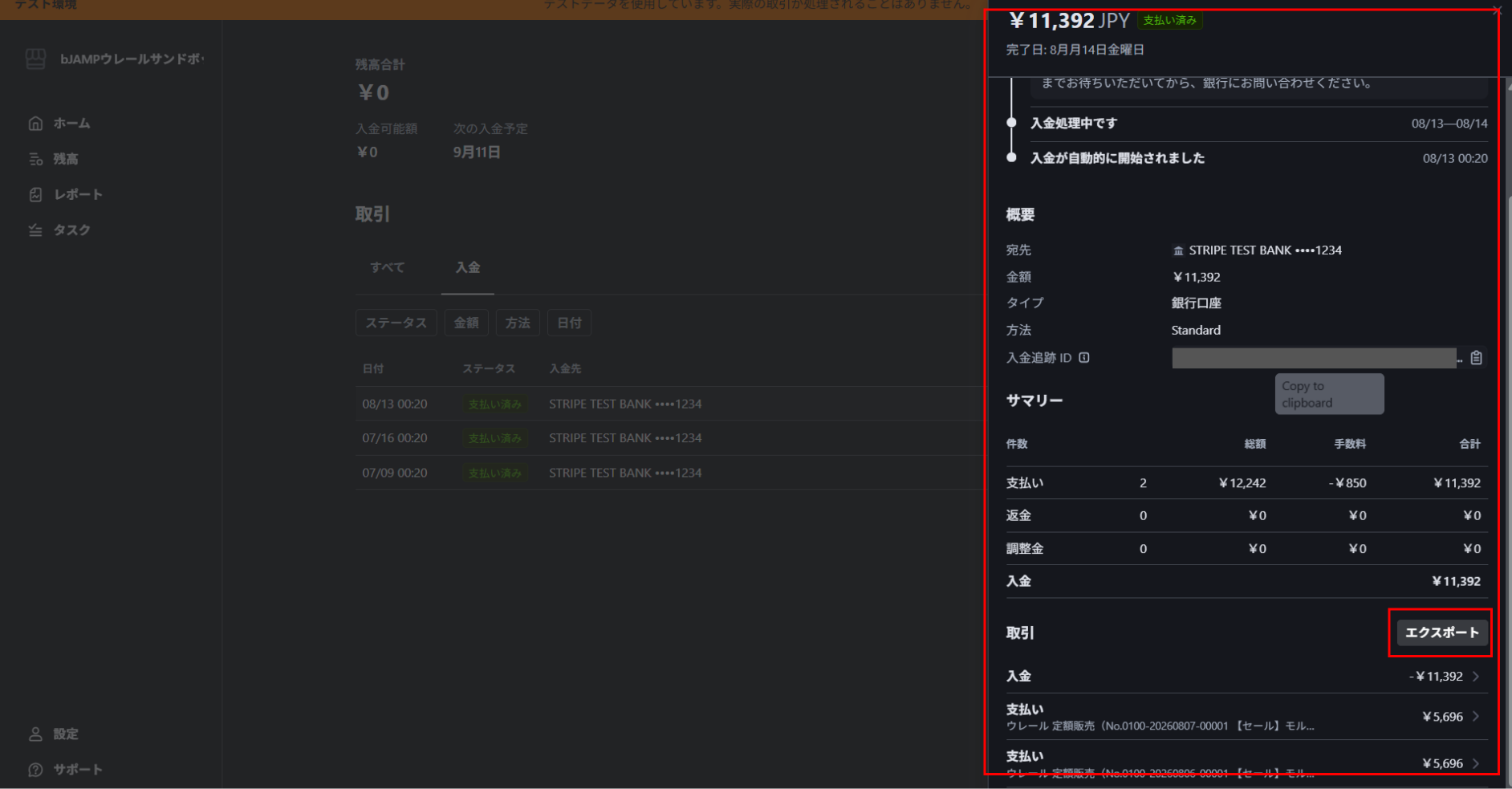
銀行口座への1回の入金には、複数の売上がまとめられる場合があります。どの注文の売上が含まれているかを確認する場合は、[入金]から対象の入金を開き、入金詳細画面の[エクスポート]から銀行入金内訳CSV( transfers.csv )をダウンロードします。
銀行入金内訳CSVの主な項目
| description | ウレールの注文番号です。販売履歴CSVや残高履歴CSVとの照合に使用します。 |
|---|---|
| amount | 対象となる売上・送金の金額を確認します。 |
| created | Stripe上でデータが作成された日時を確認します。 |
銀行入金の内訳を確認したい場合
transfers.csv
の「description」に表示される注文番号を使って、残高履歴CSVやウレールの販売履歴CSVと照合します。同じ注文番号を確認することで、対象の銀行入金にどの注文の売上が含まれているかを確認できます。
1.ウレール販売履歴CSVと残高履歴CSVを照合します
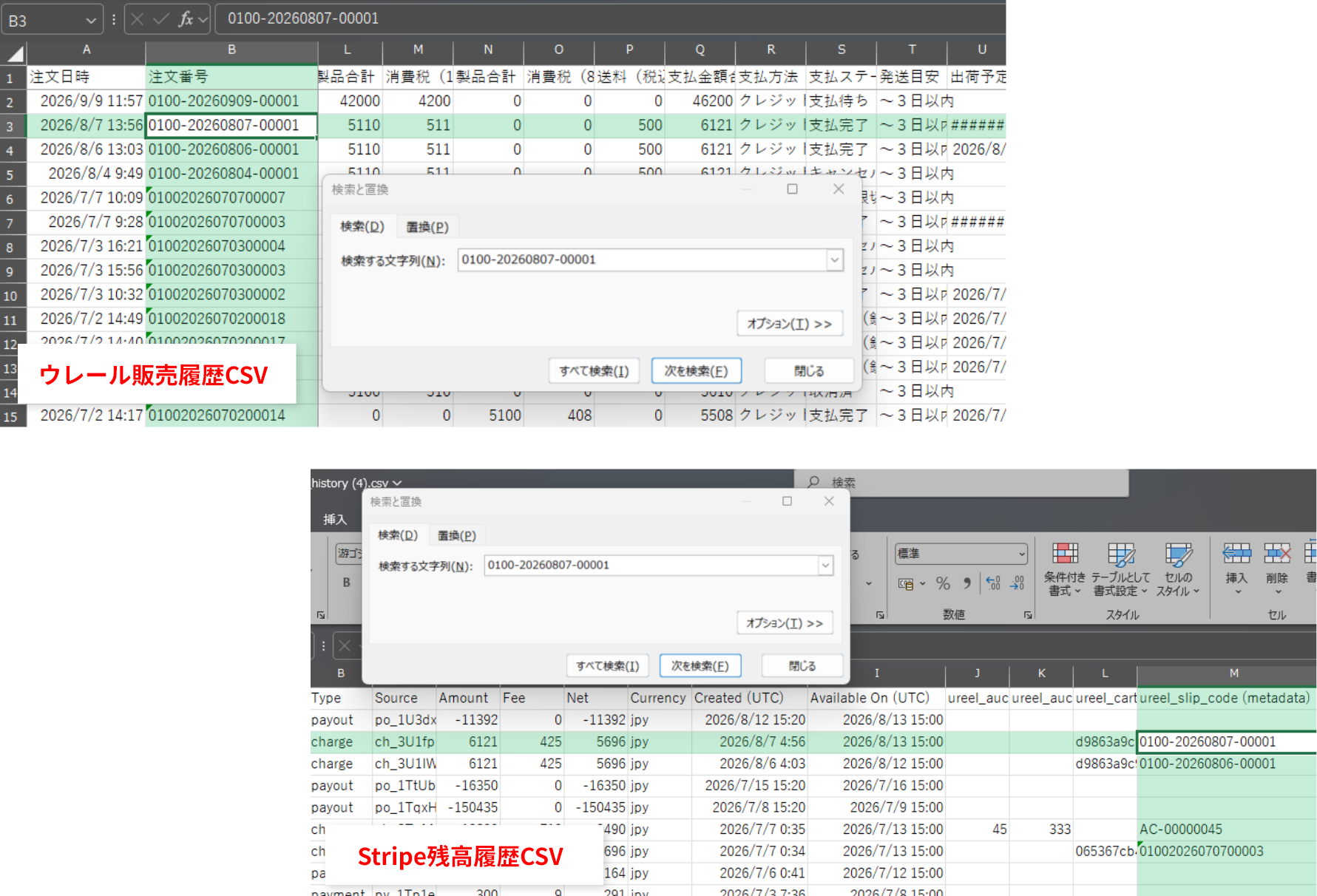
ウレール販売履歴CSVの「注文番号」と、残高履歴CSVの「ureel_slip_code (metadata)」を照合します。同じ注文番号を確認することで、ウレール上の注文に対応するStripeの売上金額・手数料・正味金額を確認できます。
2.残高履歴CSVと銀行入金内訳CSVを照合します
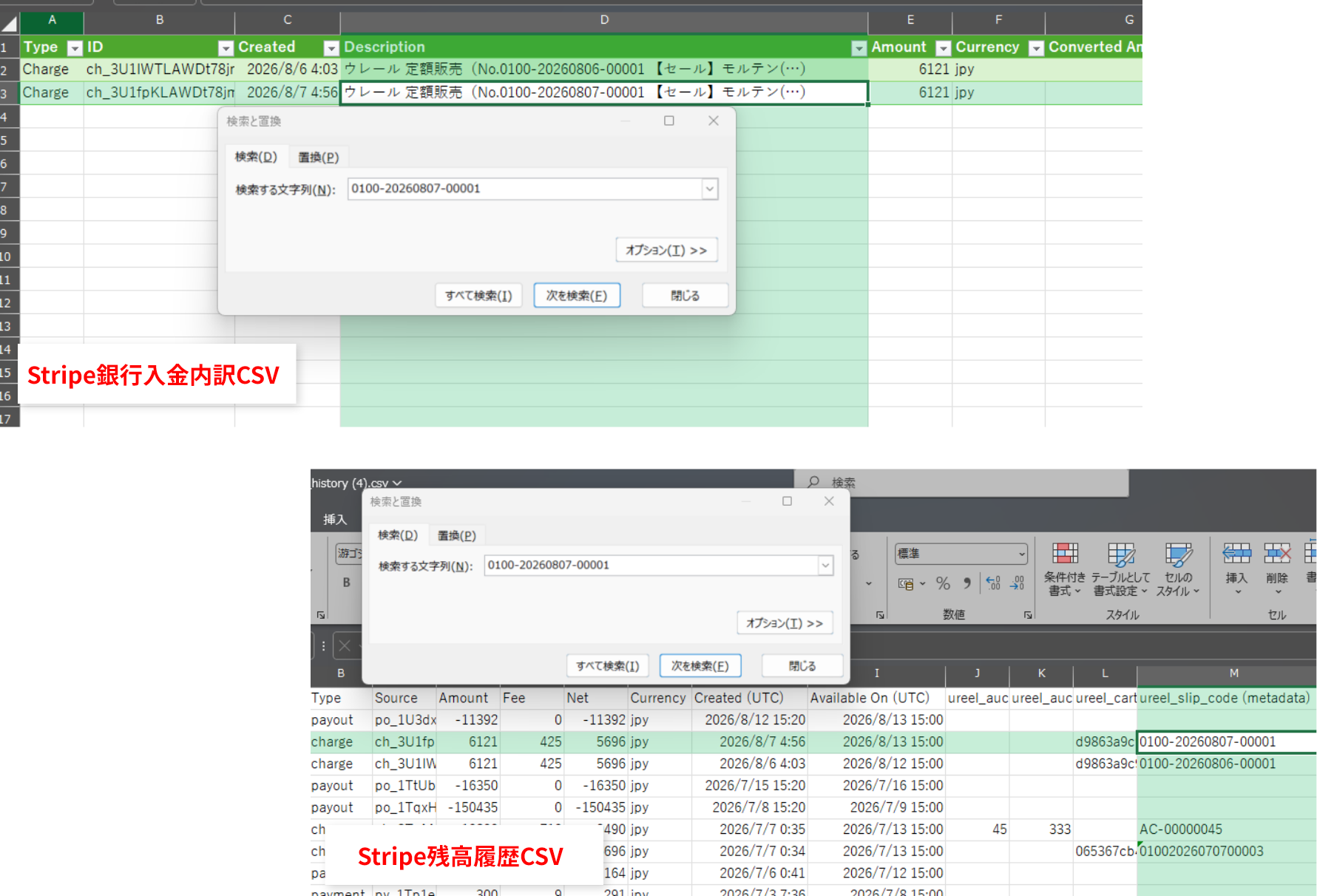
次に、残高履歴CSVの注文番号と、銀行入金内訳CSV(transfers.csv)の「description」に表示される注文番号を照合します。同じ注文番号が確認できれば、その売上が対象の銀行入金に含まれていることを確認できます。
Excelで注文番号を検索する方法
CSVをExcelで開いた後、注文番号を使って該当行を検索すると効率よく照合できます。
- 1. 確認したい注文番号をコピーします。
- 2. Excelで対象のCSVを開き、キーボードの[Ctrl]+[F]を押します。
- 3. 表示された検索欄に注文番号を貼り付け、[次を検索]をクリックします。
- 4. 該当する注文番号の行が表示されたら、金額や手数料など必要な項目を確認します。
注文番号は完全一致する値を使用してください。別のCSVを確認するときも、同じ注文番号をコピーして検索すると照合しやすくなります。
補足:CSVが文字化けする場合
CSVファイルをダブルクリックしてExcelで開くと、日本語が文字化けする場合があります。その場合は、Excelのデータ取り込み機能を使って開いてください。
- 1. Excelを起動し、新しいブックを開きます。
- 2. 上部メニューの[データ]をクリックします。
- 3. [テキストまたはCSVから]をクリックします。
- 4. 確認したいCSVファイルを選択します。
- 5. プレビューで日本語が正しく表示されていることを確認し、[読み込み]をクリックします。
プレビューで文字化けしている場合は、文字コード(ファイルの元の形式)を変更し、日本語が正しく表示される設定を選択してから読み込んでください。
補足:会計システムでCSVを利用する場合
Stripeから出力したCSVファイルを既存の会計システムへアップロードする場合は、 ご利用の会計システムで取り込み可能な項目・形式にあわせて、 CSVファイルを変換してご利用ください。