
出品者登録について
bJAMPウレールで出品を行うためには、出品者設定とStripe決済システムへの登録が必要です。
出品者設定とStripe情報の登録は、bJAMP会員の管理者権限を持つアカウントで行ってください。
Stripe登録では、安全な取引のために組織の代表者に関する個人情報の入力が必要です。正しい情報を登録しない場合、取引を行えない、またはサービスの利用が停止されることがあります。
Stripe登録に必要な情報
登録を始める前に、次の情報をご準備ください。
| 認証 |
|
|---|---|
| 事業情報 |
ウェブサイトに関する詳細は、 Stripeの案内ページ をご確認ください。 |
| 登録者の個人情報 |
|
| 代表者の個人情報 |
|
| 口座情報 |
|
| IDの確認 | 登録者の写真付き身分証明書 |
出品者登録の流れ
bJAMPウレールへログインします
ログイン後、画面上部の[会員メニュー]を開きます。

出品者設定を開きます
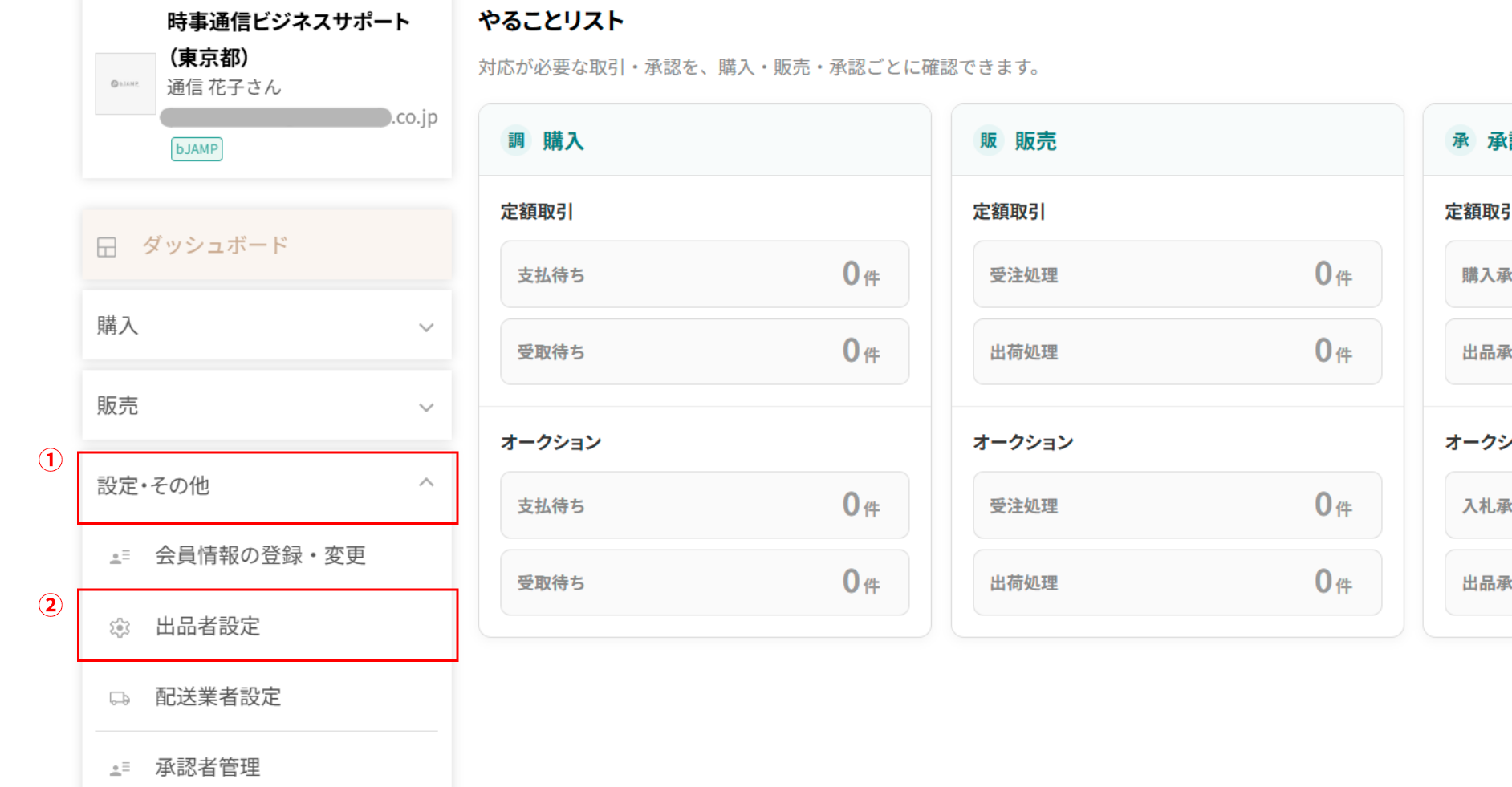
会員メニュー左側の①[設定・その他]を開き、②[出品者設定]をクリックします。
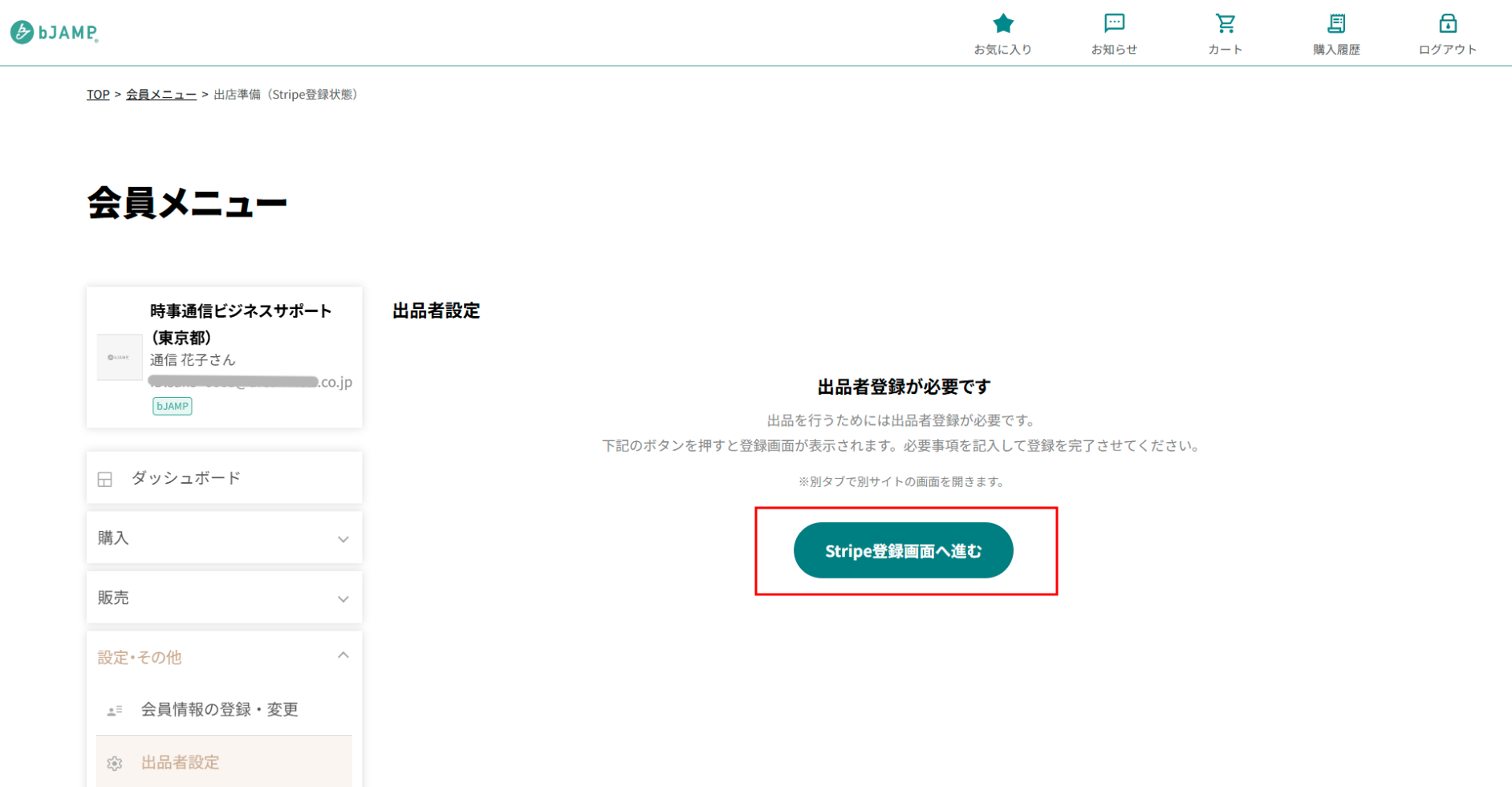
Stripe登録画面へ進みます
[Stripe登録画面へ進む]をクリックします。
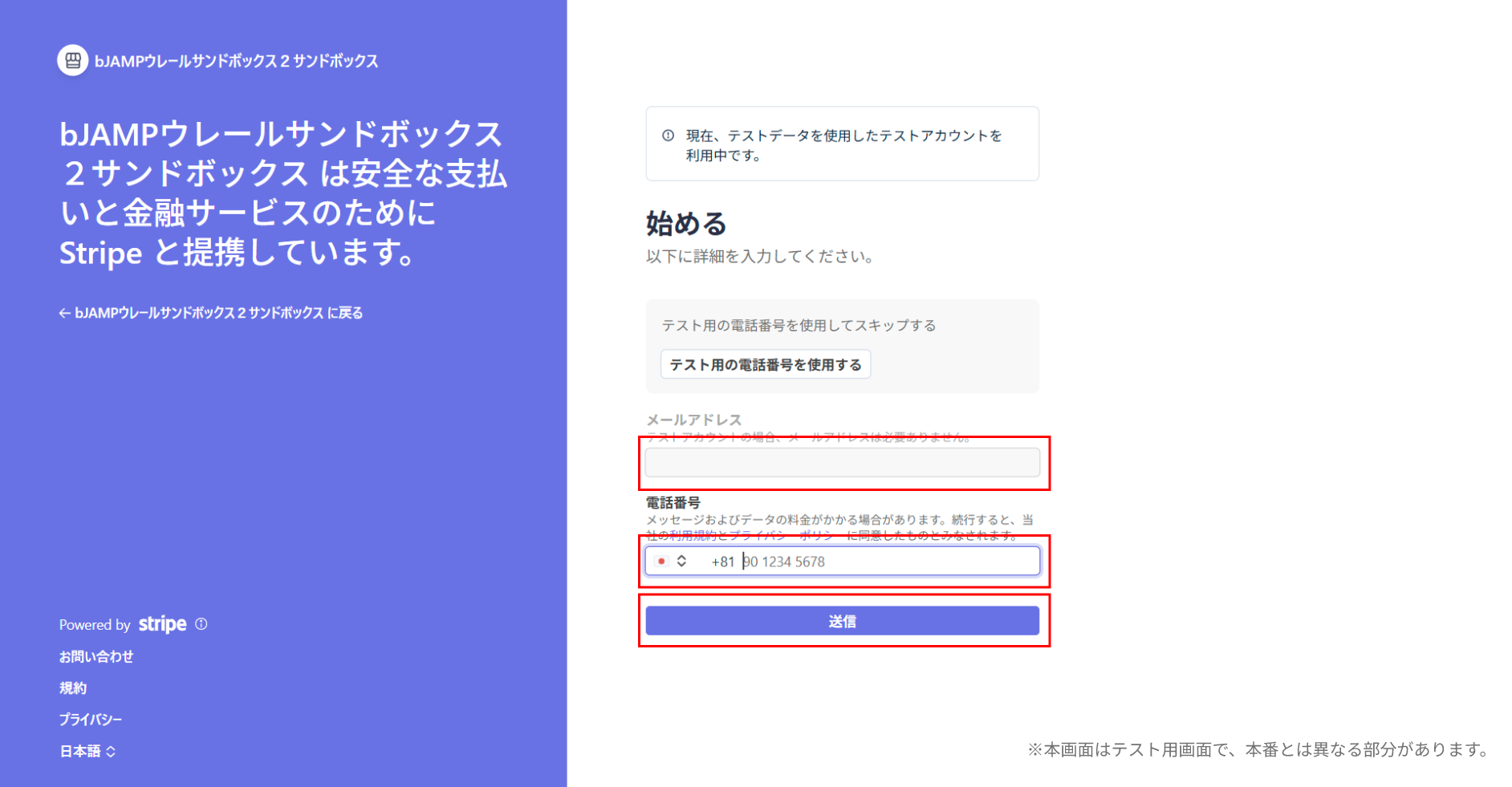
メールアドレスと電話番号を認証します
別タブでStripeの登録画面が開きます。メールアドレスと、音声通話またはSMSで確認コードを受け取れる電話番号を入力し、[送信]をクリックします。
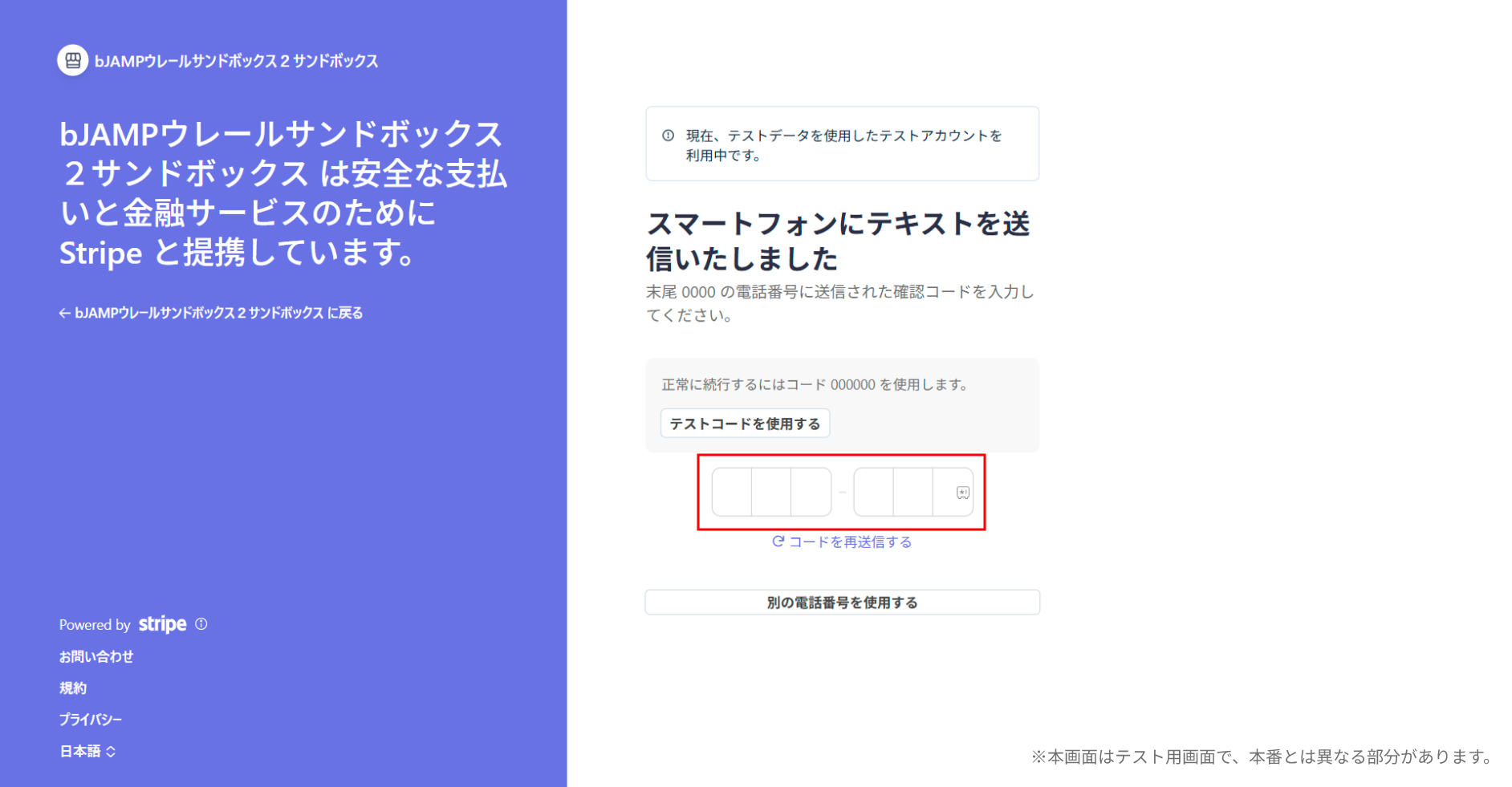
確認コードを入力します
入力した電話番号宛に届いた確認コードを画面に入力します。
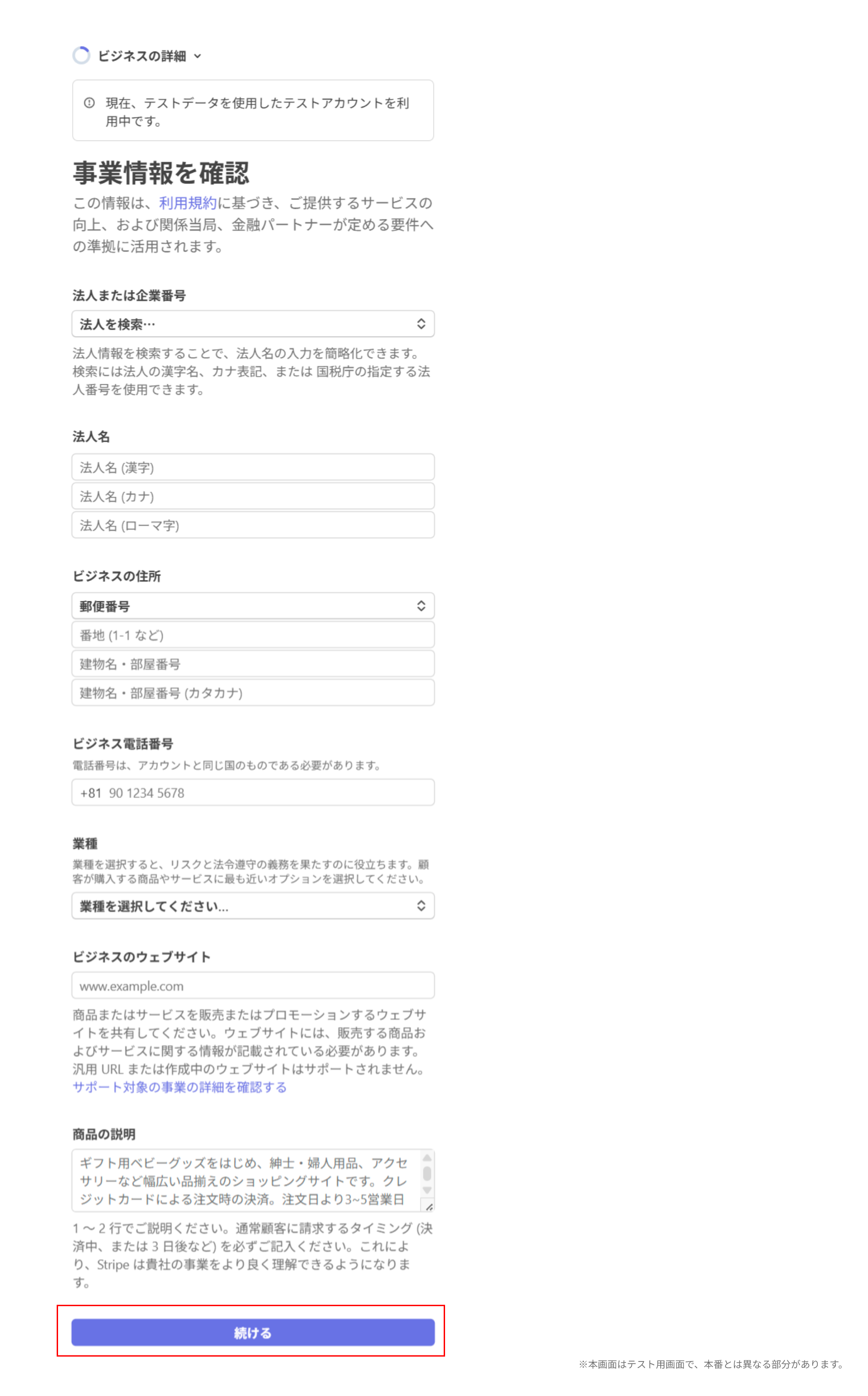
事業情報を入力します
法人番号、法人名、住所、電話番号、業種、ウェブサイト、商品の説明などを入力します。すべて入力したら[続ける]をクリックします。
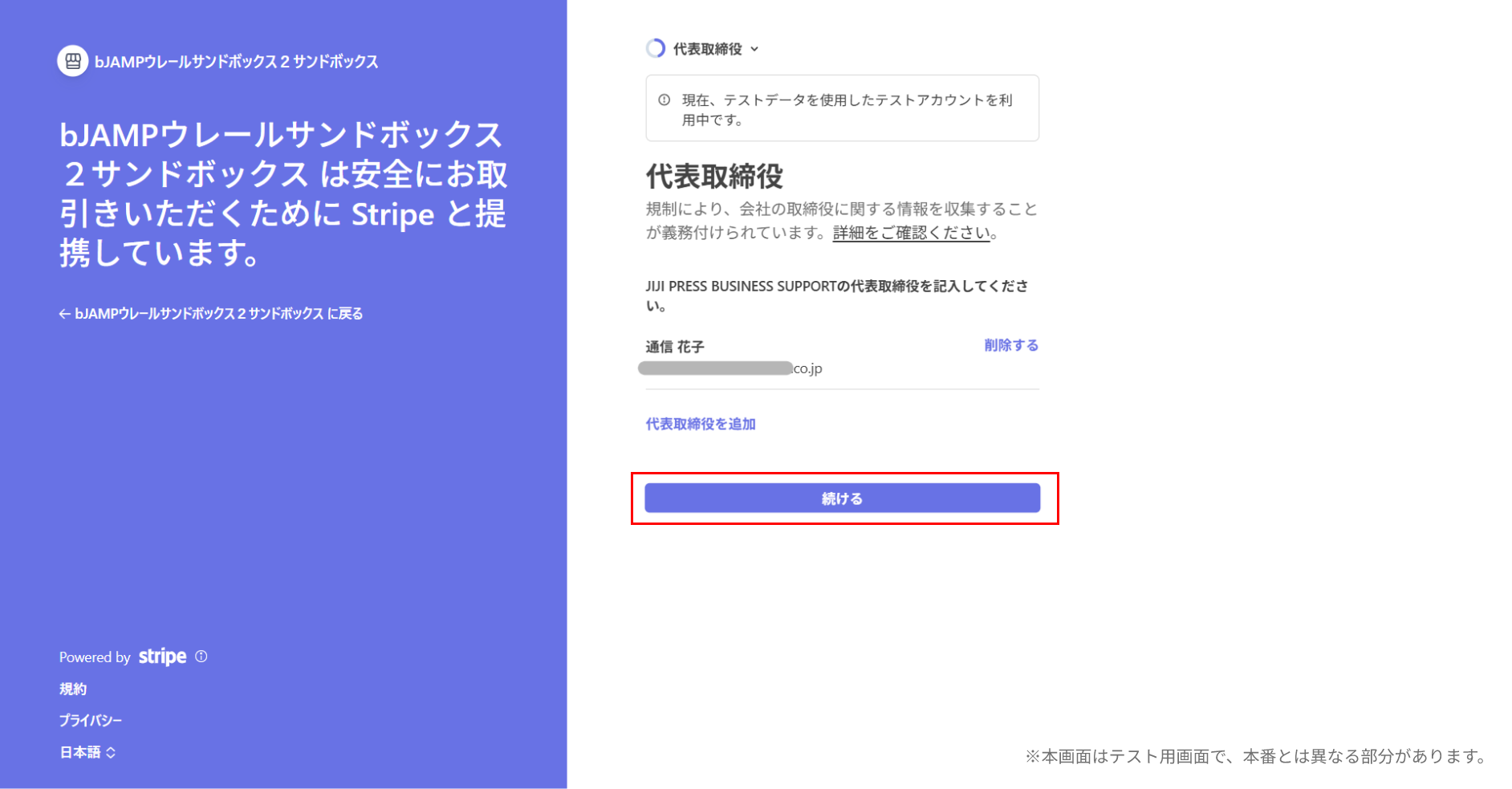
組織の代表者情報を入力します
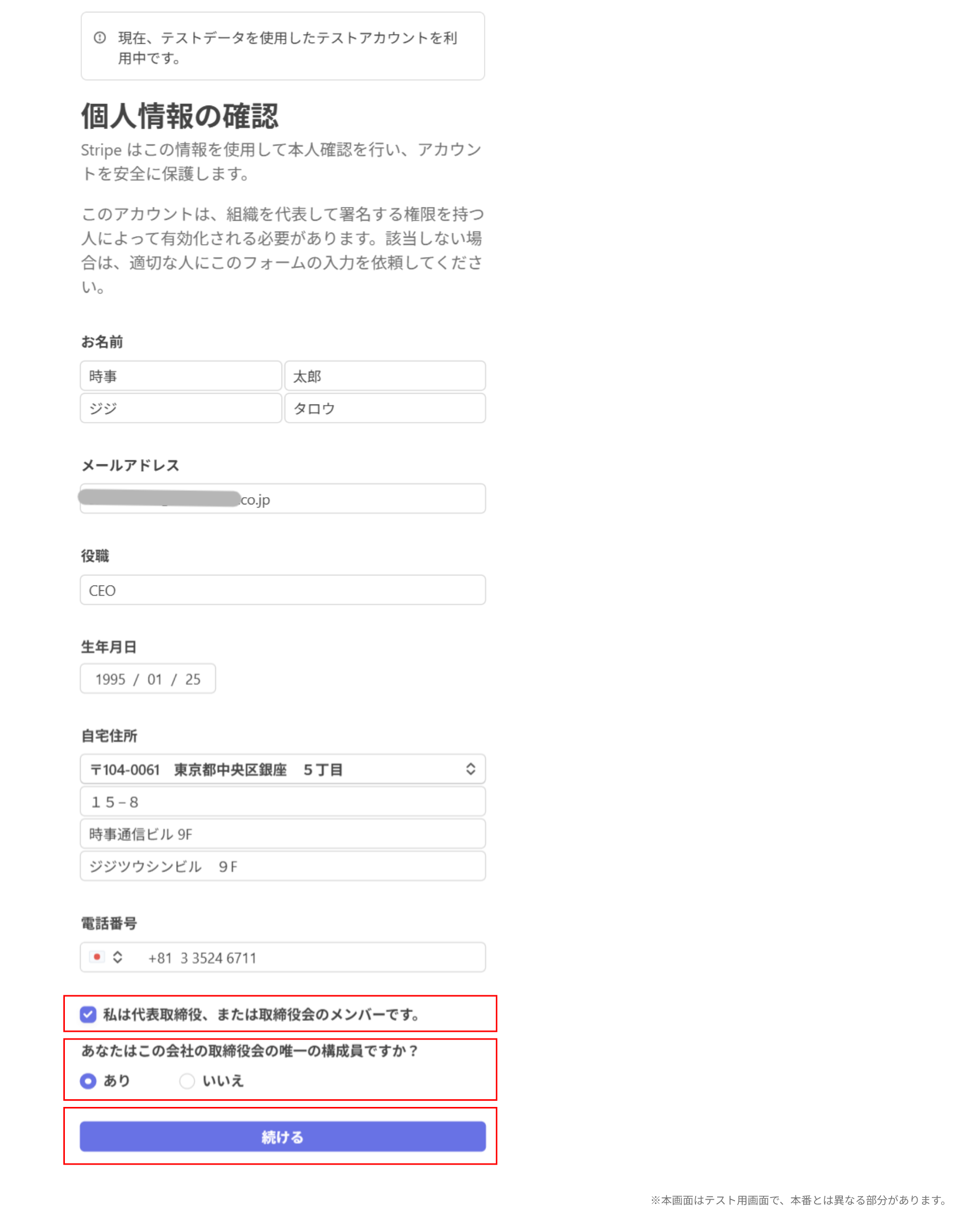
安全な決済取引のため、組織の代表者情報を入力します。画面の質問には、実際の役職や取締役会の構成に合わせて回答してください。
[私は代表取締役、または取締役会のメンバーです]にチェックを入れない場合、または取締役会の唯一の構成員ではないと回答した場合は、次の画面で代表者の追加入力が必要です。
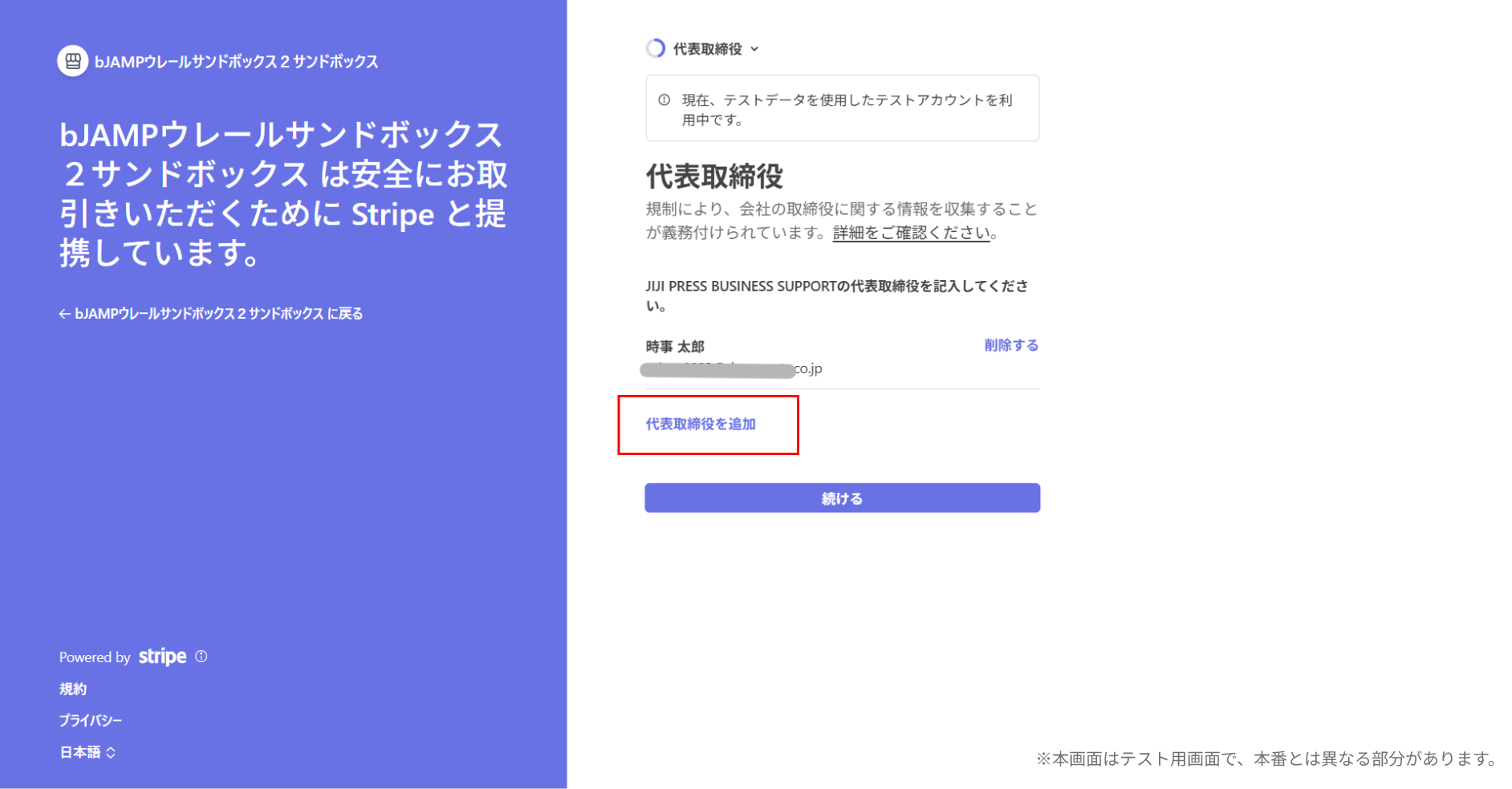
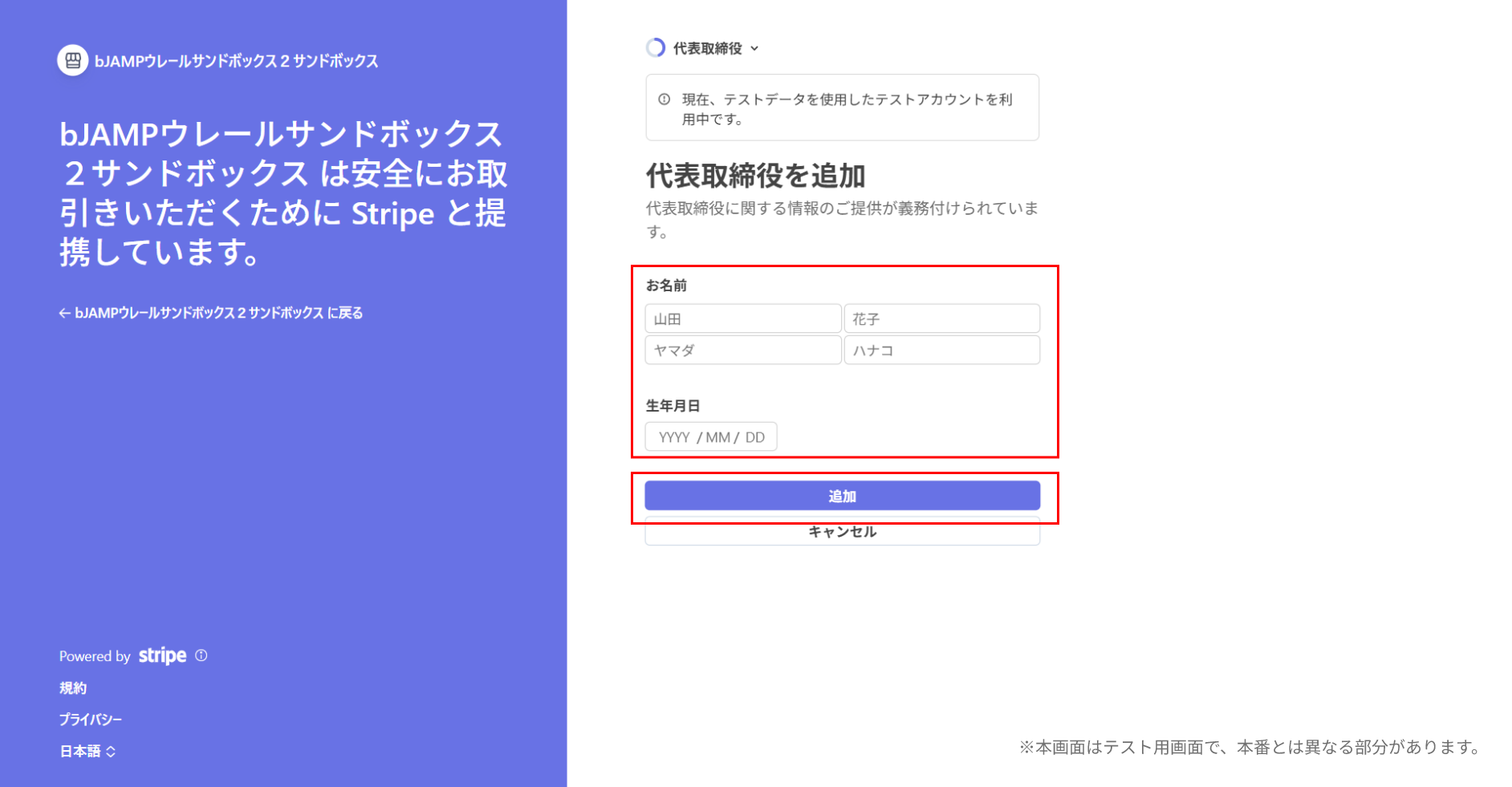
必要に応じて代表者を追加します
追加の代表者情報を求められた場合は、画面に沿って登録し、[続ける]をクリックします。
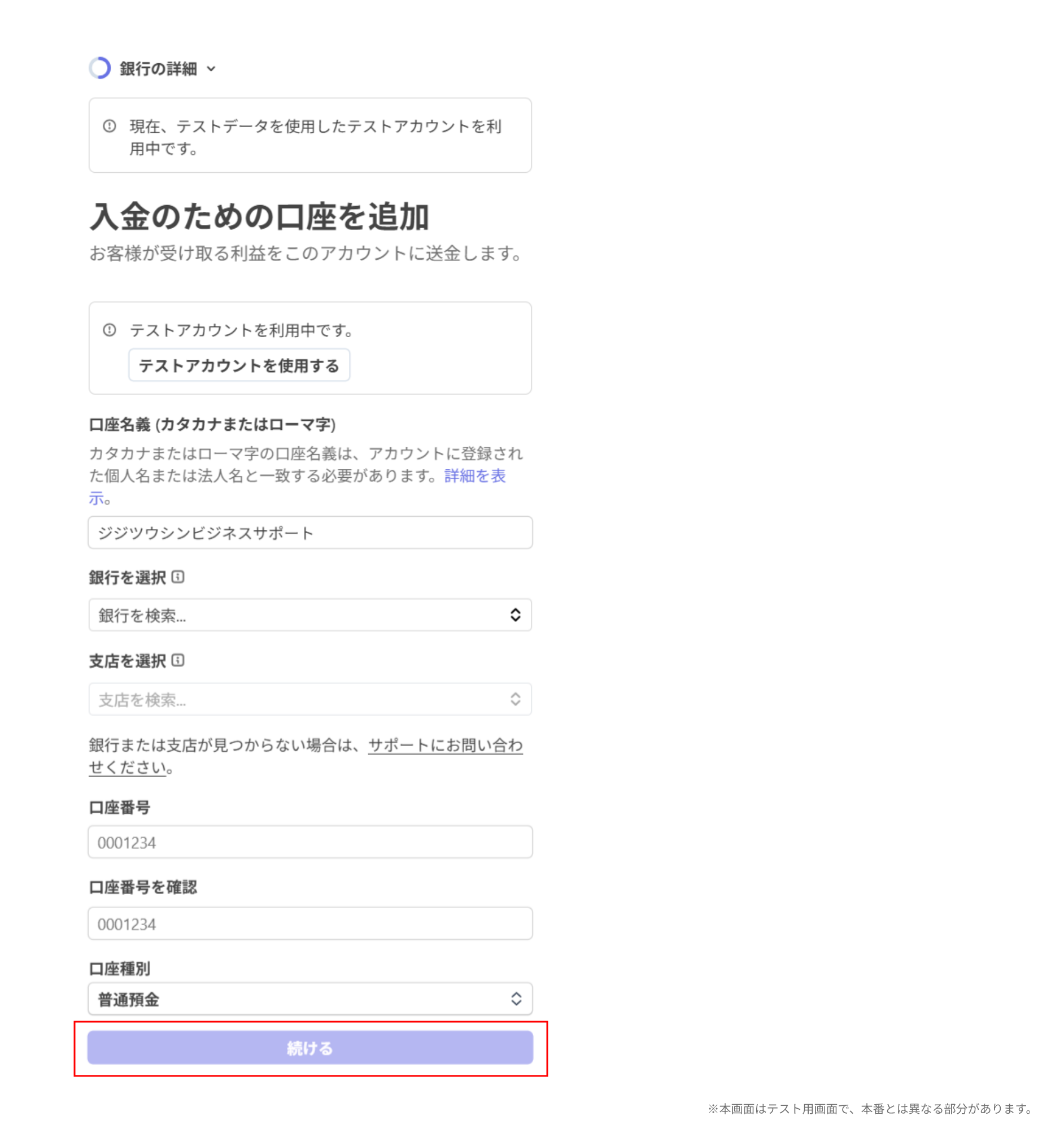
売上の入金先口座を登録します
Stripeから売上を入金する銀行口座の情報を入力し、[続ける]をクリックします。
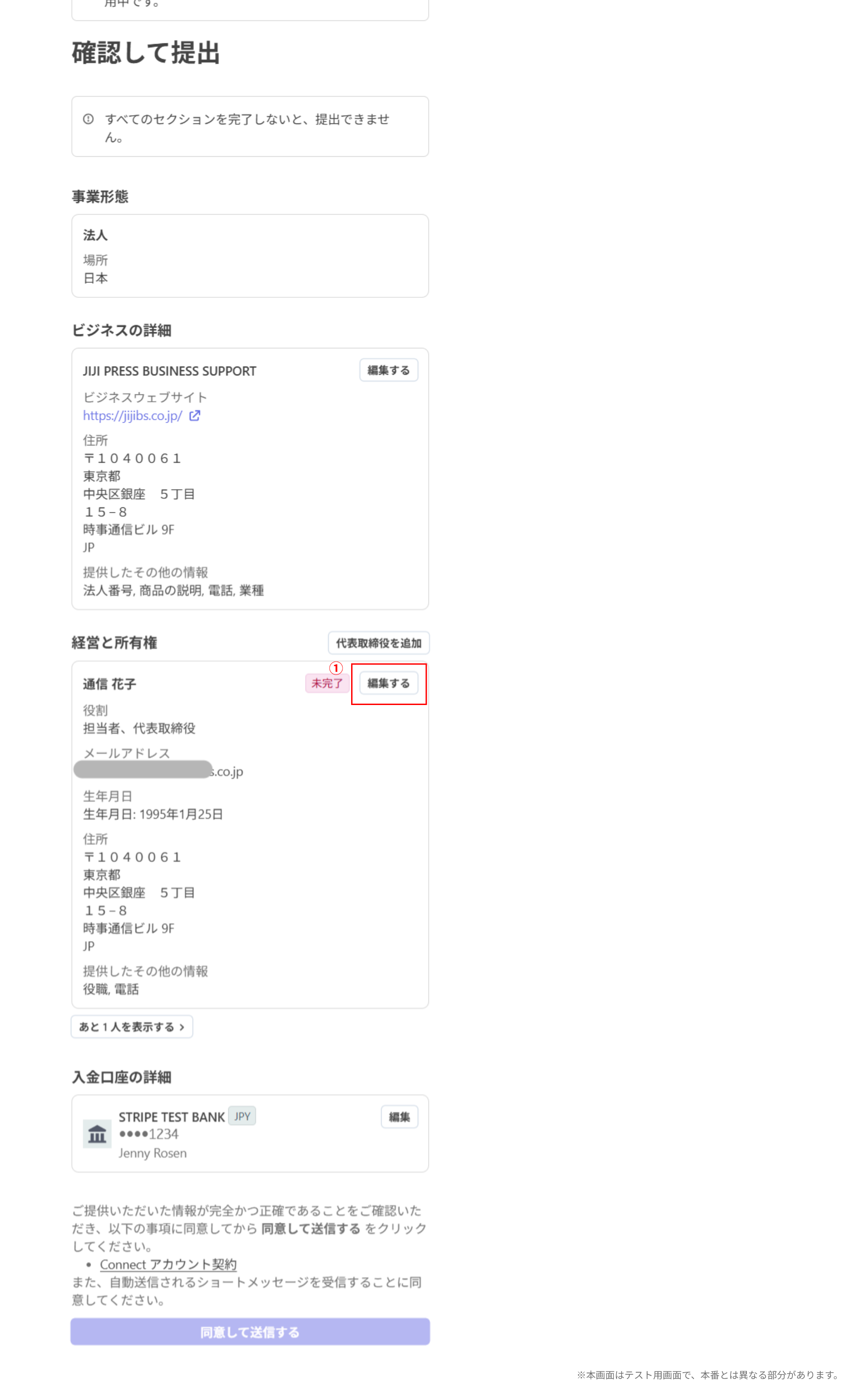
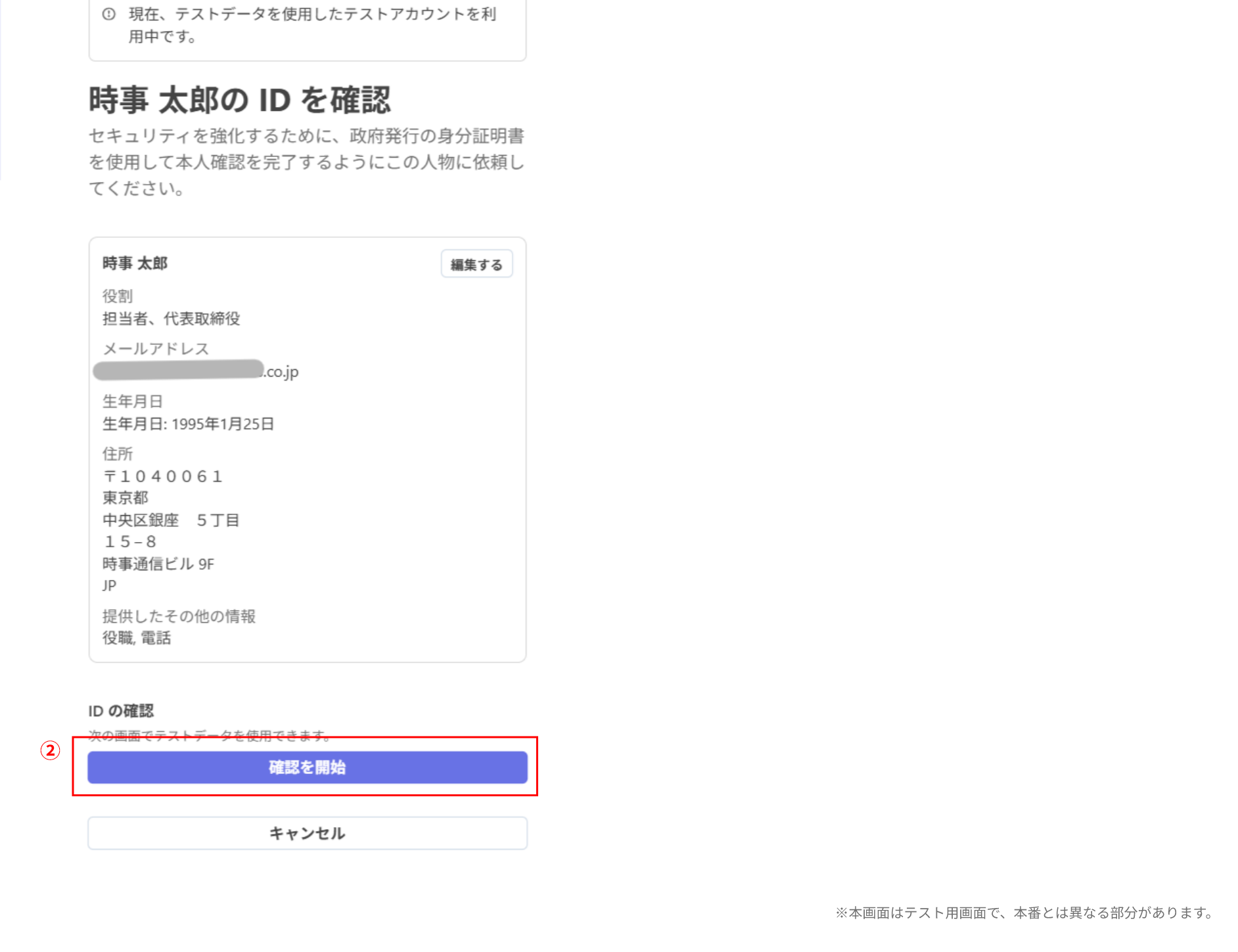
代表者のID確認を開始します
確認画面の「経営と所有権」が未完了の場合、①[編集する]をクリックし、次の画面で②[確認を開始]をクリックします。
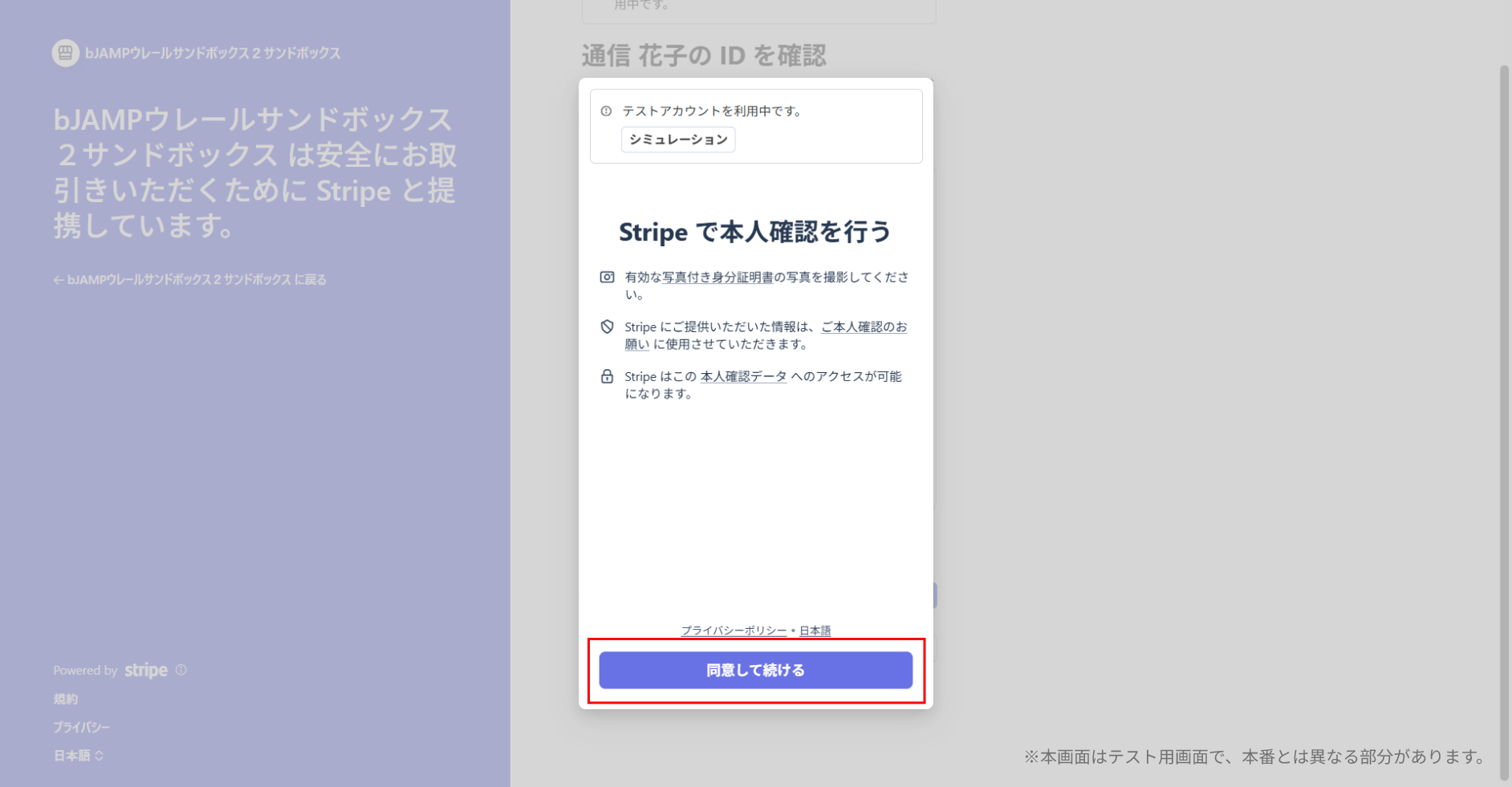
写真付き身分証明書を登録します
[同意して続ける]をクリックし、画面の案内に従ってスマートフォンから写真付き身分証明書を登録します。
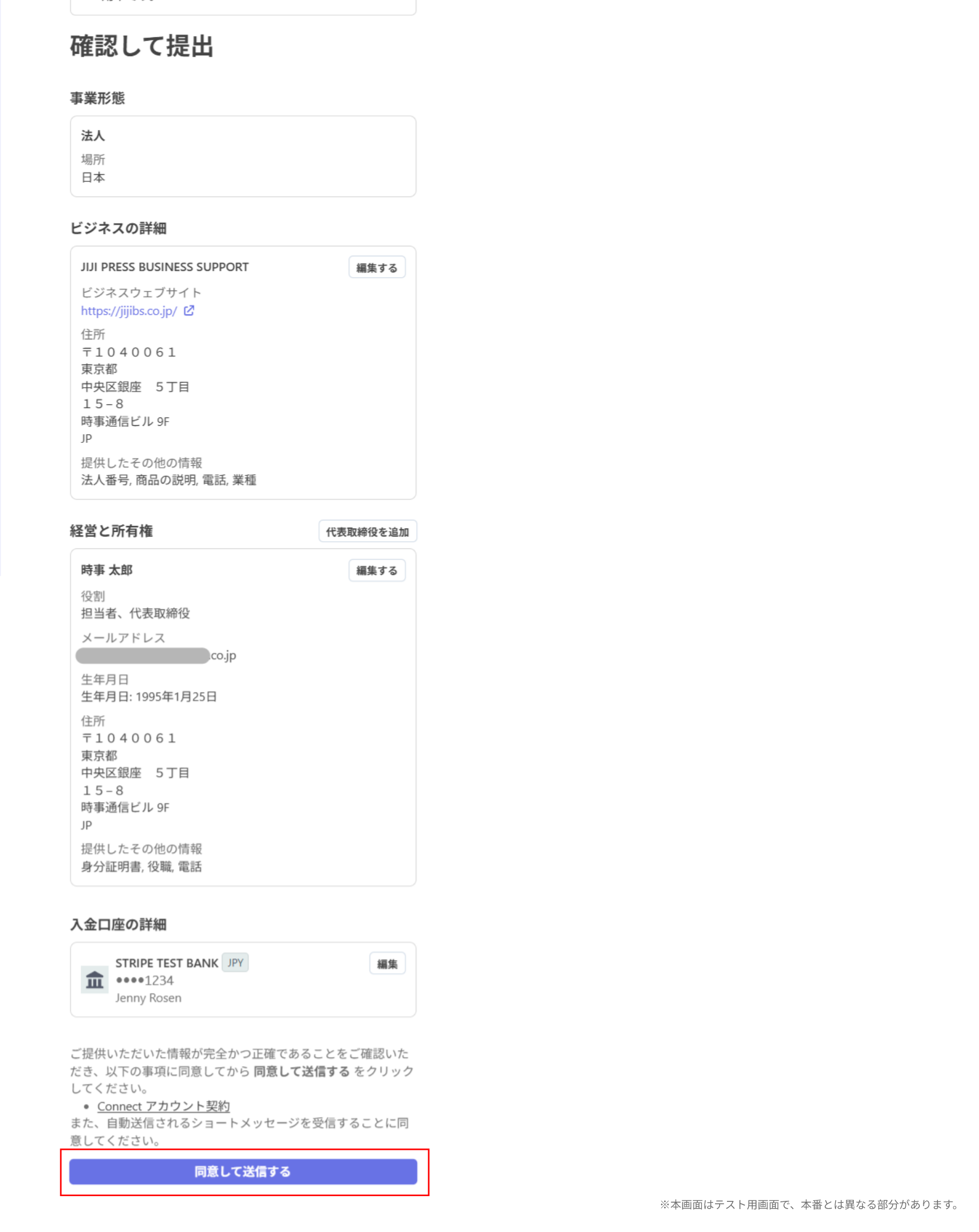
登録内容を送信します
確認画面で内容を確認し、問題がなければ[同意して送信する]をクリックします。
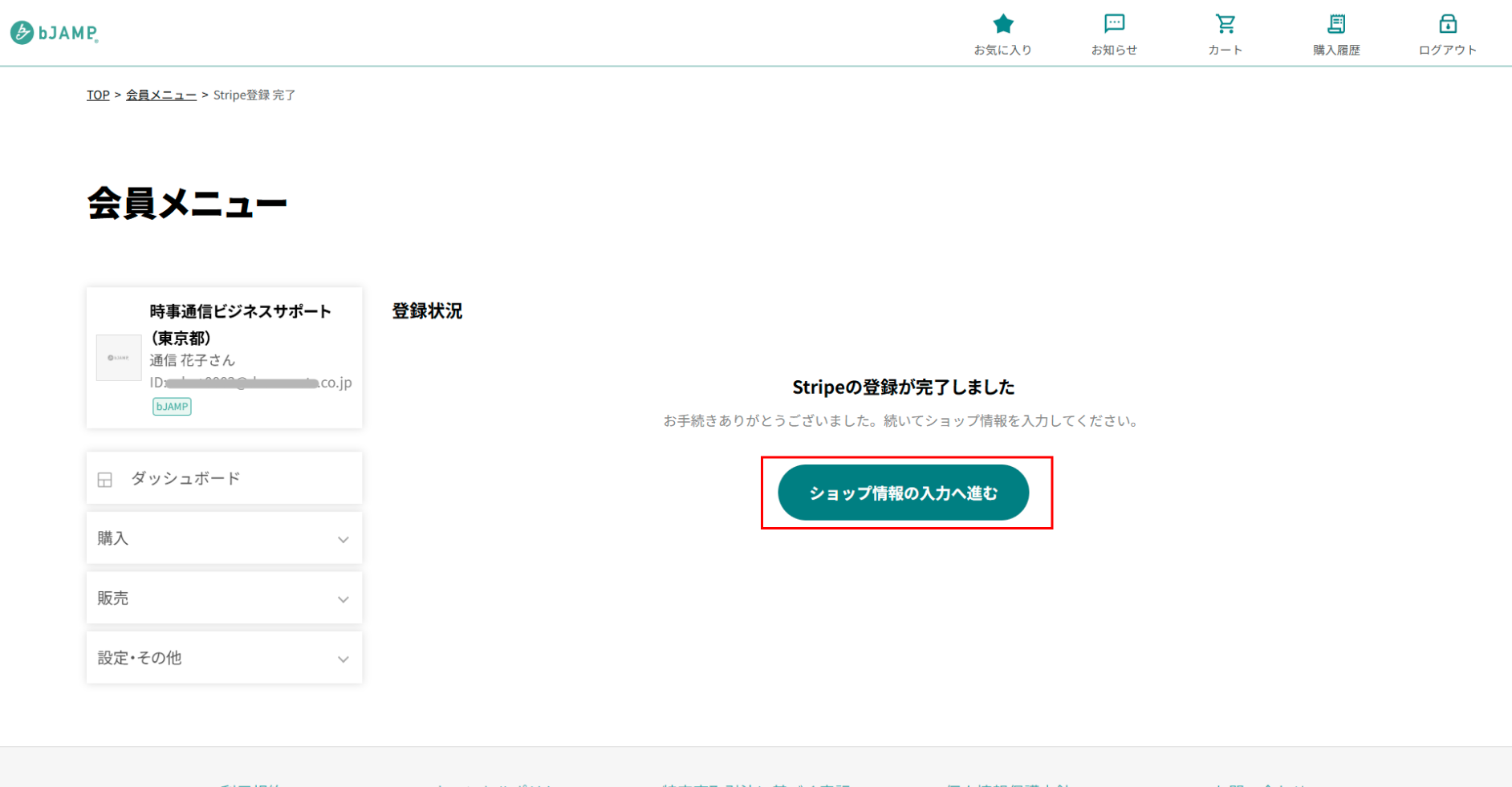
ウレールのショップ情報入力へ進みます
Stripeの登録が完了すると、ウレールの登録完了画面へ自動的に移動します。[ショップ情報の入力へ進む]をクリックします。
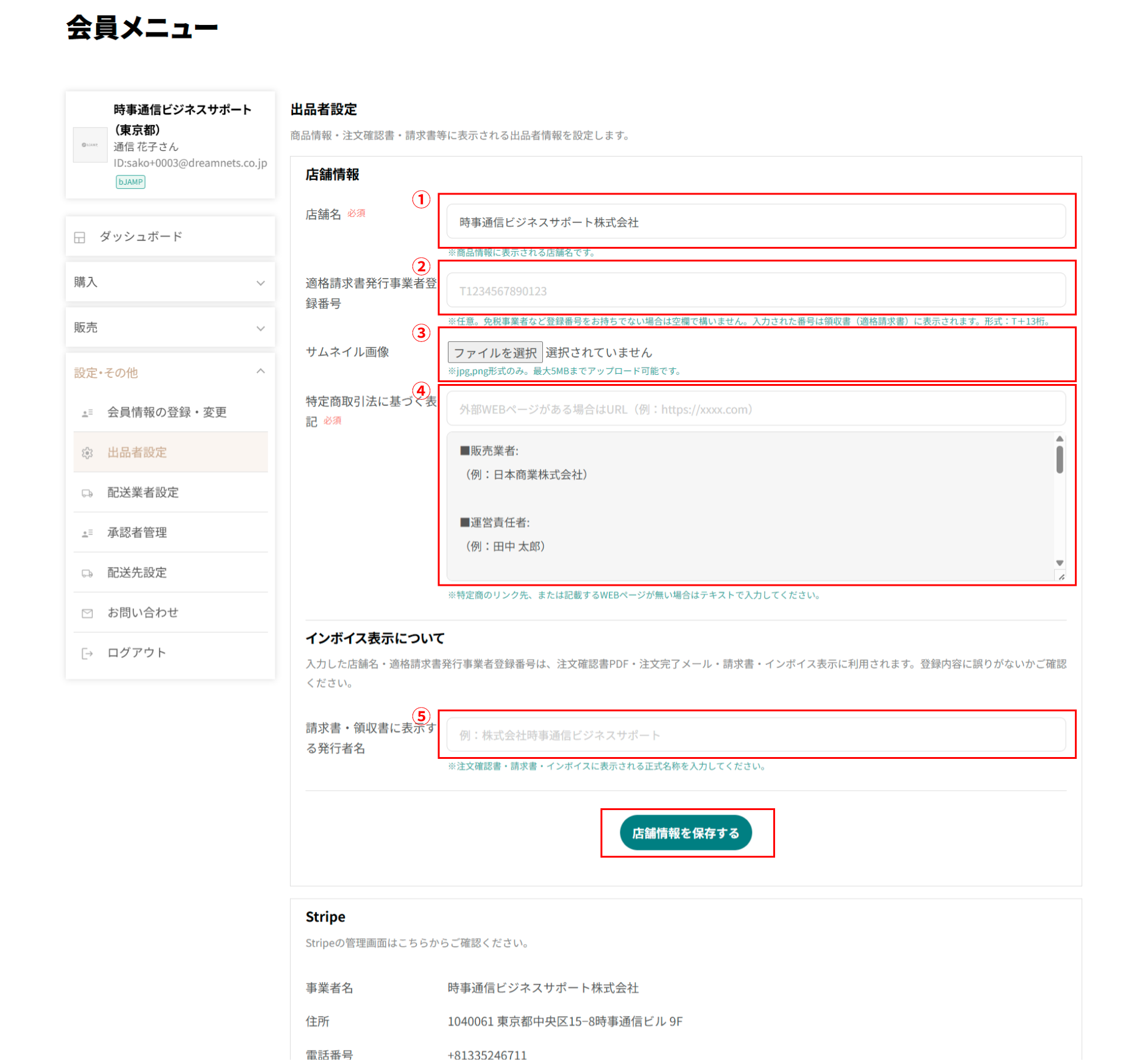
ショップ情報を入力して保存します
次の情報を入力し、[店舗情報を保存する]をクリックします。
- 店舗名
- 適格請求書発行事業者登録番号(インボイス番号)
- 店舗画像(5MBまでのJPGファイル)
- 特定商取引法に基づく表記(URLまたはテキスト)
- 請求書・領収書に表示する発行者名
店舗名には、bJAMP会員の法人名が表示されます。特定商取引法に基づく表記は、公開ページのURLまたは表記内容を登録できます。請求書・領収書に表示する発行会社名も忘れずに入力してください。
Stripe登録完了後について
Stripeへの登録完了後、確認状況によっては銀行振込をすぐに利用できない場合があります。
Stripeから追加情報や書類の提出を求められた場合は、案内に従って必要な対応を行ってください。確認が完了し、銀行振込が利用可能になるまで時間がかかる場合がありますので、あらかじめご了承ください。
以上で出品者設定は完了です。
商品の出品を行えるようになります。