
配送業者設定について
配送業者設定は、出品する商品の送料を商品登録時に選択できるよう、あらかじめ配送方法と送料を登録しておく機能です。
商品を登録する前に、利用する配送業者設定を1件以上登録してください。登録した内容は、定額商品・オークション商品の登録画面で選択して利用できます。
送料設定は複数登録できます。商品の大きさ、配送方法、配送地域などに合わせて、必要な設定をあらかじめ登録してください。
| 名称 | 管理しやすい名称を自由に設定できます。購入者に分かりやすく、送料の違いを判別できる名称を付けてください。 |
|---|---|
| 配送業者 | ヤマト運輸、佐川急便、日本郵便、その他から選択できます。 |
| 送料の種類 | 送料無料、全国一律、エリア別のいずれかを設定できます。 |
| 商品登録時の利用 | 登録した配送業者設定を商品登録画面で選択すると、設定した送料が「個別送料設定」に反映されます。反映後は、商品に合わせて送料内容を変更できます。 |
同じ配送業者でも、用途ごとに複数の設定を登録できます。
例:「ヤマト運輸 送料無料」「ヤマト運輸 全国一律800円」「ヤマト運輸 大型商品用」のように分けて登録できます。
配送業者設定を開く
会員メニューを開きます
画面上部の[会員メニュー]をクリックします。
配送業者設定を開きます
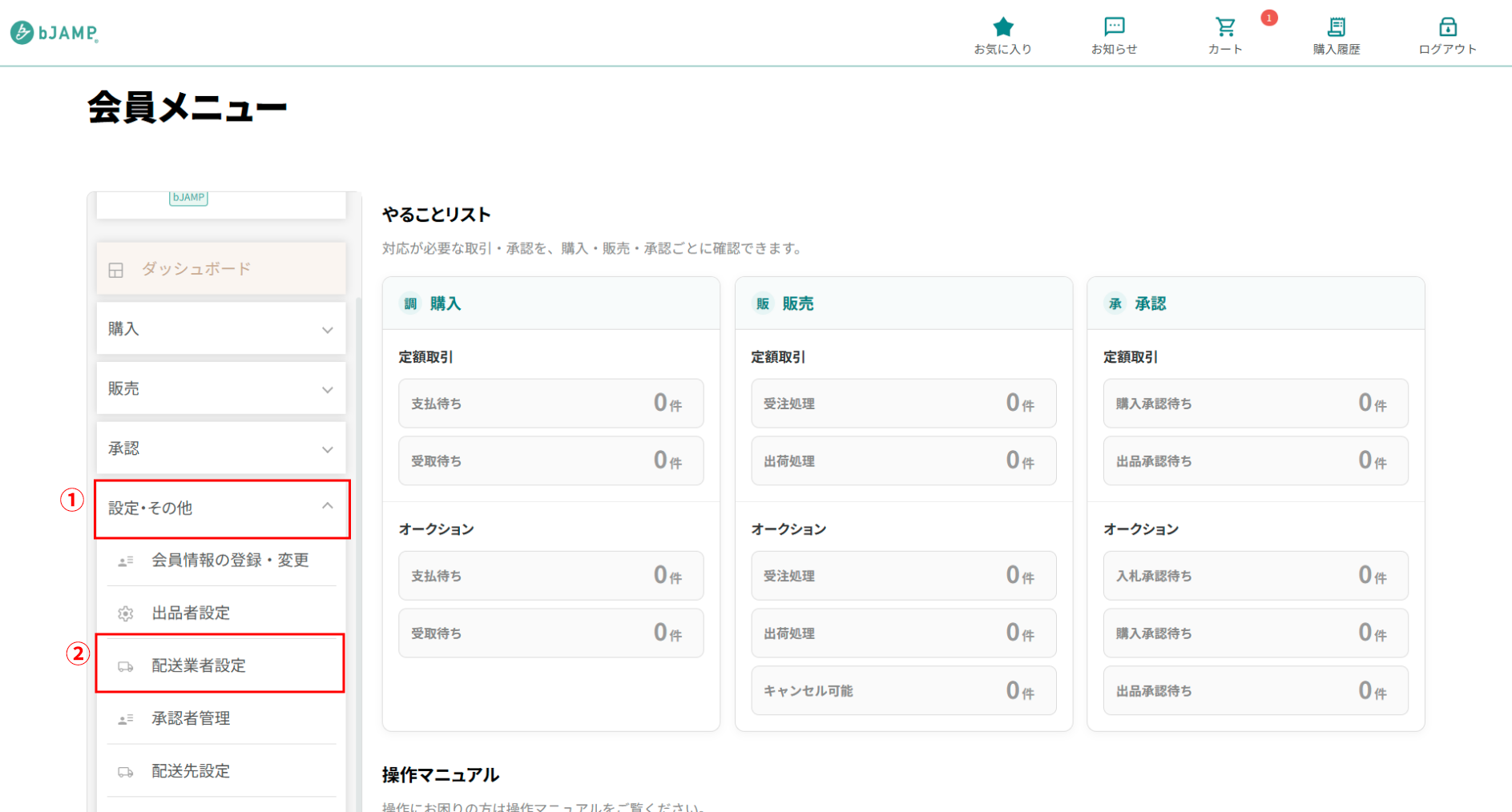
会員メニューの①[設定・その他]から②[配送業者設定]をクリックします。
配送業者設定を登録する
配送業者、管理用の名称、送料の種類を設定して保存します。
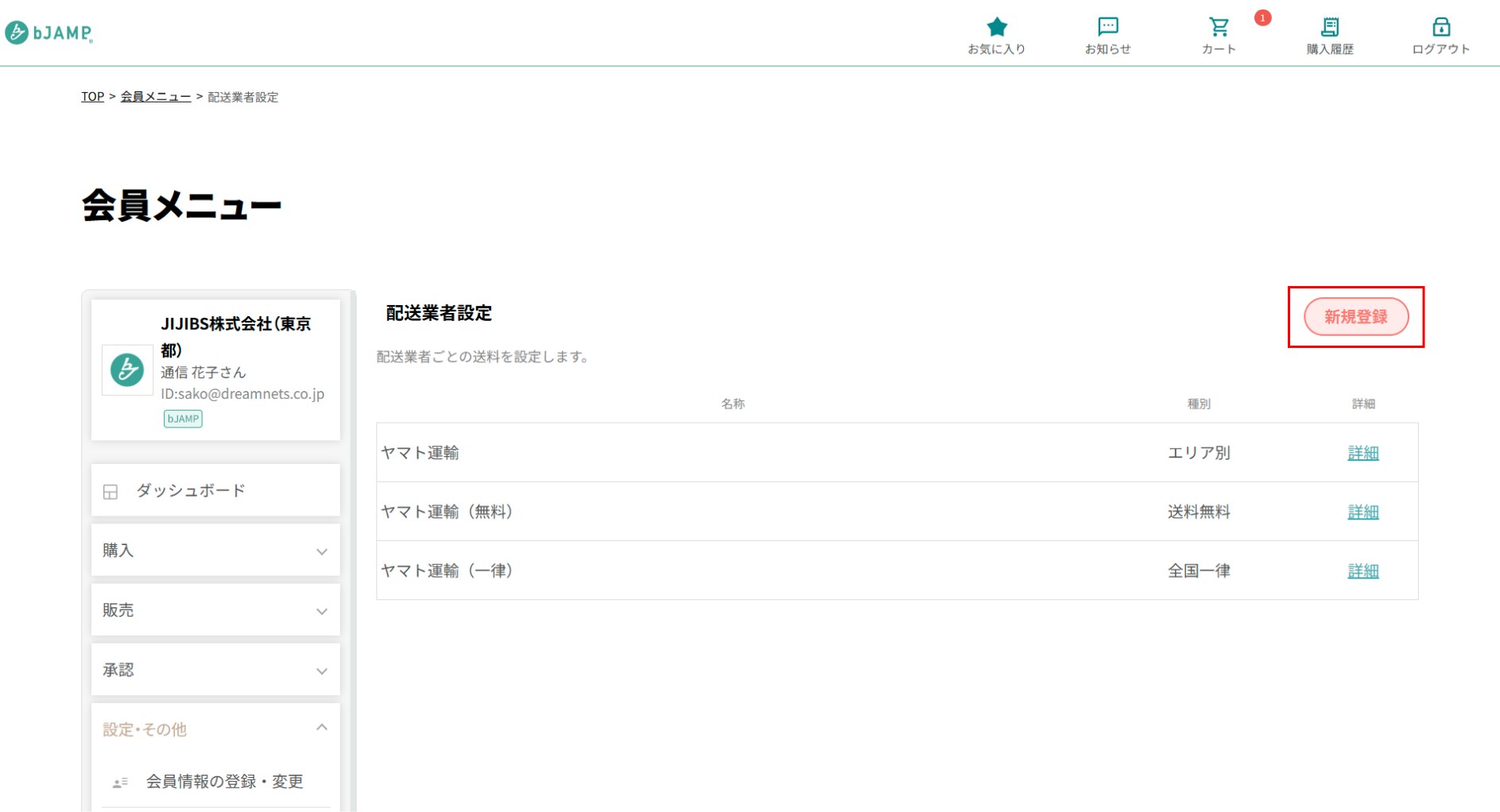
[新規登録]をクリックします
配送業者設定の一覧画面で[新規登録]をクリックします。
名称を入力します
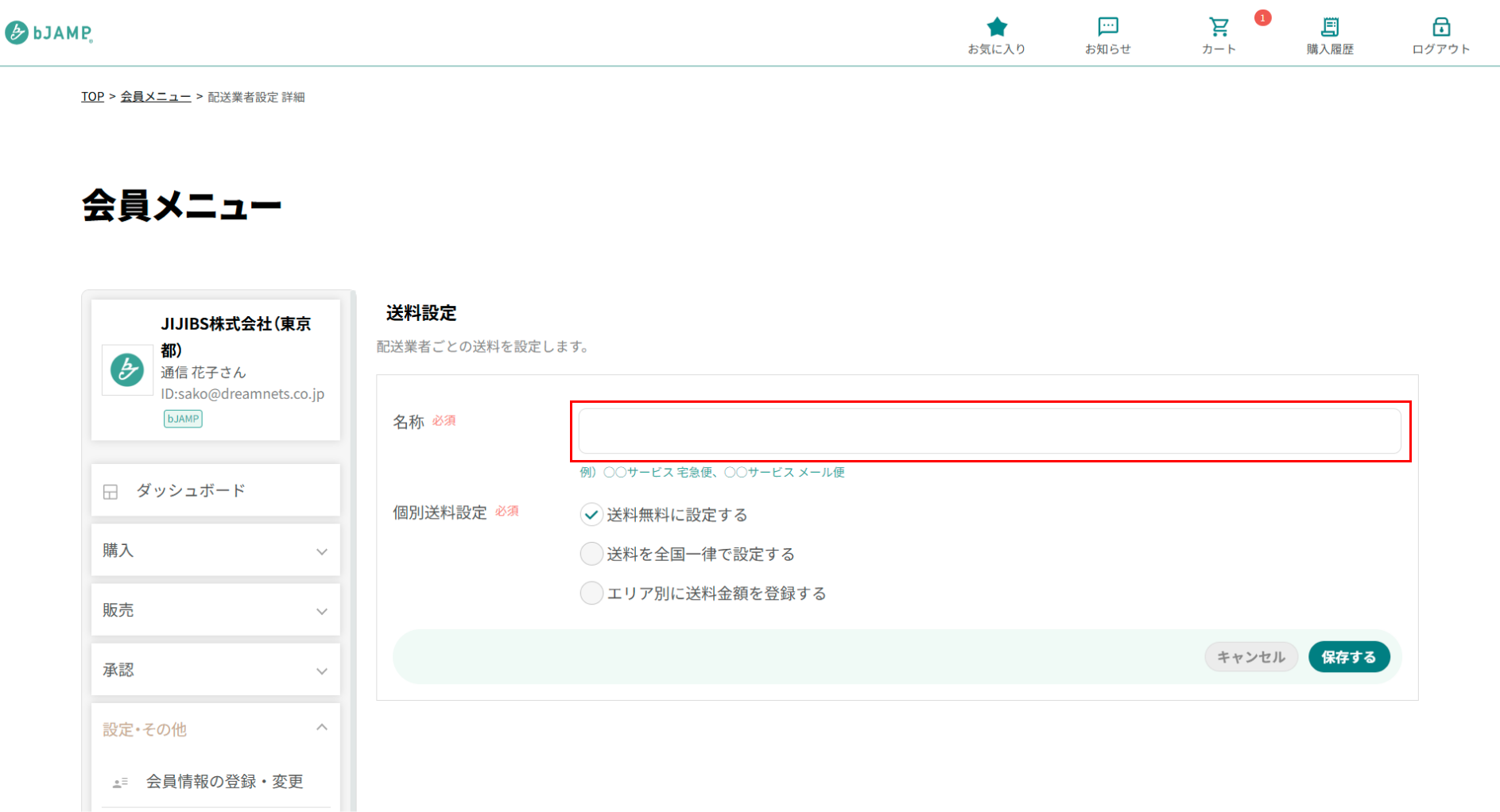
配送方法を判別しやすい名称を入力します。名称は自由に設定できます。
- ヤマト運輸 送料無料
- 佐川急便 全国一律500円
- 日本郵便 クール便
同じ配送業者を複数登録する場合は、送料や用途の違いが分かる名称にしてください。
送料の種類を設定する
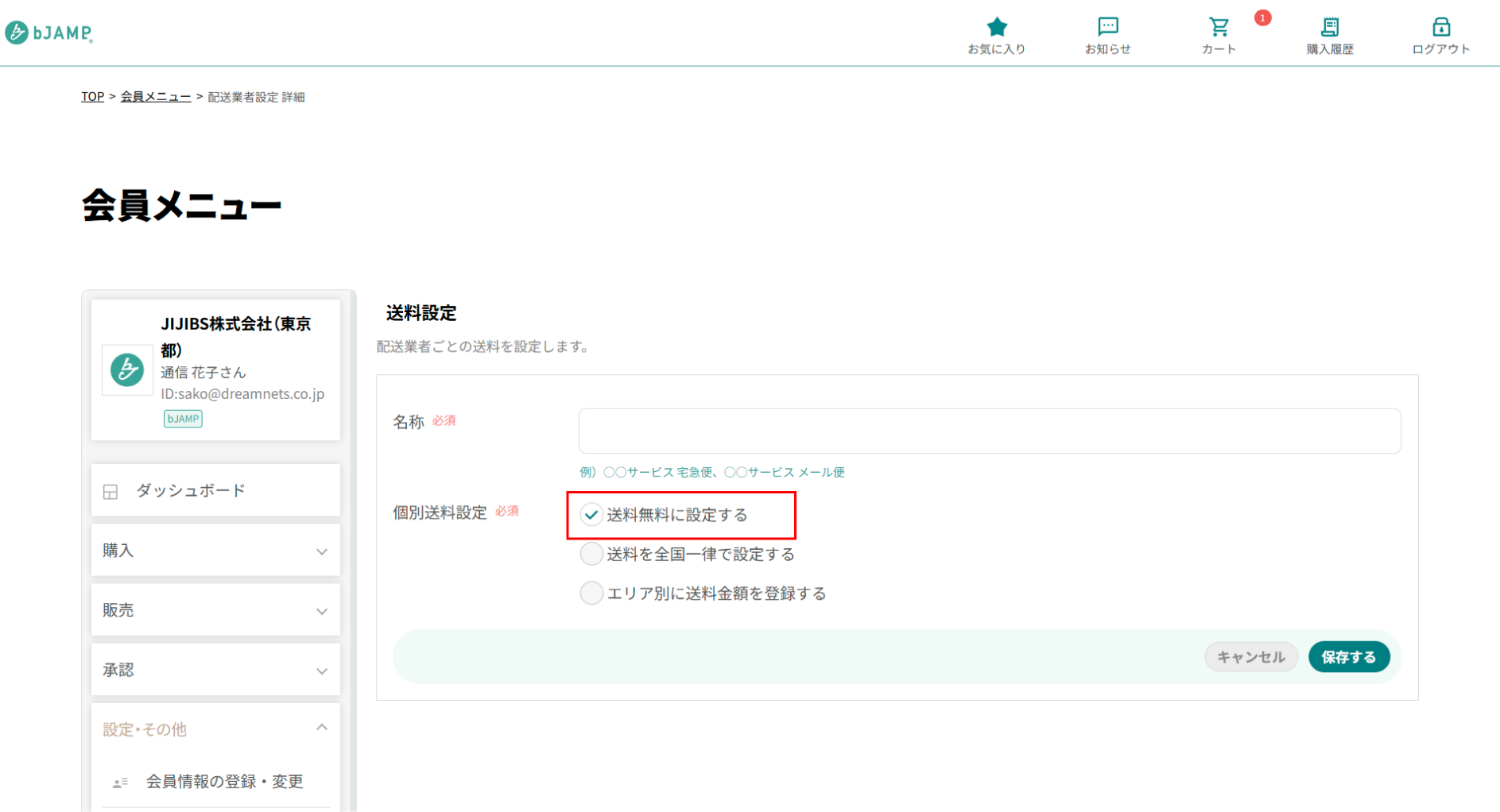
[個別送料設定]から、商品の配送に使用する送料の種類を選択します。
送料無料に設定する場合
購入者から送料を受け取らない場合は、[送料無料に設定する]を選択します。
全国一律送料に設定する場合
配送先の地域にかかわらず同じ送料にする場合は、[送料を全国一律で設定する]を選択し、送料を入力します。
複数個購入時の送料計算方法を確認し、商品価格や梱包方法に合った金額を設定してください。
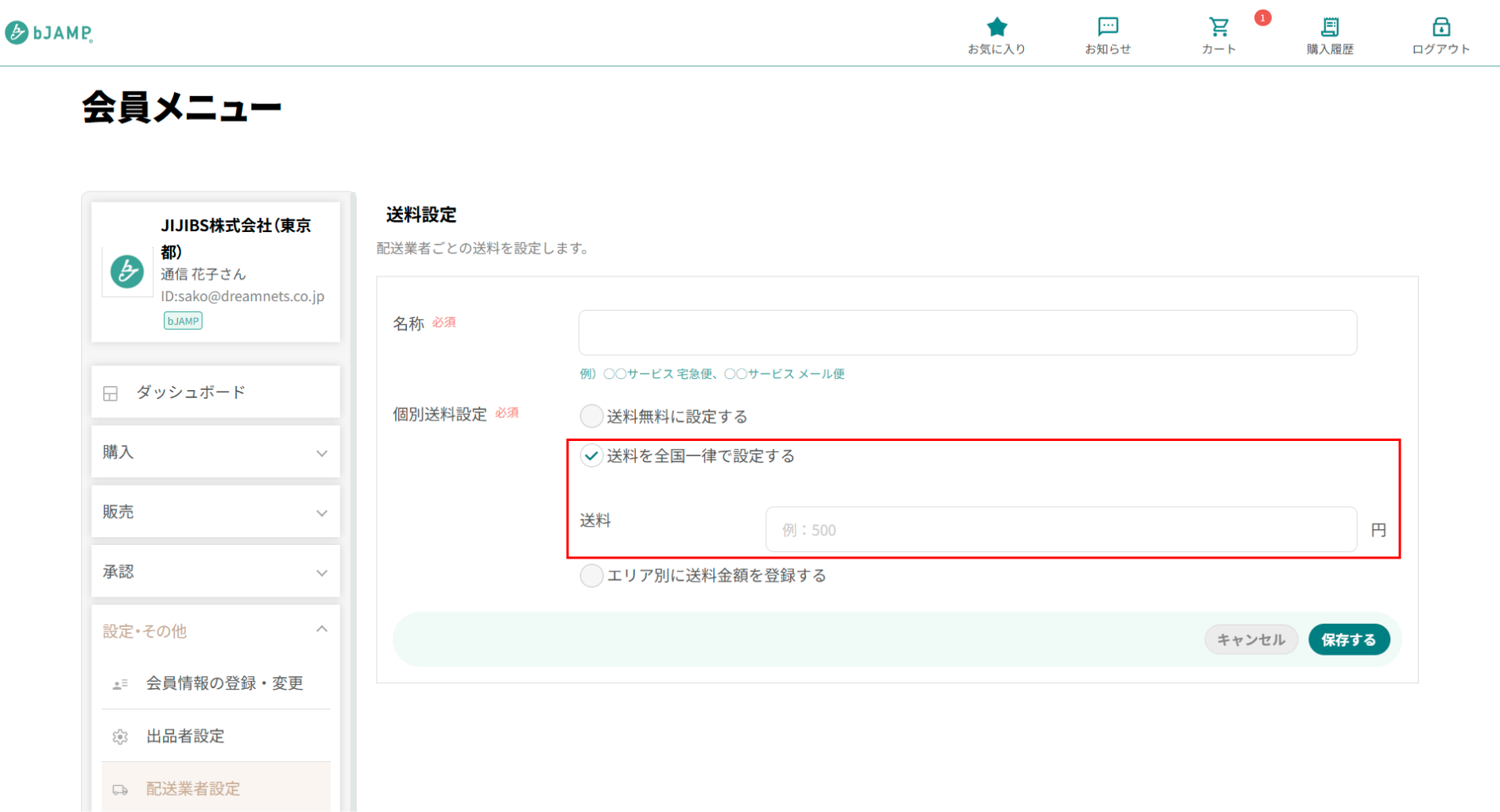
エリア別送料に設定する場合
配送先の都道府県によって送料を変える場合は、[エリア別に送料金額を登録する]を選択します。
北海道、東北、関東、信越・北陸、中部、近畿、中国、四国、九州、沖縄の各欄に、都道府県ごとの送料を入力します。
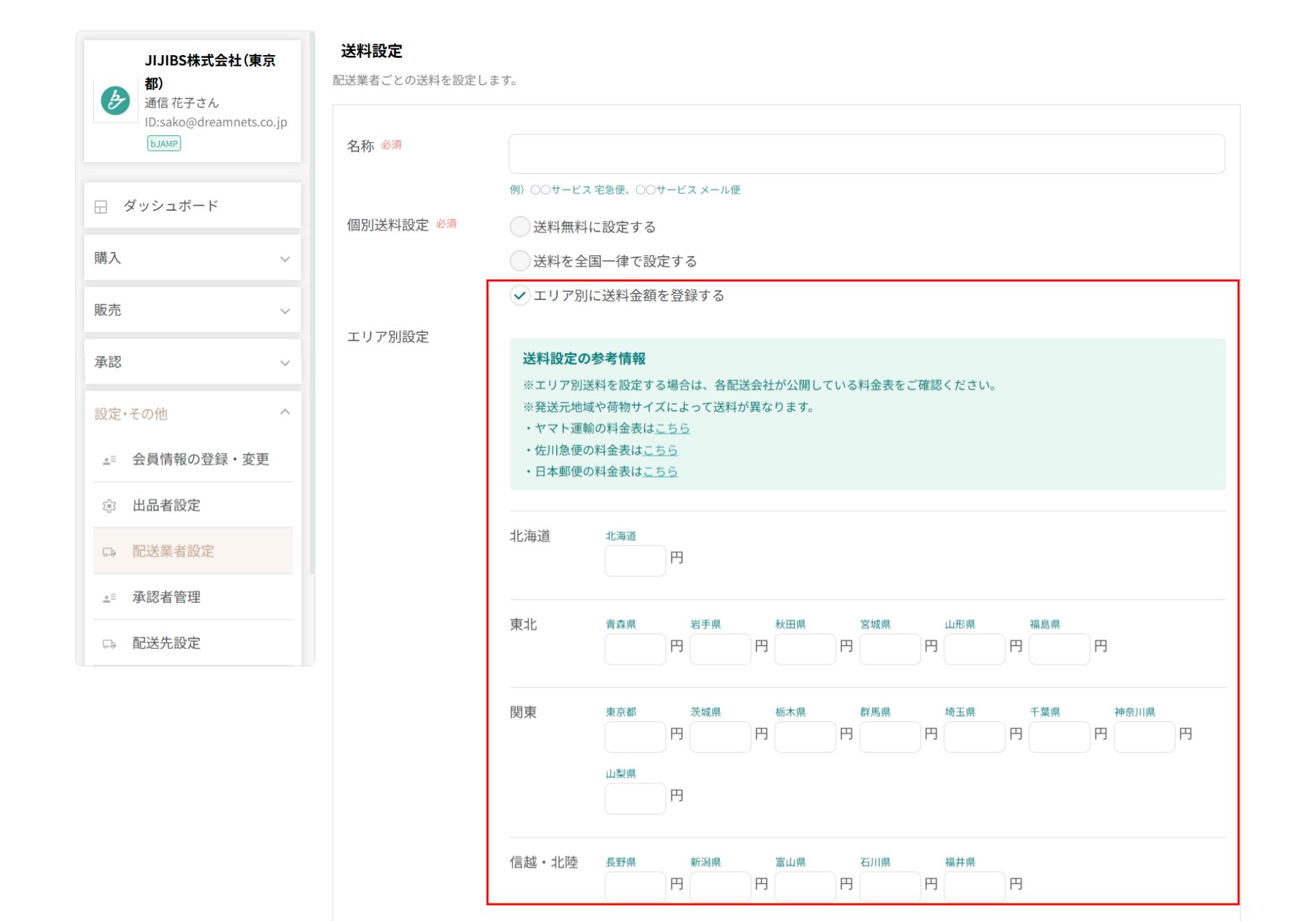
エリア別送料は、ヤマト運輸、佐川急便、日本郵便など、各配送会社が公開している料金表を参考にしてください。
その他の配送会社を利用する場合は、その配送会社の料金表を参考に登録することもできます。発送元地域、荷物のサイズ、重量、温度帯などにより料金が異なるため、実際の配送条件をご確認ください。
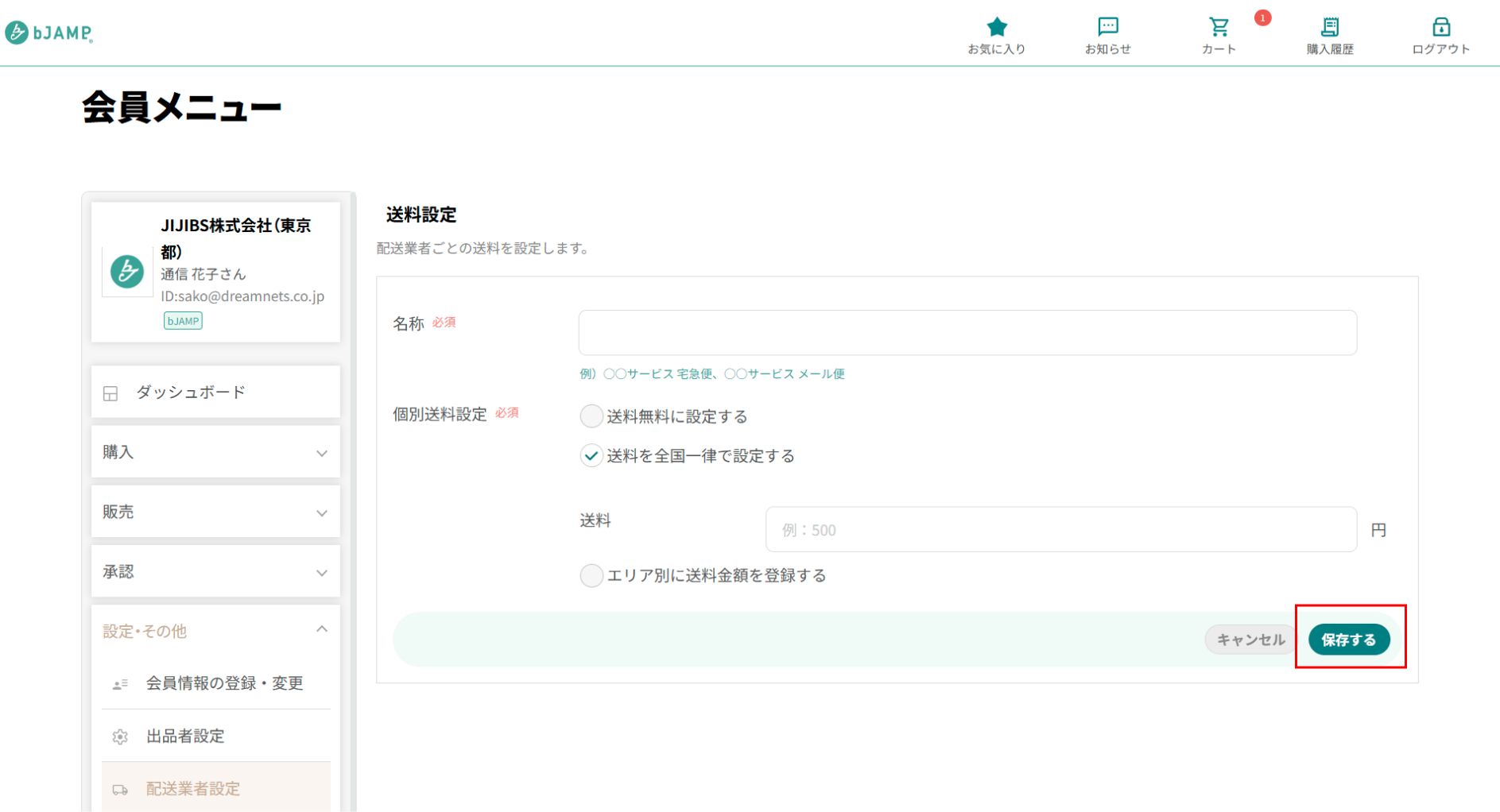
[保存する]をクリックします
入力内容を確認し、画面下部の[保存する]をクリックします。保存した設定は配送業者設定の一覧に表示されます。
登録内容を確認・編集する
一覧から登録内容を確認します
配送業者設定の一覧には、名称、配送業者名、送料の種別が表示されます。
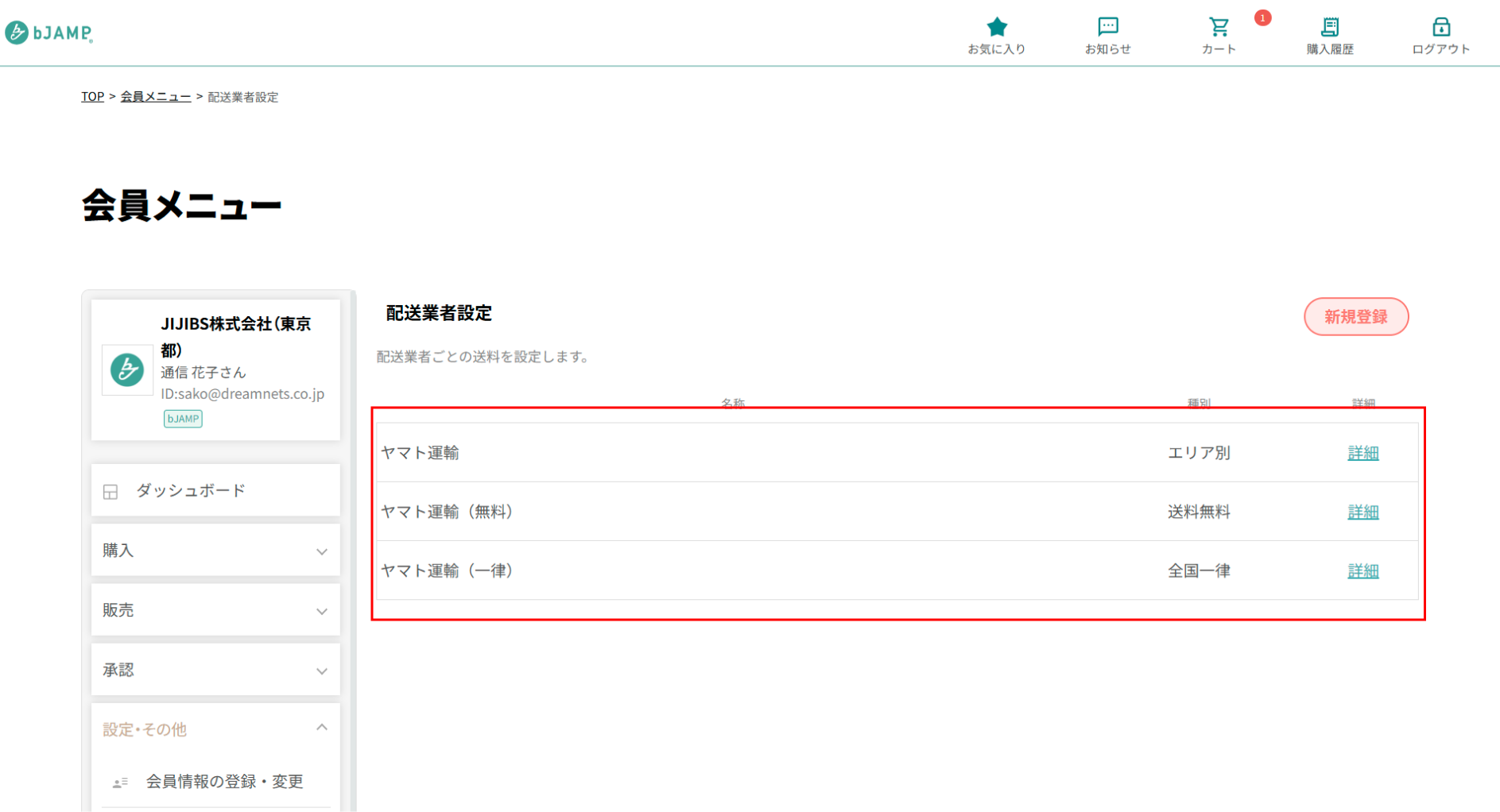
[詳細]から内容を編集します
内容を変更する場合は、対象の設定の[詳細]をクリックします。配送業者、名称、送料の種類や金額を変更し、[保存する]をクリックしてください。
すでに商品へ設定している配送方法を変更する場合は、公開中の商品への影響を確認してから保存してください。
商品登録時に利用する
登録した配送業者設定は、定額商品やオークション商品の登録時に選択して利用します。
商品登録画面で配送業者設定を選択します
商品登録画面の[配送料金の設定]で、あらかじめ登録した配送業者設定を選択します。
配送業者設定を選択すると、登録済みの送料が商品登録画面の[個別送料設定]に反映されます。
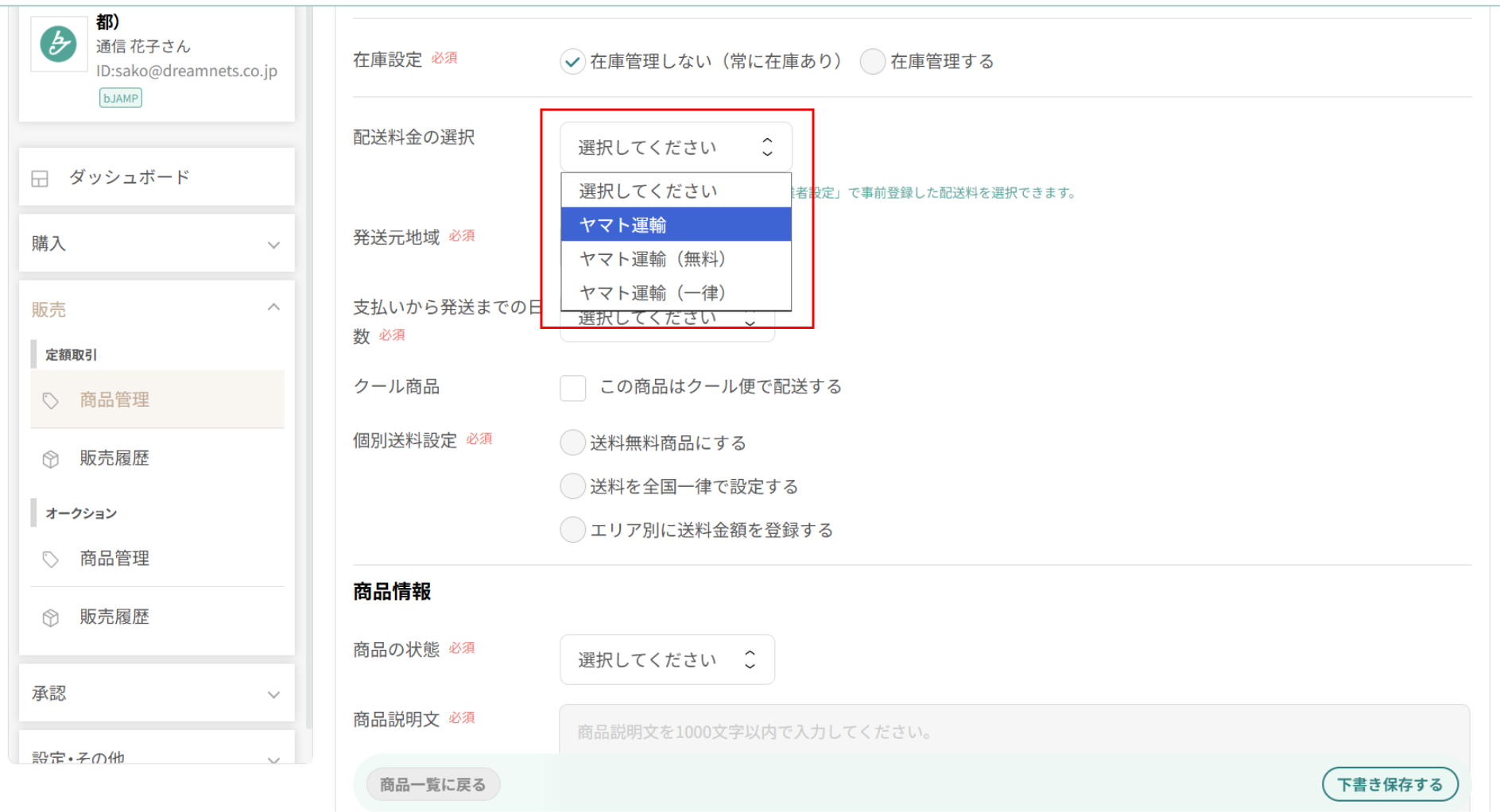
必要に応じて商品別に内容を変更します
選択した配送業者設定をもとに、商品ごとの送料条件に合わせて内容を変更できます。
- 通常商品は全国一律送料を使用し、大型商品のみ送料を変更する
- キャンペーン対象商品のみ送料無料に変更する
- 同じ配送業者でも、商品サイズに応じて別の設定を選択する
配送業者設定は、商品登録を効率化するための基本設定として利用できます。商品登録画面に反映された送料は、商品ごとの配送条件に合わせて変更できます。
送料の表示内容を確認します
商品を公開する前に、商品登録内容の確認画面や商品詳細画面で、送料無料、全国一律送料、エリア別送料の設定が意図どおりになっていることを確認してください。
以上で、配送業者設定は完了です。
登録した設定を商品登録時に選択し、必要に応じて商品ごとの送料内容を調整してください。