
退会手続きについて
ウレールの退会方法は、無料会員とbJAMP会員で異なります。ご自身の会員種別とアカウント権限を確認し、該当する手順に沿ってお手続きください。
なお、購入・販売・落札後の取引が進行中の場合は、会員種別にかかわらず退会できません。すべての取引を完了してから、あらためて退会手続きを行ってください。
| 無料会員 | ウレールの会員情報画面から、ご自身で退会手続きを行います。 |
|---|---|
| bJAMP会員の全体管理者 | bJAMPの会員管理画面に進み、契約変更からウレールの利用終了手続きを行います。 |
| bJAMP会員の担当者 | 担当者自身では退会手続きを行えません。組織の全体管理者または管理担当者へご依頼ください。 |
退会処理が完了すると、ウレールへログインできなくなります。
取引履歴など必要な情報がある場合は、退会前にCSVファイルをダウンロードして保管してください。
退会できない場合
次のいずれかに該当する取引がある場合は、退会手続きを進めることができません。
- 注文確定後から受取確認が完了するまでの購入取引
- 注文を受け付けた後から購入者の受取確認が完了するまでの販売取引
- 落札後から受取確認が完了するまでのオークション取引
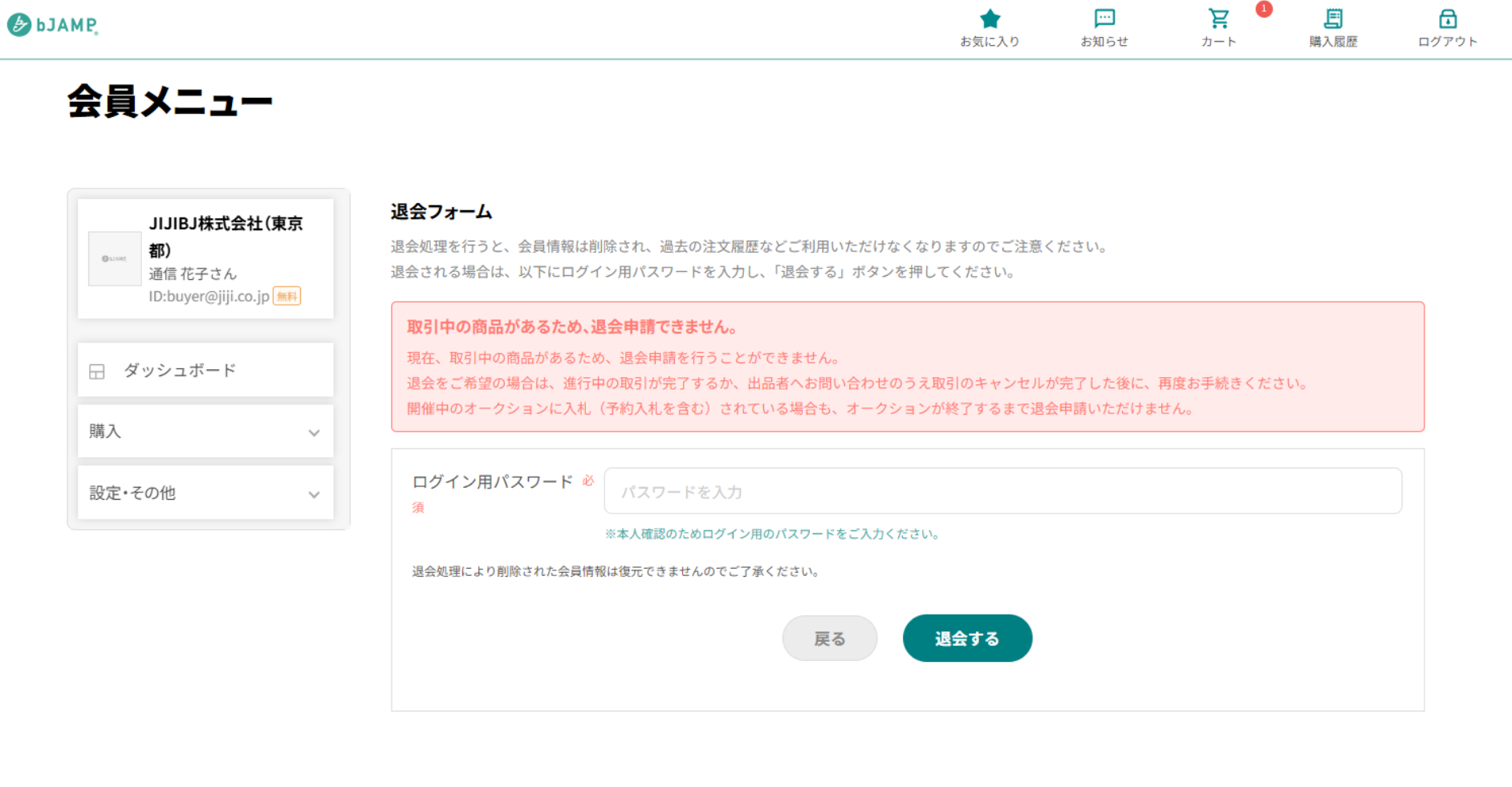
退会画面に「取引中の商品があるため、退会できません」と表示された場合は、対象の取引を完了してから再度お手続きください。
取引を継続できない場合は、取引相手へ連絡のうえ、必要に応じてキャンセル手続きを行ってください。販売側の都合でキャンセルする場合、キャンセルに伴う手数料は出品者負担となる場合があります。
無料会員の退会方法
無料会員は、ウレールの会員情報画面から退会手続きを行います。カートに商品が入っている場合でも退会できますが、取引中の商品がある場合は退会できません。
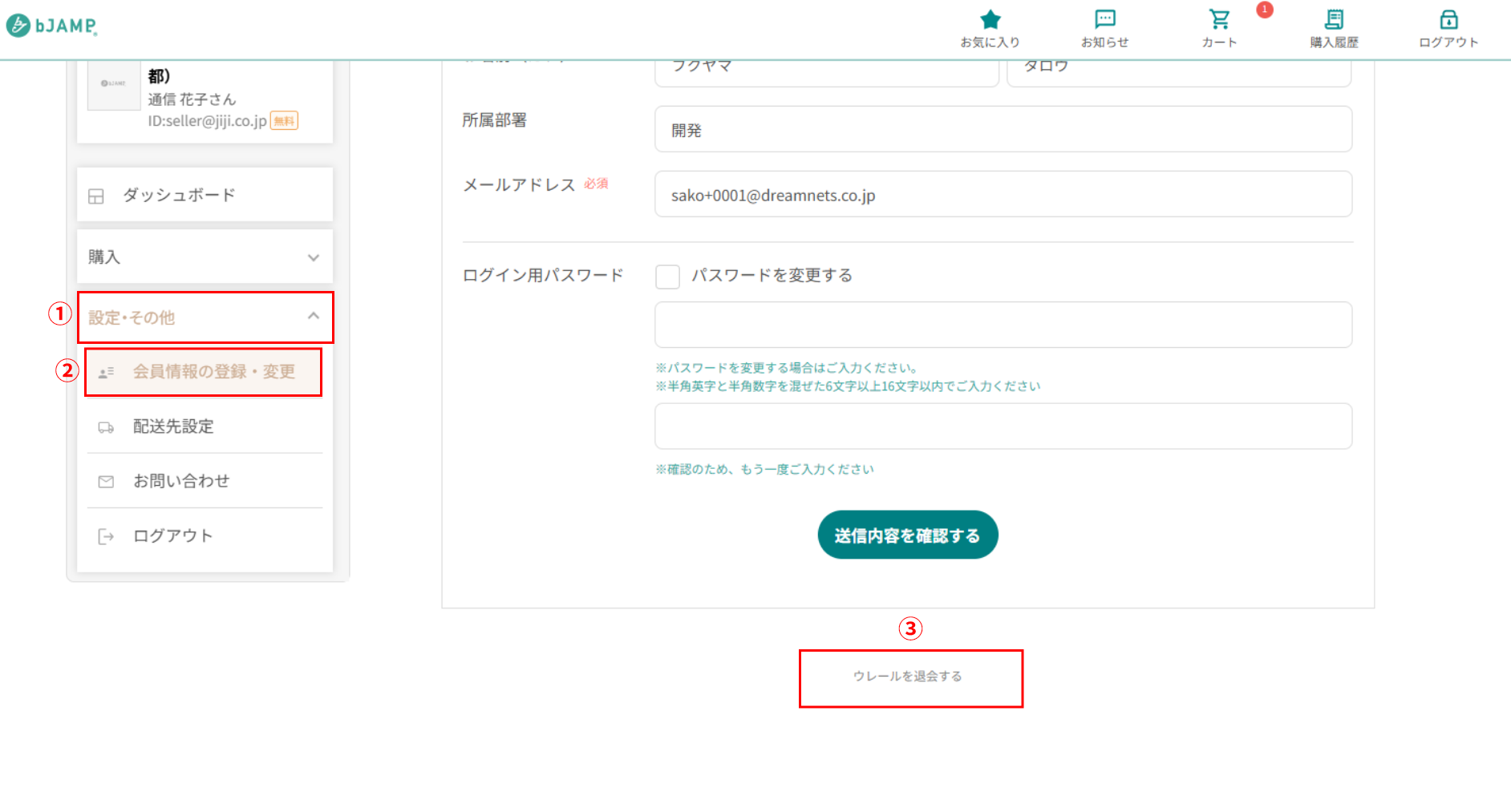
会員情報の登録・変更を開きます
会員メニューの①[設定・その他]から②[会員情報の登録・変更]をクリックしてください。
会員情報の編集画面が表示されたら、画面下部の③[ウレールを退会する]をクリックします。
退会前の注意事項を確認します
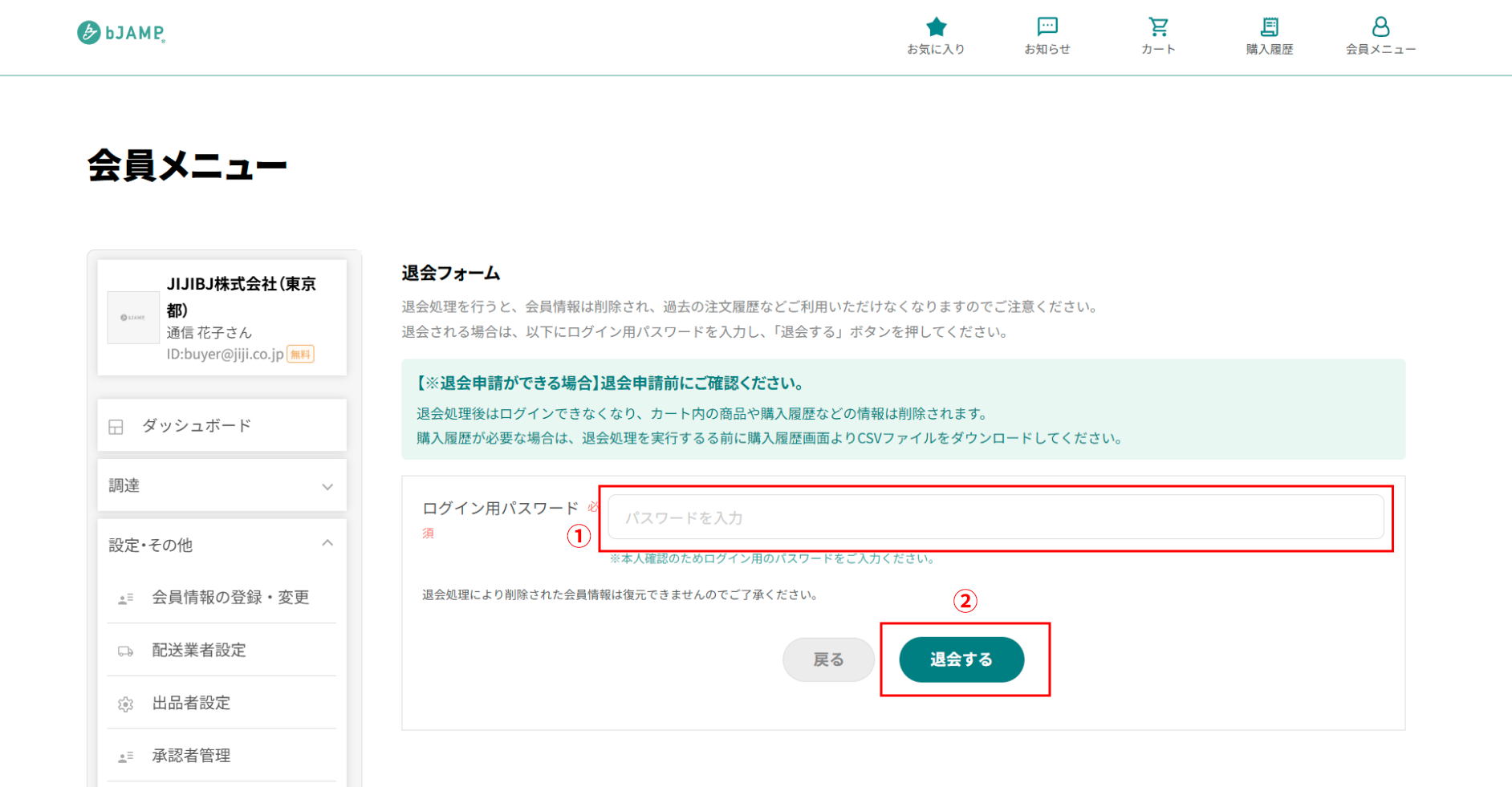
退会フォームに表示される注意事項を確認してください。退会処理後はログインできなくなり、カート内の商品や購入履歴などを閲覧できなくなります。
購入履歴が必要な場合は、退会する前に購入履歴画面からCSVファイルをダウンロードしてください。
退会後に削除された会員情報や履歴は元に戻せません。
必要な情報を保存したことを確認してから、退会手続きを進めてください。
パスワードを入力して退会します
本人確認のため、①ログイン用パスワードを入力し、②[退会する]をクリックしてください。
退会申請が完了すると、翌日のシステム処理後にウレールへログインできなくなります。
以上で、無料会員の退会手続きは完了です。
bJAMP会員の退会方法
bJAMP会員の退会は、ウレール内で直接完了する手続きではありません。bJAMPの会員管理画面へ移動し、契約変更からウレールの利用終了手続きを行います。
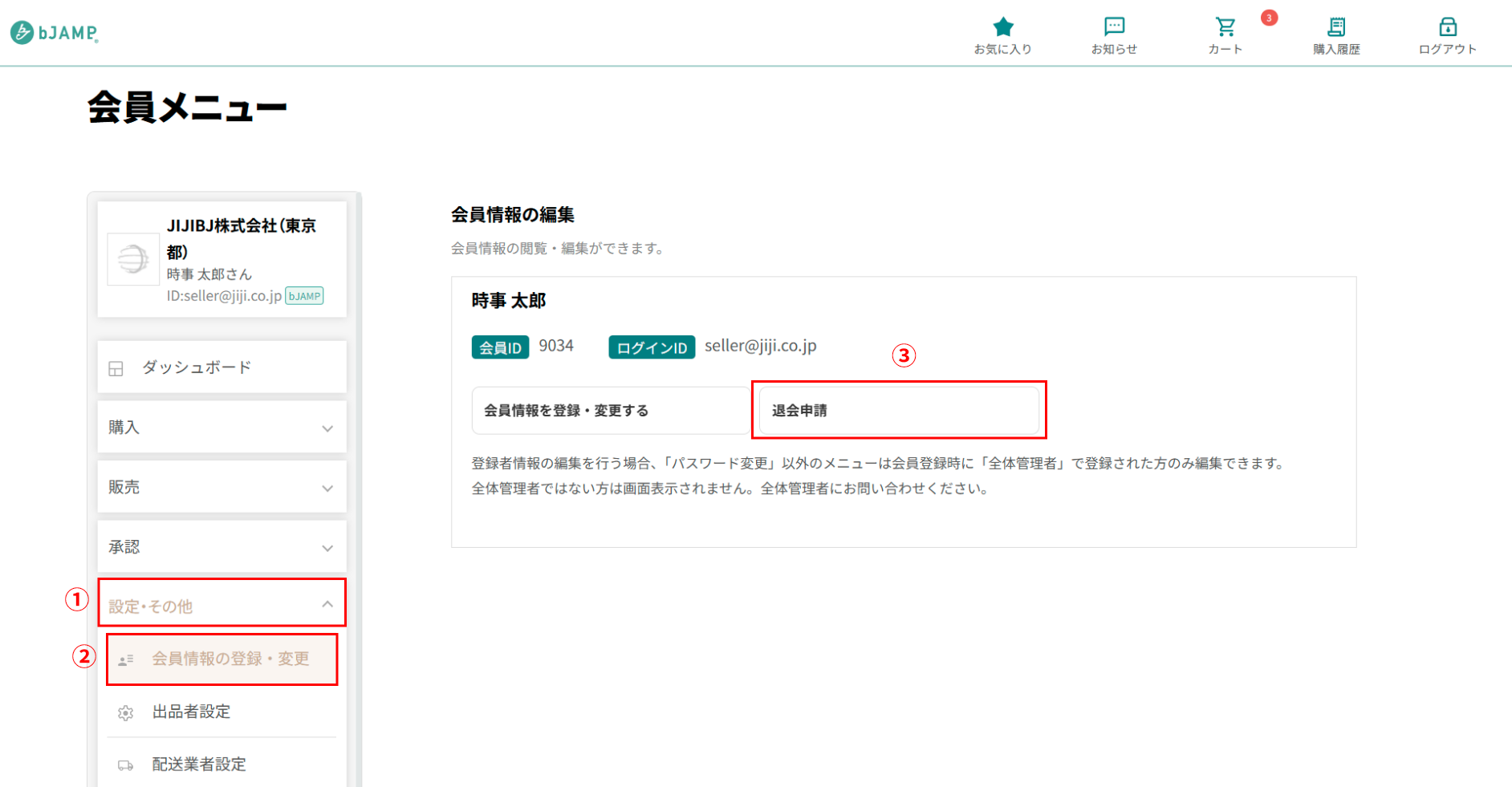
退会申請画面を開きます
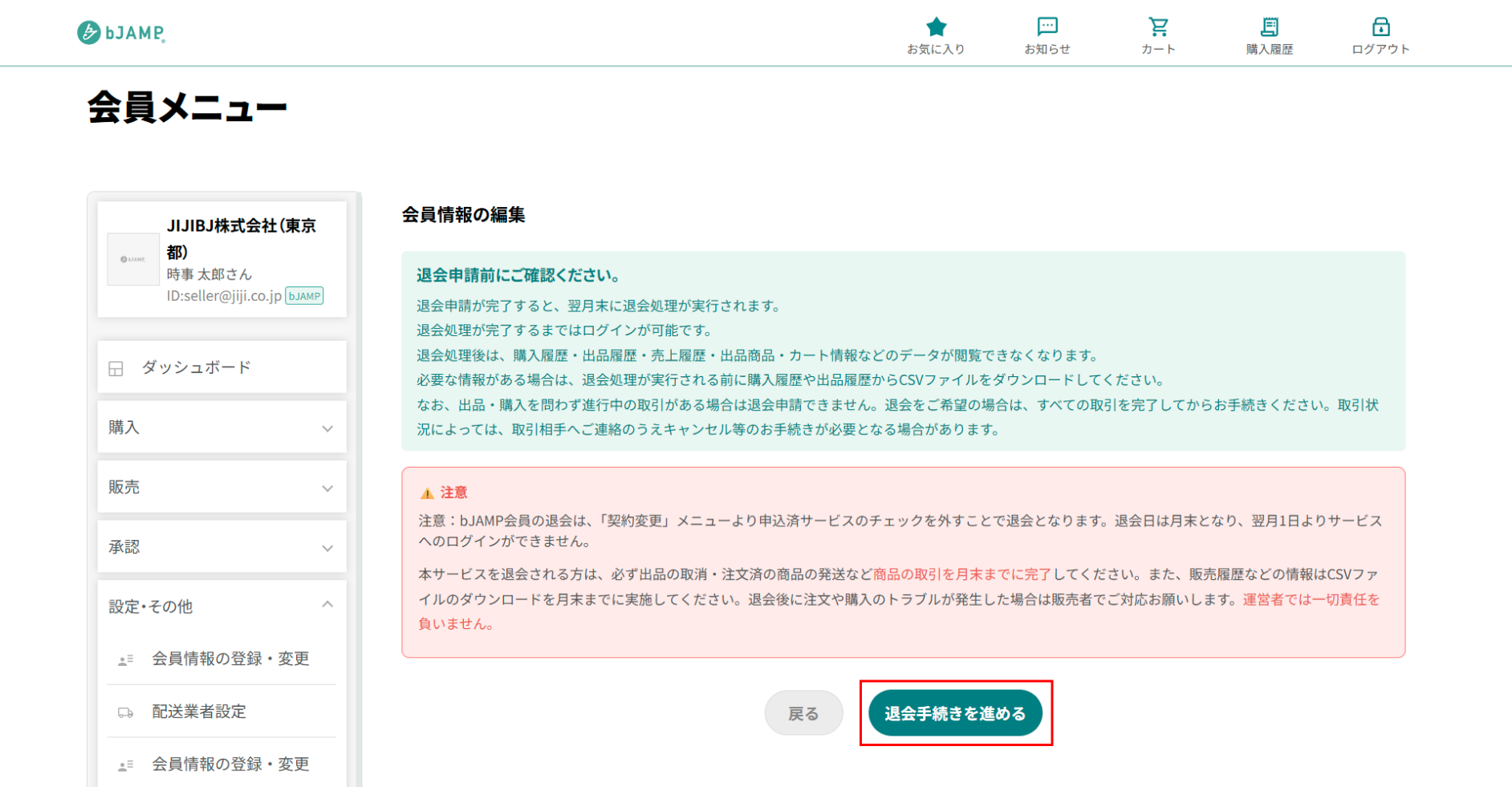
会員メニューの①[設定・その他]から②[会員情報の登録・変更]を開き、③[退会申請]をクリックしてください。
退会申請画面が表示されたら、取引中の商品がないことと、退会前の注意事項を確認します。
bJAMPの契約変更画面へ進みます
[退会手続きを進める]をクリックすると、bJAMPの会員管理画面が開きます。
契約変更画面で、申込済みサービスからウレールの利用を終了する設定を行い、手続きを完了してください。
bJAMP会員契約そのものを退会する場合は、契約中のすべてのサービスのチェックを外し、[退会する]をクリックします。ウレールのみ利用を終了する場合と、bJAMP全体を退会する場合を取り違えないようご注意ください。
退会日までに取引とデータ保存を完了します
bJAMP会員は月末に退会となり、翌月1日からウレールへログインできなくなります。退会日まではログインできますが、進行中の取引を残さないよう、発送・受取確認・キャンセルなど必要な対応を完了してください。
購入履歴・販売履歴などが必要な場合は、ログインできる期間中にCSVファイルをダウンロードしてください。
退会申請後も、退会日までは取引状況をご確認ください。
退会後に取引上の問題が発生した場合は、取引当事者間での対応が必要になることがあります。
以上で、bJAMP会員の退会手続きは完了です。
担当者アカウントの場合
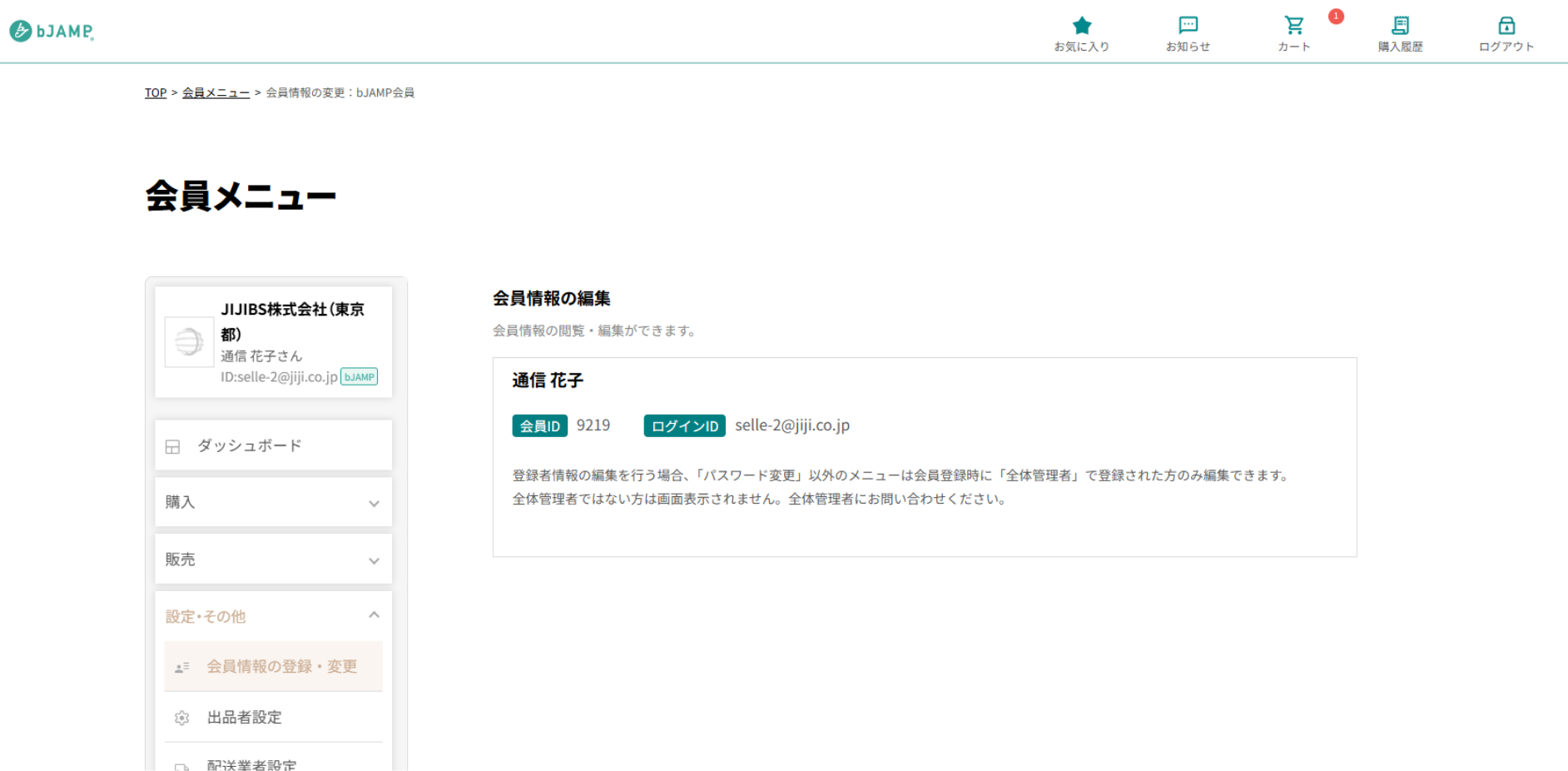
bJAMP会員の「担当者」は、ご自身のアカウントから組織の退会手続きを行うことはできません。会員情報画面には、退会申請や契約変更のメニューが表示されません。
ウレールの利用終了を希望する場合は、組織の全体管理者または管理担当者へご連絡ください。担当者個人のアカウントを削除する場合も、管理担当者による手続きが必要です。
担当者の削除は、組織全体のbJAMP会員契約を終了する「退会」とは異なります。組織としてウレールを継続利用する場合は、担当者アカウントの削除を管理担当者へご依頼ください。
退会前に確認すること
| 進行中の取引 | 購入、販売、落札後の取引がすべて完了していることを確認してください。 |
|---|---|
| 出品中の商品 | 公開中の商品がある場合は、必要に応じて公開を停止してください。 |
| 履歴の保存 | 購入履歴・販売履歴など、必要なデータをCSVファイルで保存してください。 |
| カート・お気に入り | 退会後はカート内の商品やお気に入り情報を確認できなくなります。 |
| 再ログイン | 退会処理完了後は、同じアカウントでウレールへログインできません。 |
退会手続きを確定する前に、未完了の対応がないか必ずご確認ください。
不明な取引や処理中の注文がある場合は、退会せずに運営者へお問い合わせください。